«У меня были PDF-документы в папках в приложении «Файлы», и некоторые из них были удалены из этих папок и перемещены в папку «Недавно удаленные» или «Загрузки», и я не могу их переместить или открыть. Как я могу восстановить PDF-файлы из папки «Недавно удаленные»?»
- из сообщества Apple
В процессе повседневного использования iPhone или iPad мы часто сохраняем различные PDF-файлы, такие как учебные материалы, рабочие документы, электронные книги или контракты. Однако также очень часто случается случайное удаление PDF-файла. Многие пользователи понимают, что файл был важным, только после его удаления, и начинают искать способы его восстановления.
Итак, как восстановить удаленные PDF-файлы на iPhone или iPad? На самом деле, если файл не был полностью перезаписан, все еще есть шанс его восстановить. В этой статье мы подробно рассмотрим несколько практических методов, которые помогут вам восстановить удаленные PDF-файлы на вашем iPhone или iPad.
Прежде чем пробовать сложные решения, в первую очередь следует проверить папку «Недавно удаленные» в приложении «Файлы». Когда вы удаляете PDF-файл с iPhone или iPad, iOS обычно перемещает его в эту папку, а не удаляет навсегда сразу же.
Файлы, хранящиеся в папке «Недавно удаленные», обычно сохраняются до 30 дней. В течение этого периода вы можете легко восстановить их без использования резервных копий или стороннего программного обеспечения. Если вы недавно удалили документ и хотите узнать, как восстановить удаленные PDF-файлы на iPhone/iPad, это самый быстрый и простой способ.
Вот как восстановить удаленные PDF-файлы на iPhone/iPad из папки «Недавно удаленные»:
Шаг 1. Откройте приложение «Файлы» на своем iPhone или iPad.
Шаг 2. Нажмите кнопку «Обзор» в нижней части экрана.
Шаг 3. Найдите и откройте папку «Недавно удаленные».
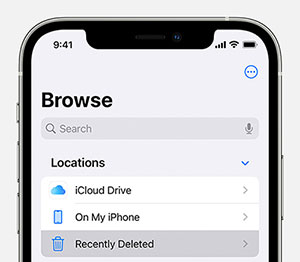
Шаг 4. Просмотрите список и найдите удаленный PDF-файл, который хотите восстановить.
Шаг 5. Нажмите и удерживайте PDF-файл, затем выберите «Восстановить» в меню.
После восстановления PDF-файл вернется в исходное местоположение, и вы сможете открыть или отредактировать его как обычно.
Если ваши PDF-документы хранились в iCloud Drive, вы все еще можете восстановить их, даже если они исчезнут с вашего устройства. iCloud Drive хранит удаленные файлы в разделе «Недавно удаленные» в течение определенного периода времени, что позволяет пользователям легко их восстановить.
Этот метод особенно полезен, если вы используете iCloud для синхронизации файлов между несколькими устройствами Apple. Даже если файл был удален на вашем iPhone или iPad, его все еще можно восстановить через веб-сайт iCloud. Если вы ищете способ восстановить удаленные PDF-файлы на iPhone или iPad без восстановления всего устройства, этот вариант стоит попробовать.
Вот как восстановить удаленные PDF-файлы на iPhone или iPad из iCloud Drive:
Шаг 1. Откройте веб-браузер и перейдите на сайт iCloud , затем войдите в систему, используя свой Apple ID.
Шаг 2. В главном интерфейсе нажмите «iCloud Drive».
Шаг 3. Откройте папку «Недавно удаленные».
Шаг 4. Найдите и выберите PDF-файл, который хотите восстановить.
Шаг 5. Нажмите «Восстановить», чтобы восстановить файл.
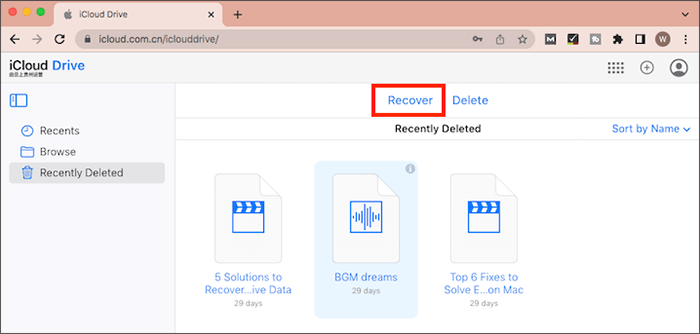
После завершения процесса восстановления PDF-файл вернется в ваше iCloud Drive и автоматически синхронизируется с вашим iPhone или iPad.
Если PDF-файл больше не находится в папке «Недавно удаленные» или в iCloud Drive, но вы ранее включили автоматическое резервное копирование iCloud , вы все еще можете попытаться восстановить его, восстановив резервную копию iCloud. Резервные копии iCloud хранят большую часть данных на вашем устройстве, включая данные приложений и документы.
Однако важно отметить, что восстановление данных из резервной копии iCloud обычно требует предварительного удаления данных с текущего устройства, а затем восстановления из резервной копии. Поэтому перед выполнением этого действия рекомендуется убедиться, что резервная копия действительно содержит PDF-файл, который вы хотите восстановить.
Вот как восстановить удаленные PDF-файлы на iPhone или iPad из резервной копии iCloud:
Шаг 1. Откройте «Настройки», нажмите «Общие», затем выберите «Перенос или сброс iPhone/iPad» и нажмите «Удалить все содержимое и настройки».

Шаг 2. Дождитесь перезагрузки устройства и начните процесс настройки.
Шаг 3. Следуйте инструкциям на экране, пока не дойдете до экрана «Приложения и данные».
Шаг 4. Выберите «Восстановить из резервной копии iCloud» и войдите в систему, используя свой Apple ID.
Шаг 5. Выберите резервную копию, которая, вероятно, содержит удаленные PDF-файлы, и дождитесь завершения восстановления.

После завершения восстановления ваше устройство вернется в состояние, в котором оно находилось на момент создания резервной копии, и удаленные PDF-файлы могут появиться снова.
Помимо резервных копий в iCloud, многие пользователи также создают локальные резервные копии своих iPhone или iPad на компьютере с помощью iTunes (или Finder). Если ваше устройство ранее было скопировано на компьютер, эти резервные файлы могут также содержать потерянные PDF-файлы.
Восстановив резервную копию iTunes, вы можете вернуть устройство в состояние, в котором оно находилось на момент создания резервной копии, что может позволить вам восстановить удаленные файлы. Однако важно отметить, что этот метод перезапишет текущие данные на вашем устройстве. Поэтому рекомендуется создать резервную копию всех важных данных перед выполнением восстановления.
Вот как восстановить удаленные PDF-файлы:
Шаг 1. Откройте iTunes (или Finder в macOS Catalina и более поздних версиях) и подключите свой iPhone или iPad к компьютеру с помощью USB-кабеля.
Шаг 2. Когда устройство появится, нажмите на значок устройства.
Шаг 3. Перейдите на вкладку «Сводка» и выберите «Восстановить резервную копию».
Шаг 4. Выберите резервную копию, которая может содержать удаленные PDF-файлы.
Шаг 5. Нажмите «Восстановить» и дождитесь завершения процесса.

После завершения процесса ваше устройство перезагрузится и восстановит все данные из выбранной резервной копии, включая, возможно, удаленные PDF-файлы.
Если у вас нет резервных копий или вы предпочитаете не перезаписывать текущие данные на устройстве, восстанавливая резервную копию, использование профессионального инструмента для восстановления данных может быть лучшим вариантом. Coolmuster iPhone Data Recovery — это программа для восстановления данных, разработанная специально для устройств iOS , которая может помочь пользователям просканировать устройство или файлы резервных копий для восстановления удаленных данных.
В отличие от традиционных программ для восстановления резервных копий, этот тип инструментов обычно поддерживает предварительный просмотр и выборочное восстановление, то есть вы можете восстановить только необходимые файлы, не затрагивая другие данные, находящиеся в данный момент на вашем устройстве. Это особенно удобно для пользователей, которым нужно восстановить только определенный файл.
Основные особенности программы Coolmuster iPhone Data Recovery :
Вот как восстановить удаленные файлы с iPhone без резервной копии с помощью программы iPhone Data Recovery:
01. Загрузите и установите программу на свой компьютер. Затем подключите свой iPhone или iPad к компьютеру с помощью кабеля Lightning и, если появится соответствующее сообщение, нажмите «Доверять» на своем устройстве.

02 После распознавания устройства на экране отобразятся все доступные категории данных. Выберите типы данных, которые хотите восстановить, и нажмите «Начать сканирование», чтобы начать сканирование.

03 После завершения сканирования вы можете просмотреть как существующие, так и удаленные файлы. Выберите категорию на левой панели, чтобы просмотреть ее подробную информацию справа. Наконец, выберите нужные файлы и нажмите «Восстановить на компьютер», чтобы сохранить восстановленные файлы на свой компьютер.

Видеоурок:
Если вы задаетесь вопросом, как восстановить удаленные PDF-файлы на iPhone или iPad, существует несколько практических решений, которые вы можете попробовать в зависимости от вашей ситуации. Сначала вы можете проверить папку «Недавно удаленные» в приложении «Файлы» на наличие недавно удаленных документов или восстановить их из iCloud Drive, если файлы были синхронизированы с облаком. Если вы создали резервные копии до удаления файлов, вы также можете восстановить их через резервную копию iCloud или резервную копию iTunes.
Для пользователей без резервных копий или тех, кто предпочитает более гибкое решение, Coolmuster iPhone Data Recovery — это надежный вариант, позволяющий сканировать устройство, просматривать потерянные файлы и выборочно восстанавливать удаленные файлы без перезаписи существующих данных.
Статьи по теме:
[Решено] Как восстановить удаленные фотографии с iPad с резервной копией или без нее?
Подробное руководство по восстановлению удаленных файлов из WhatsApp
Восстановите удаленные PDF-файлы из WhatsApp (с резервной копией или без нее).
Как восстановить удаленные PDF-файлы на телефоне и планшете Android ? (РЕШЕНО)






 Бесплатная загрузка для ПК
 Бесплатная загрузка для Mac


