«Моя подруга обнаружила свой iPhone в режиме восстановления после неудачного обновления. Обновление через iTunes не работает. Она хочет восстановить свои фотографии (резервной копии нет), но приложение «Фотографии» Windows не распознает iPhone. Есть ли надежда?»
- с Reddit
Когда iPhone зависает на логотипе Apple , не включается или постоянно перезагружается после неудачного обновления, перевод устройства в режим восстановления часто является единственным способом исправить систему. Однако, как только iPhone переходит в режим восстановления, многих пользователей сразу же беспокоит один вопрос: можно ли восстановить фотографии с iPhone в режиме восстановления?
Фотографии часто хранят важные воспоминания и рабочие данные, и их потеря может иметь серьезные последствия. В этом руководстве мы пошагово объясним, возможно ли восстановление фотографий и как восстановить фотографии с iPhone в режиме восстановления.

Ответ: это возможно . Многие пользователи сразу же предполагают, что их данные полностью потеряны, увидев слова «режим восстановления». Однако ситуация не так однозначна. Возможность восстановления фотографий с iPhone в режиме восстановления в основном зависит от следующих факторов:
Если вы еще не выполняли операцию восстановления в режиме восстановления, шансы на успешное восстановление фотографий выше.
Вот 3 способа восстановить фотографии с iPhone, зависшего в режиме восстановления. Вы можете выбрать тот, который вам больше подходит.
Если вы не хотите восстанавливать весь iPhone, сторонние инструменты восстановления обычно являются лучшим вариантом. Coolmuster iPhone Data Recovery позволяет предварительно просмотреть содержимое резервных копий iCloud и iTunes, а затем напрямую извлечь фотографии из резервных копий iTunes и iCloud, даже если iPhone находится в режиме восстановления. Этот метод идеально подходит для пользователей, которые хотят выборочно восстановить фотографии, не перезаписывая существующие данные.
Основные особенности программы Coolmuster iPhone Data Recovery :
Нажмите кнопку загрузки ниже, чтобы установить эту программу на свой компьютер, и следуйте инструкциям по восстановлению фотографий с вашего iPhone в режиме восстановления.
01. Запустите программу после установки. В левой части экрана выберите опцию «Восстановить из резервной копии iTunes». Программа автоматически просканирует резервную копию iTunes на вашем компьютере. Выберите нужный файл резервной копии из списка и нажмите «Начать сканирование».

02 Выберите «Фотографии» и нажмите кнопку «Начать сканирование» в правом верхнем углу.

03 После сканирования выберите конкретные фотографии, которые хотите восстановить. Чтобы восстановить фотографии из резервной копии iTunes, нажмите «Восстановить на компьютер», и начнется процесс восстановления.
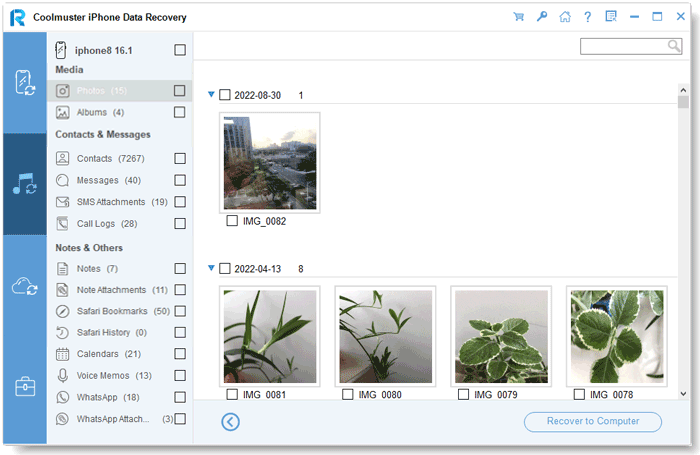
01 Откройте программу и переключитесь в режим «Восстановление из iCloud». При появлении запроса войдите в свою учетную запись iCloud. (Примечание: если включена двухфакторная аутентификация, введите код подтверждения, отправленный на ваше устройство iOS , и нажмите «Подтвердить», чтобы продолжить.)

02 Выберите «Альбомы» и нажмите «Далее», чтобы начать быстрое сканирование. Это позволит вам предварительно просмотреть подробную информацию из вашей резервной копии iCloud.

03 После выбора фотографий, которые вы хотите восстановить, нажмите «Восстановить на компьютер», чтобы сохранить их на ваше устройство.

Видеоурок:
Если вы включили iCloud Photos или ранее выполнили полное резервное копирование устройства через iCloud, вы можете восстановить свои фотографии через веб-сайт iCloud или другой iPhone, не прибегая к сторонним инструментам. Однако убедитесь, что вы вошли в систему под тем же Apple ID и что резервная копия по-прежнему действительна. Для этого есть два конкретных способа:
Шаг 1. Откройте браузер на компьютере или другом устройстве и перейдите на сайт iCloud.com . Войдите в систему, используя Apple ID, связанный с вашим iPhone. Если включена двухфакторная аутентификация, введите код подтверждения для завершения входа.
Шаг 2. Нажмите на опцию «Фотографии», найдите и выберите фотографии, которые хотите восстановить. Нажмите кнопку «Загрузить», чтобы сохранить фотографии на ваше устройство.

Шаг 1. Подключите свой iPhone к компьютеру и восстановите систему из режима восстановления. После перезагрузки iPhone следуйте инструкциям по настройке.
Шаг 2. Настройте новый iPhone до экрана «Приложения и данные», затем выберите «Восстановить из резервной копии iCloud».

Шаг 3. Войдите в систему с тем же Apple ID, выберите последний файл резервной копии, содержащий необходимые фотографии, и дождитесь завершения восстановления. После этого фотографии синхронизируются с новым устройством.
Обратите внимание, что этот метод перезапишет существующие данные на новом устройстве.
Если вы ранее подключали свой iPhone к компьютеру и создавали локальное резервное копирование с помощью iTunes (в Windows или macOS Mojave и более ранних версиях) или Finder (в macOS Catalina и более поздних версиях), вы также можете восстановить свои фотографии из резервной копии iTunes. Обратите внимание, что этот процесс перезапишет существующие данные на устройстве, и вы не сможете просматривать или выборочно восстанавливать файлы.
Вот как это сделать:
Шаг 1. Убедитесь, что на вашем компьютере установлена последняя версия iTunes . Подключите iPhone в режиме восстановления к компьютеру. iTunes автоматически обнаружит устройство и предложит вам варианты «Восстановить» или «Обновить».
Шаг 2. Щелкните значок устройства в iTunes, чтобы перейти на страницу «Сводка», затем выберите «Восстановить резервную копию».
Шаг 3. В появившемся списке резервных копий выберите последнюю резервную копию, содержащую необходимые фотографии, и нажмите «Восстановить». Дождитесь завершения синхронизации. После перезагрузки устройства фотографии из резервной копии будут восстановлены на iPhone.

Примечание: Если в режиме восстановления вы нажмете «Восстановить» вместо «Восстановить резервную копию», это приведет к удалению данных с устройства и переустановке системы, в результате чего все фотографии, не сохраненные в резервной копии, будут потеряны.
После того, как вы узнали, как восстановить фотографии с iPhone в режиме восстановления, возникает следующий вопрос: как выйти из режима восстановления на вашем iPhone? iOS System Recovery — это профессиональный инструмент, предназначенный для устранения различных проблем iOS и ошибок iTunes. Он удобен в использовании и позволяет легко выйти из режима восстановления без потери данных.
Основные особенности системы восстановления iOS :
Вот как использовать функцию восстановления системы iOS , чтобы исправить проблему с iPhone, зависшим в режиме восстановления:
01 Загрузите и запустите программу на своем компьютере, затем подключите свой iPhone с помощью USB-кабеля. На экране приветствия перейдите в раздел «Восстановление системы iOS ».

02 Инструмент автоматически обнаружит ваш iPhone, зависший в режиме восстановления. После обнаружения нажмите «Начать», чтобы продолжить. Затем выберите режим восстановления и нажмите «Подтвердить», чтобы продолжить.

03. Проверьте данные своего iPhone, затем нажмите «Восстановить», чтобы начать устранение проблемы. После завершения процесса ваш iPhone перезагрузится, и вы увидите, что он успешно вышел из режима восстановления.

Это всё, что вам нужно знать о том, как восстановить фотографии с iPhone в режиме восстановления. Если ваш iPhone застрял в режиме восстановления, это не значит, что ваши данные потеряны. Если у вас есть резервная копия, такие инструменты, как Coolmuster iPhone Data Recovery могут помочь вам восстановить важные данные из iTunes или iCloud без потери чего-либо. Кроме того, если вы хотите исправить устройство без потери данных, настоятельно рекомендуется попробовать iOS System Recovery .
Статьи по теме:
Как восстановить фотографии с iPhone, который не включается? (Подробное руководство)
Удаляет ли режим восстановления все данные с iPhone? Вот ответ!
Как эффективно исправить проблему с iPhone, зависшим в режиме DFU, четырьмя способами?

 Восстановление iPhone
Как восстановить фотографии с iPhone в режиме восстановления? — 3 эффективных способа.
Восстановление iPhone
Как восстановить фотографии с iPhone в режиме восстановления? — 3 эффективных способа.







 Бесплатная загрузка для ПК
 Бесплатная загрузка для Mac
