Кратко; DR: Появляется ошибка «Обновление недоступно с этим Apple ID» на вашем iPhone или iPad? В этом руководстве объясняется, почему это происходит, и приводятся 7 практических решений. Если проблема вызвана более глубокими системными проблемами, iOS System Recovery поможет исправить iOS без удаления личных данных и восстановить обновления App Store.
«Недавно купил свой первый Mac. Я зашёл в App Store и увидел, что 5 приложений нуждаются в обновлении. Я нажал Update. Там написано: Обновление недоступно с этим Apple ID. Это обновление недоступно для этого Apple ID либо потому, что его купил другой пользователь, либо товар был вернут или отменен. Это Apple Apps GarageBand, Pages, Keynote, Numbers и iMovie. Пожалуйста, помогите!»
- из Apple Community
Когда вы пытаетесь обновить приложения на iPhone или iPad, вы можете столкнуться с ошибкой «Обновление недоступно с этим Apple ID», что мешает обновлению приложения быть должным образом. Так почему же возникает эта проблема и как её исправить? Ответы вы найдете в этой статье.
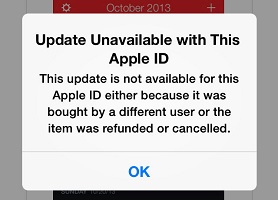
Ошибка «Обновление недоступно с этим Apple ID» обычно возникает потому, что текущий Apple ID не имеет разрешения на обновление приложения. Распространённые причины включают:
Если вы столкнётесь с сообщением «Обновление недоступно с этим Apple ID», вы можете следовать приведённым ниже методам для пошагового устранения проблемы.
Во время работы App Store может столкнуться с ошибками кэша или фоновым сервисом, что приведёт к неудаче проверки Apple ID. Принудительное закрытие App Store может обновить процесс App Store и дать системе возможность восстановить соединение.
Вот как это сделать:
Шаг 1. Проведите пальцем вверх внизу экрана, чтобы открыть App Switcher.
Шаг 2. Найдите App Store и проведите пальцем вверх, чтобы закрыть его.
Шаг 3. Подождите несколько секунд, затем снова откройте App Store.
Шаг 4. Попробуйте обновить проблемное приложение снова.
Если проблема вызвана ошибкой кэша App Store, этот метод обычно позволяет быстро восстановить функцию обновления.

Если вы перезапустили App Store, но ошибка «Обновление недоступно с этим Apple ID» всё ещё сохраняется, следующий шаг — принудительно перезагрузить iPhone. Принудительный перезагрузка может устранить временные iOS сбои, которые могут повлиять на верификацию Apple ID, сервисы App Store или функции обновления приложения.
Чтобы принудительно перезагрузить iPhone, следуйте следующим шагам:
После перезагрузки откройте App Store и попробуйте обновить приложение снова.

Если ошибка «Обновление недоступно с этим Apple ID» появляется только для конкретного приложения, проблема может быть связана с тем, что это приложение связано с другим Apple ID. В этом случае удаление и повторная установка проблемного приложения могут удалить связь с аккаунтом и позволить вам снова скачать его с вашим текущим Apple ID.
Вот шаги:
Шаг 1. Чтобы удалить приложение с iPhone, нажмите и удерживайте иконку приложения, затем нажмите «Удалить приложение», затем «Удалить» для подтверждения.

Шаг 2. Чтобы переустановить приложение, откройте App Store, перейдите в раздел «Куплено», найдите приложение и нажмите на значок «iCloud Download», чтобы переустановить его.
Иногда проблема не в самом Apple ID, но проблема с входом в App Store может вызвать ошибку «Обновление недоступно с этим Apple ID», препятствуя проверке прав на обновление. Выход из системы и повторный вход позволяет обновить авторизацию Apple ID и подключиться к сервисам Apple.
Вот как это сделать:
Шаг 1. Откройте «Настройки» на вашем iPhone/iPad.
Шаг 2. Нажмите на свой аккаунт «Apple ID» в верхней точке.
Шаг 3. Выберите «Медиа и покупки».
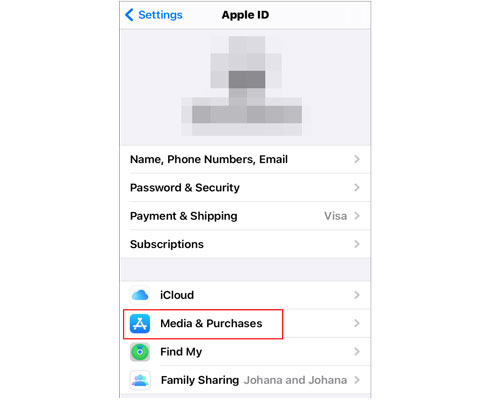
Шаг 4. Нажмите «Выйти из системы». (Нельзя выйти с Apple ID?)
Шаг 5. Войдите снова с Apple ID.
Обновления в App Store требуют стабильного подключения к серверам Apple. Если возникают проблемы с настройками Wi-Fi, VPN или сети, проверка Apple ID может не пройти. Сброс сетевых настроек может удалить неправильные настройки без удаления фотографий, приложений или личных файлов.
Чтобы сбросить настройки сети, следуйте следующим шагам:
Шаг 1. Перейдите в «Настройки» > «Общие» > «Перенеси или сбросить iPhone» > «Сбросить».
Шаг 2. Нажмите «Сбросить настройки сети», введите пароль и подтвердите сброс.

Если у вашего iPhone устаревшая версия iOS, могут возникнуть проблемы с совместимостью сервисов App Store, что может вызвать ошибку «Обновление недоступно с этим Apple ID». Чтобы решить проблему, следуйте следующим шагам для обновления iPhone до последней версии.
Шаг 1. Перейдите в «Настройки» > «Общие» > «Обновление программного обеспечения».
Шаг 2. Следуйте инструкциям на экране, чтобы скачать и установить обновление, если оно доступно.

Если ваш Apple ID работает корректно, но вы всё равно видите ошибку «Обновление недоступно с этим Apple ID», проблема может быть вызвана ненормальными iOS системными компонентами, влияющими на функции App Store. В таком случае вы можете попробовать профессиональный инструментiOS ремонта, например iOS System Recovery.
Он может помочь исправить различные проблемы с системой iPhone, включая проблемы с App Store, неудачные обновления iOS и ошибки подключения к сервису Apple. По сравнению с сбросом к заводским настройкам, такой инструмент обычно может устранить системные проблемы без удаления данных вашего устройства.
Основные моменты iOS System Recovery:
Вот как исправить ошибку «Обновление недоступно с этим Apple ID» с помощью iOS System Recovery:
01 Скачайте и установите iOS System Recovery на свой компьютер, затем запустите программу и подключите iPhone через USB-кабель.
02 Выберите "iOS System Recovery" в основном интерфейсе и нажмите "Start", чтобы диагностировать iOS системные проблемы.

03 Выберите «Стандартный режим», чтобы исправить iOS системные проблемы без удаления личных данных, затем нажмите «Подтвердить», чтобы продолжить.

04 Проверьте данные вашего iPhone, скачайте соответствующий пакет прошивки и нажмите «Ремонт», чтобы исправить системные проблемы, связанные с верификацией Apple ID и обновлениями в App Store.

05 Дождитесь завершения ремонта. Ваш iPhone автоматически перезагрузится. После этого откройте App Store и попробуйте обновить приложение, чтобы проверить, решена ли ошибка «Обновление недоступно с этим Apple ID».

Это всё о том, как исправить ошибку «Обновление недоступно с этим Apple ID» на вашем iPhone. С правильным решением вы сможете быстро восстановить обновления приложений и насладиться более плавным опытом работы на iPhone. Если проблема вызвана iOS системными ошибками, использование профессионального инструмента iOS ремонта, такого как iOS System Recovery, поможет выявить и исправить iOS проблемы, восстановить нормальную работу iPhone и решить различные сложно диагностируемые системные проблемы.
Связанные статьи:
Как исправить зависшение обновления настроек Apple ID на iPhone/iPad/Mac?
Выход из выхода недоступен из-за ограничений? - 5 быстрых решений
Как исправить неработу магазина приложений для iPhone/iPad? - 10 решений
Как исправить проблему с iPhone нелегко подключиться к App Store




 Бесплатное скачание для ПК
  Бесплатная загрузка для Mac


