«Не уверен, связано ли это с недавним обновлением iOS, но я внезапно обнаружил, что мои старые голосовые заметки были удалены. Собирается ли Apple что-то сделать в следующем обновлении, или мне придется самому искать способ их восстановить?»
- из сообщества Apple
«Голосовые заметки» — это встроенное приложение iOS , которое многие пользователи iPhone используют для записи встреч, лекций, интервью и личных заметок. Однако может быть неприятно открыть приложение и внезапно обнаружить, что ваши записи пропали или весь список пуст.
Если вы столкнулись с проблемой исчезновения голосовых заметок на iPhone, вы не одиноки. В этом руководстве мы объясним, почему исчезают голосовые заметки, и шаг за шагом покажем проверенные способы их восстановления.
Если ваши голосовые заметки исчезли после обновления до iOS 18.06.2017, возможны следующие причины:
Теперь, когда мы разобрались с причинами, перейдем к тому, как исправить проблему с исчезновением голосовых заметок.
После того, как вы узнали причины исчезновения голосовых заметок на iPhone, как я могу их восстановить? Вот четыре эффективных способа вернуть пропавшие голосовые заметки.
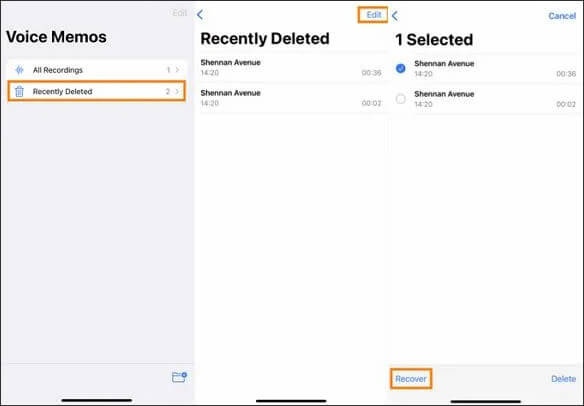
Если ваши голосовые заметки недавно исчезли, они могут по-прежнему храниться в папке «Недавно удаленные». Эта папка хранит удаленные элементы в течение 30 дней, после чего удаляет их навсегда. Чтобы восстановить недавно потерянные голосовые заметки, выполните следующие действия:
Шаг 1. Откройте приложение «Голосовые заметки» на своем iPhone.
Шаг 2. Нажмите на значок "<" в верхнем левом углу, чтобы вернуться к основному списку.
Шаг 3. Найдите и введите "Недавно удаленные".
Шаг 4. В папке нажмите «Редактировать» в правом верхнем углу. Выберите голосовые заметки, которые хотите восстановить, и нажмите «Восстановить». Запись будет восстановлена в исходную папку.
Если ваши голосовые заметки исчезли и больше не отображаются в папке «Недавно удаленные», но вы ранее создавали резервную копию своего iPhone с помощью iTunes, вы можете быстро восстановить удаленные голосовые заметки, восстановив их из этой резервной копии. Однако обратите внимание, что этот метод перезапишет все существующие данные на вашем iPhone.
Если не сложно, выполните следующие действия, чтобы восстановить пропавшие голосовые заметки из резервной копии iTunes:
Шаг 1. Подключите свой iPhone к компьютеру с помощью USB-кабеля.
Шаг 2. Откройте iTunes (или Finder, если вы используете macOS Catalina или более позднюю версию).
Шаг 3. Выберите свой iPhone в iTunes, щелкнув значок устройства, или в Finder, выбрав его в разделе «Местоположения».
Шаг 4. Нажмите «Восстановить резервную копию».
5 сентября. Выберите резервную копию, содержащую ваши голосовые заметки (на основе даты резервного копирования).
Шаг 6. Нажмите «Восстановить», чтобы начать процесс. Дождитесь завершения восстановления резервной копии на ваш iPhone.
Шаг 7. После завершения восстановления откройте приложение «Голосовые заметки» на своем iPhone, чтобы проверить, вернулись ли ваши пропавшие записи.

Если у вас включено резервное копирование iCloud , вы также можете восстановить свои голосовые заметки из iCloud. Однако для восстановления из iCloud необходимо предварительно стереть данные с вашего iPhone.
Вот как восстановить потерянные голосовые заметки из резервной копии iCloud :
Шаг 1. Перейдите в «Настройки» > «Основные» > «Сброс» на вашем iPhone.
Шаг 2. Нажмите «Удалить все содержимое и настройки» и подтвердите удаление всего содержимого вашего устройства.

Шаг 3. После перезагрузки iPhone следуйте инструкциям на экране, чтобы выполнить повторную настройку.
Шаг 4. Когда появится запрос, выберите «Восстановить из резервной копии iCloud» и войдите в систему, используя свой Apple ID.
Шаг 5. Выберите самую последнюю резервную копию (или ту, которая содержит ваши потерянные голосовые заметки).
Шаг 6. Дождитесь завершения процесса восстановления.
Шаг 7. После этого откройте приложение «Голосовые заметки», чтобы проверить, вернулись ли ваши потерянные записи.

Многие пользователи не хотят восстанавливать всю резервную копию и перезаписывать все существующие данные, особенно когда им нужно восстановить всего несколько голосовых заметок. К счастью, с помощью Coolmuster iPhone Data Recovery , профессионального программного обеспечения для восстановления данных iPhone , вы можете предварительно просмотреть и извлечь необходимое содержимое из резервных копий iTunes и iCloud. Всего одним щелчком мыши вы можете легко восстановить удаленные голосовые заметки, не затрагивая текущие данные на вашем iPhone.
Основные особенности программы Coolmuster iPhone Data Recovery :
Вот как выборочно восстанавливать голосовые заметки из резервных копий iTunes:
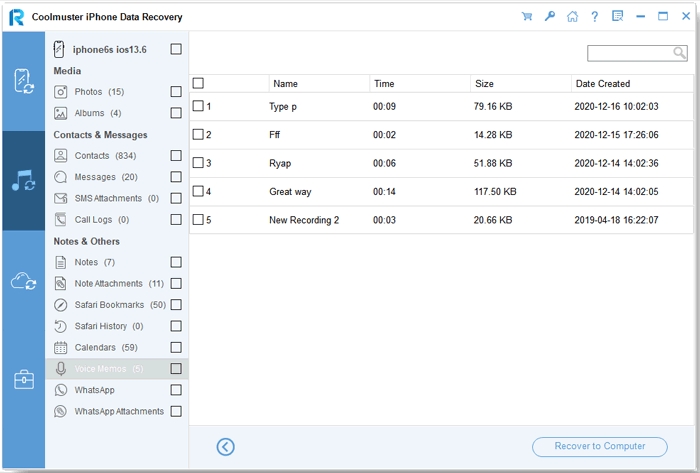
01 Загрузите и запустите программу iPhone Data Recovery, затем выберите опцию «Восстановить из файла резервной копии iTunes» слева. Программа автоматически просканирует стандартное местоположение резервных копий iTunes на вашем компьютере. Выберите файл резервной копии из списка и нажмите кнопку «Начать сканирование».

02 Далее поставьте галочку напротив пункта «Голосовые заметки» и нажмите значок «Начать сканирование» в правом нижнем углу.

03 После завершения сканирования выберите конкретные голосовые заметки, которые хотите восстановить. Наконец, нажмите кнопку «Восстановить на компьютер», чтобы восстановить файлы из резервной копии iTunes.
Видеоурок:
В1. Могут ли голосовые заметки исчезнуть после отправки через iMessage?
Да, если вы отправляете голосовое сообщение через iMessage, оно может исчезнуть через две минуты, если получатель его не сохранит. Чтобы этого избежать, перейдите в «Настройки» > «Сообщения» > «Аудиосообщения» > «Исчезать» и выберите «Никогда».
Вопрос 2. Почему мои голосовые заметки не отображаются в iCloud?
Это может произойти, если синхронизация с iCloud отключена, если хранилище заполнено или если резервная копия была создана до начала записи.
В3. Как предотвратить повторное исчезновение голосовых заметок?
Регулярное резервное копирование иэкспорт важных записей на компьютер или в облачное хранилище помогут предотвратить потерю данных в будущем.
Если вы столкнулись с проблемой «пропали голосовые заметки», не паникуйте. Начните с проверки папки «Недавно удаленные», затем выберите подходящий метод восстановления в зависимости от состояния вашей резервной копии. Если вы хотите восстановить только голосовые заметки, не перезаписывая текущие данные, и вам нужны более гибкие варианты, Coolmuster iPhone Data Recovery — это настоятельно рекомендуемое решение.
Кроме того, выработав привычку регулярно создавать резервные копии и экспортировать важные записи, вы сможете избежать подобных проблем в будущем.
Статьи по теме:
Как восстановить удалённые голосовые заметки на iPhone с резервной копией или без неё?
Как восстановить обрезанные голосовые заметки на iPhone с резервной копией или без неё?
Заметки на iPhone пропали? 7 способов восстановить потерянные заметки на iPhone.
[Простое руководство] Как восстановить удаленные голосовые заметки с iPad?






 Бесплатная загрузка для ПК
 Бесплатная загрузка для Mac


