Меня зовут Стивен. Я не могу восстановить свой WhatsApp из iCloud. Я вижу размер резервной копии, но каждый раз, когда я пытаюсь это сделать, появляется сообщение «Не удалось восстановить историю чатов». Пожалуйста, мне нужна ваша помощь. Спасибо.
- из сообщества Apple
При смене телефона, переустановке приложения или повторном входе в учетную запись восстановление истории чатов WhatsApp — один из самых важных шагов для многих пользователей. Однако многие сталкиваются с досадным сообщением: «Не удалось восстановить историю чатов». Вы не одиноки. В этом руководстве мы объясним, почему WhatsApp не смог восстановить историю чатов, и шаг за шагом покажем вам проверенные решения.
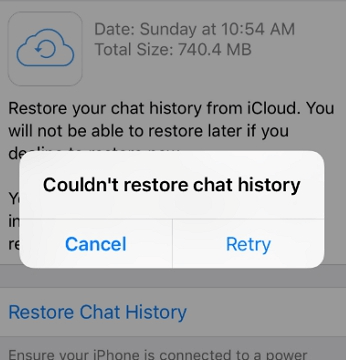
Прежде чем переходить к устранению неполадок, важно понять, что может быть причиной проблемы. Если восстановление WhatsApp из iCloud не удалось, возможные причины следующие:
После того, как вы выясните причины, попробуйте следующие решения, чтобы исправить проблему с невозможностью восстановления истории чатов в WhatsApp на iPhone.
Как уже упоминалось ранее, для восстановления истории чатов WhatsApp из iCloud необходимо стабильное и надежное интернет-соединение. Если вы используете мобильный интернет, убедитесь, что у вас хороший сигнал. Вы также можете переключиться на надежную сеть Wi-Fi для более плавной и стабильной передачи данных.

Резервные копии чатов WhatsApp на iPhone связаны с двумя ключевыми данными: вашим Apple ID (который используется для хранения резервной копии в iCloud) и вашим номером телефона (который привязан к вашей учетной записи WhatsApp). Если при переходе на новый iPhone вы видите сообщение «WhatsApp не удалось восстановить историю чатов», скорее всего, это связано с тем, что на новом устройстве используется другой Apple ID или номер телефона, отличный от того, который использовался для создания резервной копии. Даже небольшое различие (например, опечатка в электронном письме с Apple ID) может помешать WhatsApp получить доступ к файлам резервной копии. Поэтому убедитесь, что на обоих устройствах используются один и тот же Apple ID и номер телефона.
Ошибка «WhatsApp не удалось восстановить историю чатов» иногда может быть вызвана незначительными системными или аппаратными сбоями. Перезагрузка телефона — один из самых простых и эффективных способов решения этих проблем. Вы можете перезагрузить устройство, выполнив следующие действия:
Для iPhone 8 и более поздних моделей:
Для iPhone 7 или iPhone 7 Plus:
Для iPhone 6 и более ранних моделей:

iCloud позволяет синхронизировать данные приложений, включая WhatsApp, между вашими устройствами. Если функция WhatsApp отключена в настройках iCloud, вы можете не иметь возможности восстановить свои сообщения из резервной копии iCloud . Выполните следующие шаги, чтобы включить iCloud и WhatsApp:
Шаг 1. Откройте «Настройки» на своем старом iPhone.
Шаг 2. Нажмите на баннер «Apple ID» вверху, затем выберите «iCloud».
Шаг 3. Включите «iCloud Drive», затем прокрутите вниз и активируйте «WhatsApp».
Ошибка «WhatsApp не удалось восстановить историю чатов» иногда может быть вызвана устаревшей версией iOS или более старой версией WhatsApp, что может привести к появлению неожиданных ошибок, мешающих процессу восстановления. Если проблема сохраняется после выполнения описанных выше действий, настоятельно рекомендуется обновить как вашу систему iOS , так и WhatsApp до последних версий.
Чтобы обновить версию iOS : перейдите в «Настройки» > «Общие» > «Обновление ПО», затем нажмите «Загрузить и установить».

Чтобы обновить WhatsApp: откройте App Store, коснитесь значка своего профиля, найдите «WhatsApp» и нажмите «Обновить».

Если обновление приложения не решает проблему, попробуйте переустановить WhatsApp на вашем устройстве. Переустановка может устранить проблемы, связанные с поврежденными или неполными установочными файлами, и помочь восстановить нормальную работу приложения.
Для этого выполните следующие действия:
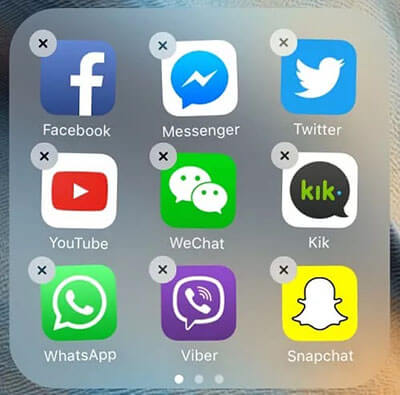
Шаг 1. Нажмите и удерживайте значок приложения «WhatsApp» на главном экране, пока все значки приложений не начнут покачиваться. Нажмите на крестик в верхнем левом углу значка WhatsApp.
Шаг 2. Появится всплывающее сообщение с вопросом, хотите ли вы удалить WhatsApp. Нажмите «Удалить приложение» для подтверждения.
Шаг 3. Откройте App Store на своем iPhone и найдите «WhatsApp». Нажмите кнопку «Получить» или «Скачать» (значок облака, если вы уже скачивали WhatsApp), чтобы переустановить приложение.
Шаг 4. Дождитесь загрузки и установки WhatsApp. После установки откройте приложение и следуйте инструкциям на экране для его настройки. Введите тот же номер телефона, что и в вашем исходном аккаунте WhatsApp (том, который связан с резервной копией iCloud).
Шаг 5. После подтверждения вашего номера телефона WhatsApp автоматически обнаружит резервную копию iCloud и предложит вам восстановить её. Нажмите «Восстановить историю чатов» и дождитесь завершения процесса.
Apple предоставляет пользователю всего 5 ГБ бесплатного хранилища iCloud. Если WhatsApp не может восстановить историю ваших чатов, возможно, ваше хранилище iCloud заполнено . Вы можете либо приобрести дополнительное хранилище, либо освободить место, выполнив следующие шаги:
Шаг 1. Откройте приложение «Настройки» → нажмите на баннер [ваше имя] → «iCloud» → «Управление хранилищем».
Шаг 2. Просмотрите сведения о занимаемом пространстве и определите элементы, которые занимают больше всего места. Выберите элемент и нажмите «Отключить и удалить», чтобы освободить место в хранилище iCloud.

Недостаток места на вашем устройстве также может привести к сбою WhatsApp при восстановлении из iCloud. Если на вашем iPhone недостаточно свободного места для резервной копии, WhatsApp отобразит ошибку «не удалось восстановить историю чатов». Чтобы это исправить:
Шаг 1. Перейдите в «Настройки» > «Основные» > «Хранилище iPhone», чтобы проверить доступное вам место.
Шаг 2. Удалите ненужные файлы или приложения, чтобы освободить место и обеспечить более плавный процесс восстановления.

Если вы попробовали все вышеперечисленные методы, но по-прежнему видите сообщение «WhatsApp не удалось восстановить историю чатов», или если вы случайно удалили историю чатов WhatsApp и у вас нет работающей резервной копии, не волнуйтесь — iPhone WhatsApp Recovery может помочь. Этот мощный инструмент специально разработан для восстановления удаленных или потерянных данных с iPhone/iTunes/iCloud, включая историю чатов WhatsApp, сообщения, фотографии, контакты и многое другое.
Основные особенности восстановления WhatsApp на iPhone:
Вот как восстановить историю чатов WhatsApp без резервной копии с помощью программы восстановления WhatsApp на iPhone:
01 Откройте программу и подключите свой iPhone к компьютеру с помощью USB-кабеля. На левой панели выберите «Восстановить с устройства iOS ».

02 После того, как программа обнаружит ваш iPhone, нажмите «Начать сканирование», чтобы начать сканирование файлов вашего устройства, следуя инструкциям на экране для перехода в режим сканирования.

03 В левом окне выберите «WhatsApp» (и «Вложения WhatsApp», если необходимо), просмотрите подробности сообщения, а затем нажмите «Восстановить» внизу, чтобы начать восстановление данных WhatsApp.

Вот и всё о том, как исправить ошибку «Восстановление WhatsApp из iCloud не удалось восстановить историю чатов». Думаю, вы сможете попробовать описанные выше методы самостоятельно. Если это всё ещё не поможет, вы можете попробовать программу iPhone WhatsApp Recovery . Это программное обеспечение легко восстанавливает удалённую историю чатов WhatsApp, независимо от того, есть ли у вас резервная копия.
Статьи по теме:
Быстрое восстановление зависших медиафайлов WhatsApp на Android и iPhone
Как восстановить удаленные сообщения WhatsApp одного контакта с резервной копией или без нее
Как восстановить резервную копию WhatsApp из iCloud на Android (4 простых способа)
Восстановление резервной копии WhatsApp Business: пошаговое руководство для Android и iPhone.

 Социальные приложения
WhatsApp не восстанавливает историю чатов на iPhone? 8 способов это исправить!
Социальные приложения
WhatsApp не восстанавливает историю чатов на iPhone? 8 способов это исправить!







 Бесплатная загрузка для ПК
 Бесплатная загрузка для Mac
