Вкратце:
«Кто-нибудь сталкивался с проблемой желтого экрана/изменения цвета на мобильном телефоне Samsung? С прошлого года у меня наблюдаются вышеупомянутые проблемы. Я пробовал некоторые решения, предложенные другими пользователями, но безрезультатно. Мне интересно, сталкиваются ли другие жители Маврикия с этой проблемой и удалось ли им ее решить».
— С Reddit
Вы заметили, что экран вашего телефона Samsung внезапно пожелтел или приобрел необычно теплый оттенок? Независимо от того, появился ли желтый цвет после обновления программного обеспечения, изменения настроек дисплея или, казалось бы, ниоткуда, это может сделать изображение на экране тусклым и некачественным, влияя на все — от просмотра веб-страниц и игр до просмотра видео.
К счастью, желтый экран не всегда означает, что дисплей необратимо поврежден. Во многих случаях проблема вызвана такими функциями, как защита глаз Eye Comfort Shield, неправильными настройками дисплея, временными системными сбоями или сторонними приложениями. Однако, если проблема появилась после падения телефона или попадания воды, это может указывать на аппаратную неисправность, требующую профессионального ремонта.
В этом руководстве мы объясним, что означает желтый экран Samsung, рассмотрим наиболее распространенные причины этой проблемы и расскажем о девяти проверенных способах восстановления нормальной работы дисплея.
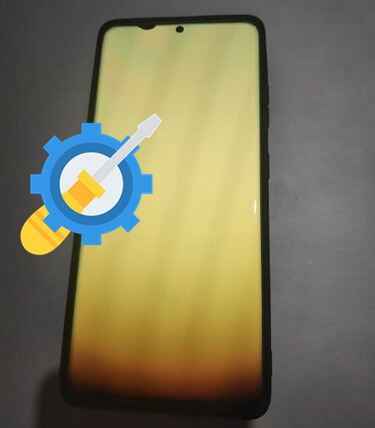
«Желтый экран» на Samsung — это проблема с дисплеем, при которой экран приобретает необычный желтый или теплый оттенок, из-за чего белые цвета выглядят кремовыми, а другие — менее точными. Изменение цвета может затронуть весь дисплей или стать заметным только при определенных условиях, например, после обновления программного обеспечения или при использовании определенных настроек дисплея.
Хотя желтый экран может вызывать тревогу, это не всегда означает, что дисплей вашего телефона поврежден. Во многих случаях проблема вызвана настройками дисплея или временными программными сбоями, которые можно устранить без профессионального ремонта. Однако, если желтый оттенок появляется после падения телефона или попадания воды, это может указывать на аппаратную проблему. В следующих разделах мы объясним возможные причины и покажем, как шаг за шагом исправить желтый экран Samsung.
Пожелтение экрана Samsung обычно вызвано либо программными, либо аппаратными проблемами. Ниже перечислены наиболее распространенные причины этой проблемы.
1. Неправильно настроенные параметры дисплея
Наиболее распространенными причинами появления желтоватого оттенка на экране являются функция защиты глаз Eye Comfort Shield, режим экрана, баланс белого и цветовые фильтры для людей с ограниченными возможностями.
2. Сбои в программном обеспечении или обновления системы.
Некорректное обновление One UI, поврежденные системные файлы или временные конфликты программного обеспечения могут повлиять на цветопередачу дисплея и привести к тому, что экран будет выглядеть желтым.
3. Сторонние приложения
Некоторые приложения для фильтрации экрана, улучшения качества изображения или оптимизации работы батареи могут конфликтовать с настройками дисплея Samsung, что приводит к появлению неожиданного желтоватого оттенка.
4. Физическое повреждение оборудования
Если желтый экран появляется после падения телефона, попадания воды или физических повреждений, возможно, неисправно оборудование дисплея, и потребуется профессиональный ремонт.
После определения возможных причин можно приступать к устранению проблемы с желтым экраном на устройствах Samsung. Следуйте описанным ниже инструкциям по порядку, начиная с самых быстрых проверок и переходя к более сложным решениям.
Прежде чем менять какие-либо настройки, убедитесь, что желтый экран не вызван физическим повреждением. Если ваш телефон недавно падал, попадал в воду или подвергался чрезмерному давлению, возможно, поврежден сам дисплей.
Вот несколько признаков, указывающих на проблему с оборудованием:
Если вы заметили какие-либо из этих симптомов, устранение неполадок с помощью программного обеспечения вряд ли решит проблему. Вместо этого обратитесь в службу поддержки Samsung или в авторизованный сервисный центр для профессиональной диагностики. Если явных признаков повреждения оборудования нет, продолжайте выполнять следующие действия по устранению неполадок.
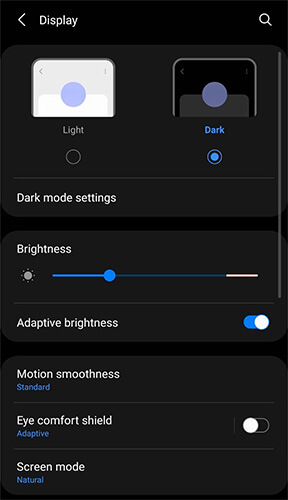
Функция Eye Comfort Shield — одна из самых распространенных причин желтоватого оттенка экрана телефона Samsung. Эта встроенная функция уменьшает синий свет, применяя более теплую цветовую температуру, что делает изображение на дисплее более комфортным для просмотра, особенно ночью. Если она включена или настроена на автоматическое включение, экран может продолжать выглядеть желтым при обычном использовании.
Вот как это отключить:
Иногда временный программный сбой может повлиять на отображение цветов на экране. Перезагрузка телефона обновляет системные процессы и может устранить незначительные проблемы с отображением без изменения каких-либо настроек.
Выполните следующие шаги:

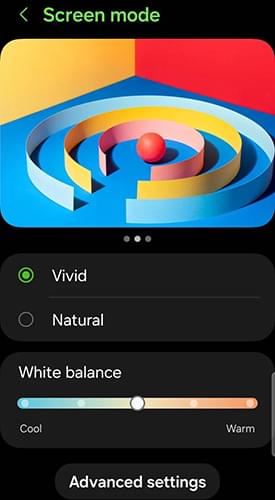
Телефоны Samsung предлагают различные режимы отображения и настройки цвета, чтобы удовлетворить индивидуальные предпочтения. Если экран кажется теплее, чем ожидалось, регулировка этих настроек может помочь улучшить точность цветопередачи.
Чтобы изменить настройки дисплея:
Избегайте резких настроек, так как это может привести к тому, что изображение на экране будет выглядеть слишком холодным или неестественным.
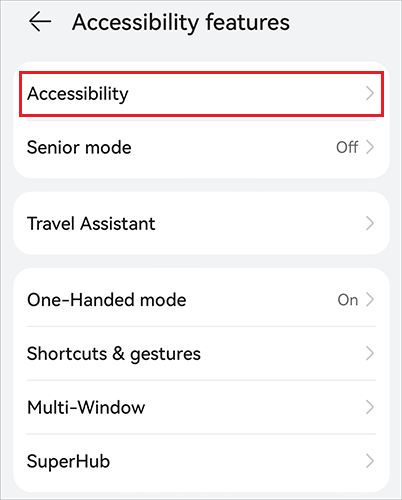
Samsung предусмотрела функции, помогающие пользователям с нарушениями цветового зрения. Если случайно включить цветовой фильтр или функцию регулировки цвета, это может изменить общий цветовой баланс экрана и сделать изображение желтым.
Чтобы отключить цветовые фильтры:
Если желтый экран появился после сбоя программного обеспечения или вы используете устаревшую версию One UI, установка последнего обновления системы может помочь устранить ошибки, связанные с отображением, и повысить общую стабильность.
Чтобы проверить наличие обновлений:

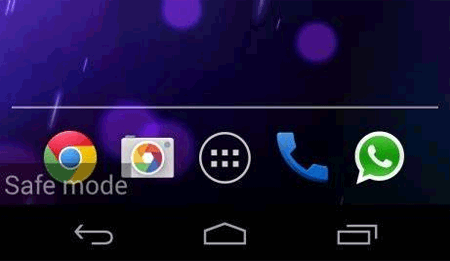
Некоторые сторонние приложения, особенно приложения для фильтрации экрана, улучшения отображения или экономии заряда батареи, могут мешать настройкам дисплея вашего телефона. Загрузка в безопасном режиме временно отключает все загруженные приложения, что упрощает определение того, какое из них вызывает проблему. ( Android завис в безопасном режиме ?)
Для входа в безопасный режим:
Если в безопасном режиме дисплей возвращается в нормальное состояние, скорее всего, проблема в стороннем приложении. Перезагрузите телефон в обычном режиме, а затем удалите все недавно установленные приложения, которые могут влиять на работу дисплея.
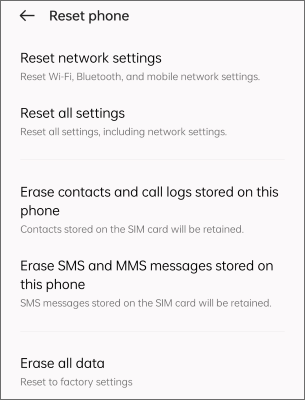
Если ни один из вышеперечисленных способов не сработал, сброс всех настроек может помочь устранить проблемы, вызванные неправильной конфигурацией системы или дисплея. Этот процесс не удаляет ваши личные данные , но восстановит настройки, такие как Wi-Fi, Bluetooth, специальные возможности и параметры дисплея, до значений по умолчанию.
Вот как сбросить все настройки:
Если вы попробовали все описанные выше способы устранения неполадок, а экран вашего телефона Samsung по-прежнему желтый, проблема может быть связана с поврежденными системными файлами или неудачным обновлением программного обеспечения. В этом случае профессиональный инструмент для восстановления системы Android , такой как Android Repair, может помочь исправить проблемы, связанные с программным обеспечением, без необходимости сложной ручной диагностики.
Программа Android Repair предназначена для устранения широкого спектра проблем системы Android , включая зависание устройств на логотипе Samsung , циклическую перезагрузку, желтые/черные экраны, сбои приложений и другие программные неполадки, которые могут влиять на нормальную работу устройства. Процесс ремонта прост и не требует специальных технических знаний.
Основные функции Android Repair
Как отремонтировать телефон Samsung с помощью Android Repair?
01. Загрузите и установите Android Repair на свой компьютер. Запустите программу, выберите «Восстановление системы» в главном интерфейсе, а затем выберите «Восстановление Android ».
02 Подключите телефон Samsung к компьютеру с помощью USB-кабеля. После обнаружения устройства нажмите «Восстановить сейчас», чтобы продолжить.

03 Выберите правильную информацию об устройстве, включая марку, модель, регион и оператора связи (при необходимости), затем нажмите «Начать».

04 Следуйте инструкциям на экране, чтобы перевести ваш телефон Samsung в режим загрузки (также известный как режим Odin на устройствах Samsung).
Программа 05 Android Repair автоматически загрузит соответствующий пакет прошивки и начнет восстановление системы Android . Дождитесь завершения процесса восстановления. После завершения ваш телефон автоматически перезагрузится.

Желтый экран на вашем телефоне Samsung не всегда означает, что дисплей необратимо поврежден. Во многих случаях это просто результат настроек дисплея, временного сбоя программного обеспечения или проблемного обновления системы. Следуя методам устранения неполадок, описанным в этом руководстве, от проверки на наличие аппаратных повреждений и настройки параметров дисплея до обновления программного обеспечения, вы сможете решить проблему в большинстве случаев.
Если желтоватый оттенок сохраняется, и вы исключили физическое повреждение экрана, стоит попробовать восстановить систему Android с помощью Android Repair . Однако, если проблема остается после программного восстановления или сопровождается такими симптомами, как мерцание экрана, цветные полосы или проблемы с сенсорным экраном, лучше всего обратиться в службу поддержки Samsung или в авторизованный сервисный центр для профессиональной диагностики. Своевременная диагностика может сэкономить вам время и помочь предотвратить усугубление проблемы.
Статьи по теме:
«Чёрный экран смерти» на Samsung: причины и 7 решений
Сенсорный экран на Samsung не работает: 8 надежных решений
Как исправить проблему зависания телефона Samsung? [Обновлено в 2026 году]

 Android Восстановление
Желтый экран на Samsung? 9 проверенных решений для быстрого устранения проблемы.
Android Восстановление
Желтый экран на Samsung? 9 проверенных решений для быстрого устранения проблемы.




 Бесплатная загрузка для ПК
