Краткое содержание: В этом руководстве представлены 6 инструментов для форматирования SD-карт для Windows и Mac , включая встроенные опции (Проводник Windows , Управление дисками, DiskPart и Дисковая утилита macOS), официальную программу форматирования SD-карт памяти и расширенный инструмент Coolmuster для удаления данных.
Каждый из этих методов позволяет форматировать или управлять SD-картами в зависимости от ваших потребностей: от быстрых решений и форматирования для обеспечения совместимости до безопасного и необратимого удаления данных для защиты конфиденциальности.
Когда ваша SD-карта повреждена, работает медленно или не распознается устройством, использование надежных инструментов форматирования SD-карт часто является самым быстрым решением. Правильное форматирование может восстановить производительность, исправить ошибки файловой системы и подготовить карту к повторному использованию в камерах, телефонах, дронах и компьютерах.
В этом руководстве мы расскажем о лучших инструментах для форматирования SD-карт для Windows и Mac , которые помогут вам выбрать оптимальную программу для форматирования SD-карты в соответствии с вашими потребностями.
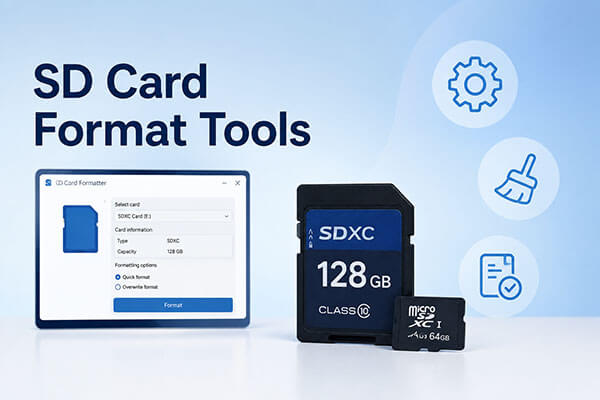
В системе Windows существует множество встроенных или профессиональных инструментов для форматирования SD-карт, и каждый метод подходит для разных задач. Ниже перечислены наиболее часто используемые инструменты для форматирования SD-карт в Windows .
Coolmuster предлагает мощное решение под названием Coolmuster Data Erasure , которое выходит за рамки обычной программы форматирования SD-карт. Вместо простого удаления ссылок на файлы, оно безвозвратно стирает все данные, делая их невосстановимыми. Это делает его идеальным решением для пользователей, ищущих лучшую программу для форматирования SD-карты с надежной защитой конфиденциальности, особенно при продаже или утилизации SD-карт.
Основные особенности Coolmuster Data Erasure:
Вот как стереть данные с SD-карты с помощью Coolmuster Data Erasure:
01. Запустите программу на своем компьютере Windows после ее загрузки и установки. На левой панели нажмите «Drive Wiper», затем выберите свою SD-карту.
02 Для полного удаления как существующих, так и удаленных данных выберите режим «Глубокое удаление».

03 Нажмите «Стереть сейчас», затем подтвердите, выбрав «ОК» во всплывающем окне, чтобы начать стирание данных с SD-карты.

Видеоурок:
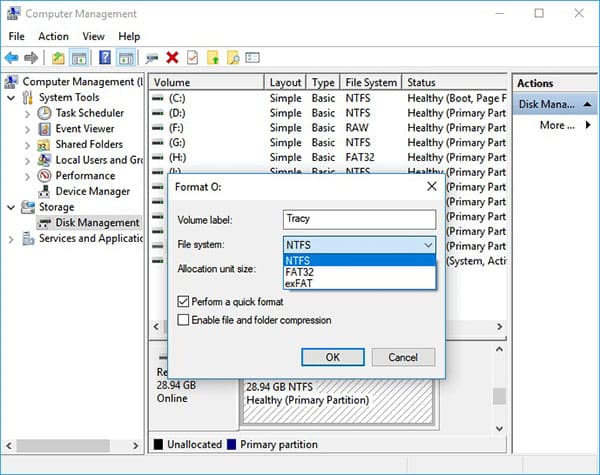
«Управление дисками Windows — это встроенная утилита, которая работает как базовая программа форматирования SD-карт, не требуя дополнительных загрузок. Она широко используется для быстрого форматирования и управления разделами. Особенно полезна для пользователей, которым нужен простой способ форматирования SD-карт в FAT32 или exFAT без сложных настроек.
Вот как отформатировать SD-карты в FAT32/exFAT с помощью «Управления дисками» Windows :
Шаг 1. Вставьте SD-карту в компьютер.
Шаг 2. Нажмите « Windows » + «X» и выберите «Управление дисками». Щелкните правой кнопкой мыши по SD-карте, которую хотите отформатировать, затем выберите «Форматировать» в контекстном меню.
Шаг 3. В окне «Форматирование» настройте метку тома, файловую систему и размер единицы распределения, затем нажмите «ОК», чтобы продолжить.
Проводник Windows — это еще один инструмент для форматирования SD-карт, позволяющий форматировать карты micro SD и другие карты памяти SD, использующие файловые системы NTFS, FAT, FAT32 или exFAT. Благодаря интуитивно понятному интерфейсу пользователи могут выполнить этот процесс, практически не обладая техническими знаниями.
Вот как отформатировать SD-карту с помощью проводника Windows :
Шаг 1. Вставьте SD-карту в компьютер, затем откройте Проводник и дважды щелкните «Этот компьютер».
Шаг 2. Найдите свою SD-карту, щелкните по ней правой кнопкой мыши и выберите «Форматировать».

Шаг 3. Выберите нужную файловую систему, при желании установите флажок «Быстрое форматирование», а затем нажмите «Начать», чтобы начать форматирование SD-карты.

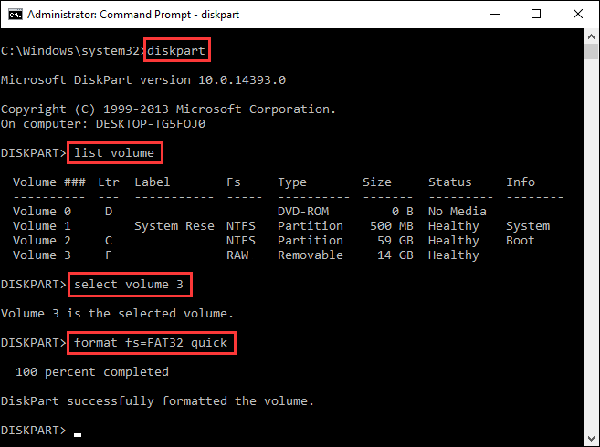
DiskPart — это мощный инструмент командной строки, входящий в состав Windows . Он подходит для опытных пользователей, которым необходим полный контроль над структурой диска. Этот метод требует некоторых технических знаний, поскольку необходимо вводить команды вручную. Если вы новичок в компьютерах или опасаетесь случайной потери данных из-за неправильных команд, рассмотрите возможность использования программы форматирования карт micro SD, описанной выше.
Чтобы отформатировать карту micro SD с помощью DiskPart, выполните следующие действия:
Шаг 1. В Windows 11 или Windows 10 введите «cmd» в поле поиска. Щелкните правой кнопкой мыши по «Командная строка» в результатах поиска и выберите «Запустить от имени администратора».
Шаг 2. В окне командной строки введите "diskpart" и нажмите "Enter".
Шаг 3. Введите команду "list disk" и нажмите "Enter", чтобы отобразить все доступные диски.
Шаг 4. Введите "выберите диск X" (например, выберите диск 2), чтобы выбрать SD-карту, которую вы хотите отформатировать, затем нажмите "Enter".
Шаг 5. Введите "list volume" и нажмите "Enter".
Шаг 6. Введите "выберите громкость X" (например, выберите громкость 10) и нажмите "Enter".
Шаг 7. Введите "format fs=ntfs (или format fs=exfat)" и нажмите "Enter", чтобы отформатировать диск в файловой системе NTFS или exFAT.
В macOS встроенная Дисковая утилита выступает в качестве основной программы для форматирования SD-карт. Вот как отформатировать SD-карту на Mac с помощью Дисковой утилиты:
Шаг 1. Вставьте SD-карту в ваш Mac с помощью устройства для чтения карт памяти.
Шаг 2. Откройте Дисковую утилиту из меню «Приложения» → «Утилиты» или воспользуйтесь поиском Spotlight.
Шаг 3. Выберите свою SD-карту в разделе «Внешние» на левой боковой панели, убедившись, что вы выбрали правильный накопитель.
Шаг 4. Нажмите «Стереть», выберите имя и формат, например exFAT или MS-DOS (FAT), затем подтвердите действие.
Шаг 5. Дождитесь завершения процесса и нажмите «Готово».

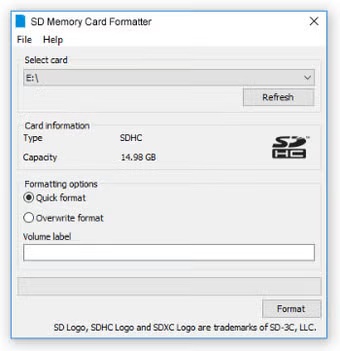
Ассоциация SD разработала программу SD Memory Card Formatter — инструмент, специально предназначенный для форматирования карт памяти SD, SDHC и SDXC. Эта утилита помогает обеспечить оптимальную производительность и может эффективно решать проблемы с SD-картами.
Вот как отформатировать SD-карту в Windows / Mac с помощью программы для форматирования SD-карт памяти:
Шаг 1. Загрузите и установите программу для форматирования SD-карт памяти.
Шаг 2. Вставьте SD-карту и запустите программу.
Шаг 3. Выберите нужный диск и нажмите «Форматировать».
Шаг 4. Нажмите «Да», чтобы подтвердить и начать процесс форматирования. После завершения процесса ваша SD-карта будет правильно отформатирована.
Выбор подходящих инструментов для форматирования SD-карты может существенно повлиять на её производительность, совместимость и надёжность. Независимо от того, используете ли вы встроенные утилиты Windows такие как Проводник, Управление дисками и DiskPart, Дисковую утилиту macOS или официальную программу для форматирования SD-карт, каждая программа для форматирования SD-карт предназначена для решения различных задач.
Если для вас приоритетом является безопасное удаление конфиденциальных данных перед продажей или утилизацией устройства хранения, Coolmuster Data Erasure — это более продвинутый вариант, который навсегда очищает вашу SD-карту, выходя за рамки стандартного форматирования.
Статьи по теме:
Топ-10 лучших программ для восстановления данных с SD-карт 2026 года | 100% рабочие
Как исправить ошибку "SD-карта не форматируется"? Пошаговая инструкция.
Как эффективно восстановить удаленные данные с SD-карты (практическое руководство по восстановлению)
Как восстановить данные с SD-карты на Android [Обязательно к прочтению в 2026 году]







 Бесплатная загрузка для ПК


