«Моя карта micro SD в телефоне барахлила, поэтому я решил вставить её в компьютер с адаптером, сделать резервную копию всех данных и попытаться отформатировать. Мне удалось сделать резервную копию данных, но по какой-то причине карта SD не форматируется. После двух дней поисков в интернете и попыток, как мне кажется, перепробовать почти всё, я решил обратиться сюда за помощью».
— из сообщества Microsoft
При попытке форматирования SD-карты вы можете обнаружить, что система выдает сообщения типа «Невозможно отформатировать», «Форматирование не удалось», или процесс зависает. На самом деле, это довольно распространенная ситуация. Независимо от того, пытаетесь ли вы освободить место, исправить ошибки или снова сделать SD-карту пригодной для использования, эта проблема может быть очень неприятной. Не волнуйтесь — в этой статье вы найдете исчерпывающий обзор распространенных причин, по которым «SD-карта не форматируется», и ряд простых и эффективных решений, которые помогут вам быстро восстановить нормальную работу вашей SD-карты.
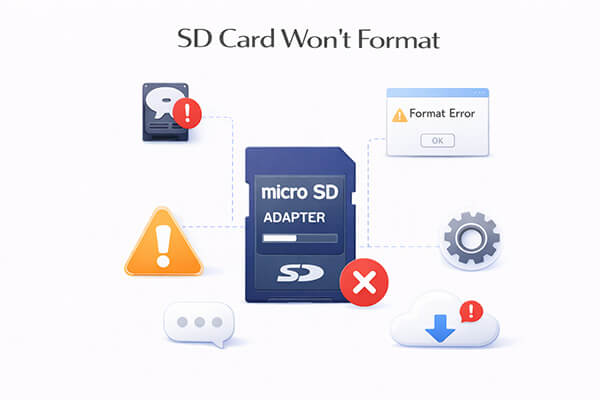
Прежде чем приступать к устранению неполадок, давайте сначала разберемся в распространенных причинах, по которым SD-карта не форматируется. Это поможет вам быстрее найти подходящее решение.
Если вашу SD-карту не удается отформатировать, не волнуйтесь. Ниже приведены 6 эффективных решений. Следуйте им шаг за шагом, пока проблема не будет решена.
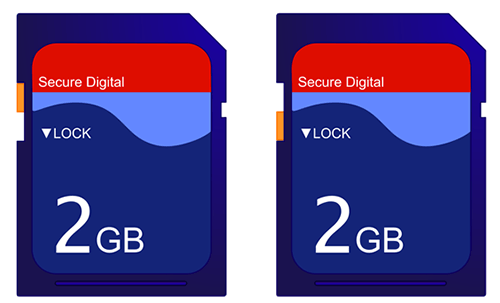
Прежде чем пробовать какие-либо технические решения, всегда проверяйте, защищена ли ваша SD-карта от записи. Это наиболее часто упускаемая из виду причина ошибок типа «невозможно отформатировать SD-карту». Многие SD-карты имеют физический переключатель блокировки. Если он включен, ваш компьютер заблокирует попытки форматирования.
Шаг 1. Безопасно извлеките SD-карту из устройства, чтобы предотвратить ошибки.
Шаг 2. Найдите переключатель на адаптере, держа его стороной с этикеткой вверх.
Шаг 3. Найдите небольшой скользящий язычок на левом краю; если он зафиксирован в заблокированном положении, сдвиньте его вверх, чтобы разблокировать.
Шаг 4. После этого снова вставьте адаптер в компьютер или устройство и попробуйте отформатировать SD-карту еще раз.
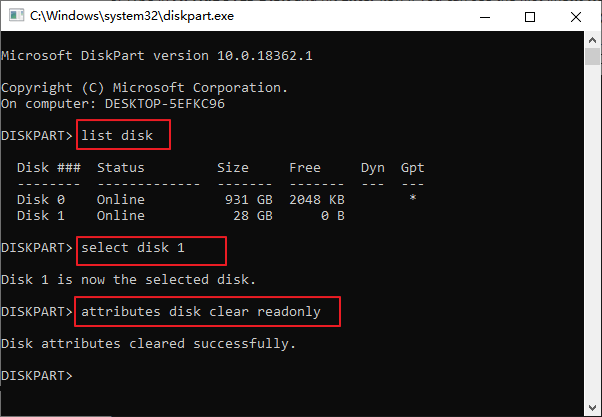
Если физическая защита от записи отсутствует, но SD-карта по-прежнему отображается как доступная только для чтения, это может быть связано с системной защитой от записи. В этом случае вы можете снять ограничение с помощью командной строки (CMD).
Как исправить проблему с SD-картой, которая не форматируется?
Шаг 1. Введите "cmd" в строку поиска, затем выберите "Запустить от имени администратора", чтобы открыть командную строку.
Шаг 2. Введите "diskpart" и нажмите "Enter", чтобы запустить утилиту DiskPart.
Шаг 3. Введите "выберите диск 1" (замените "1" на фактический номер диска вашей SD-карты), затем нажмите "Enter".
Шаг 4. Введите команду "attributes disk clear readonly", нажмите "Enter" и дождитесь появления сообщения "Атрибуты диска успешно очищены".
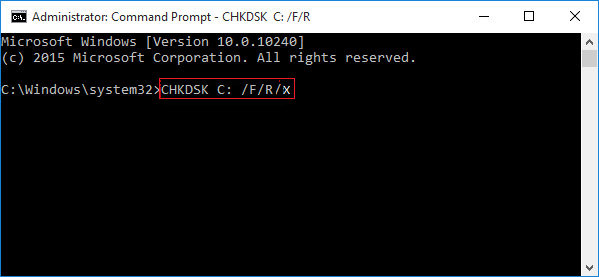
Поврежденные сектора на SD-карте также могут привести к тому, что карта не будет отформатирована. Для решения этой проблемы можно использовать CHKDSK для обнаружения и исправления поврежденных секторов. После их устранения процесс форматирования должен пройти более гладко.
Вот как это сделать:
Шаг 1. Одновременно нажмите клавиши « Windows » + «R», введите «cmd» в поле и нажмите «Enter», чтобы открыть командную строку.
Шаг 2. В окне командной строки введите "chkdsk E: /f /r /x" и нажмите "Enter". (Замените E на букву диска вашей SD-карты.) Начнётся процесс сканирования и восстановления, который может занять несколько минут.
Шаг 3. После завершения в окне командной строки появится сообщение: « Windows внесла исправления в файловую систему». После этого вы сможете получить доступ к своей SD-карте или отформатировать её при необходимости.
Если форматирование SD-карты не удается выполнить в проводнике Windows , попробуйте использовать «Управление дисками Windows . Эта встроенная утилита позволяет просматривать и управлять дисками и разделами на вашем компьютере и поддерживает множество задач, включая форматирование. Ее также можно использовать для форматирования RAW-SD-карты.
Вот как отформатировать SD-карту с помощью «Управления дисками» Windows :
Шаг 1. Вставьте SD-карту в компьютер.
Шаг 2. Нажмите « Windows » + «X» и выберите «Управление дисками».
Шаг 3. В окне «Управление дисками» найдите свою SD-карту в списке дисков.
Шаг 4. Щелкните правой кнопкой мыши по разделу SD-карты и выберите «Форматировать».

Шаг 5. Выберите нужную файловую систему (например, FAT32 или exFAT). Затем установите флажок «Выполнить быстрое форматирование» и нажмите «ОК».
Иногда SD-карта не форматируется, потому что операционная система Windows не распознает её должным образом. В этом случае присвоение новой буквы диска может помочь сделать её распознаваемой. Вот как исправить проблему "невозможно отформатировать SD-карту":
Шаг 1. Подключите SD-карту к компьютеру.
Шаг 2. Нажмите « Windows » + «E», чтобы открыть Проводник, затем щелкните правой кнопкой мыши «Этот компьютер» (или «Компьютер») и выберите «Управление». В окне «Управление компьютером» щелкните «Управление дисками», чтобы открыть утилиту.
Шаг 3. Найдите свою SD-карту, щелкните по ней правой кнопкой мыши и выберите «Изменить букву диска и пути».
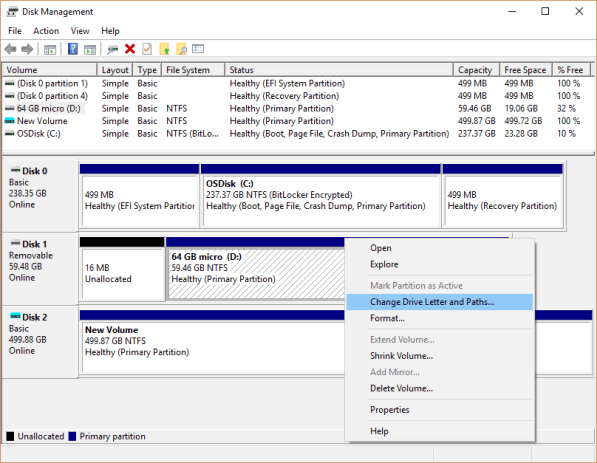
Шаг 4. В появившемся окне нажмите «Изменить», выберите новую букву диска и нажмите «ОК». Убедитесь, что выбранная буква еще не используется другим диском.
Утилита DiskPart в Windows позволяет пользователям управлять дисками, разделами и томами с помощью командной строки. Используя DiskPart для очистки SD-карты, вы можете удалить все существующие разделы и информацию о томах, что помогает устранить повреждения или ошибки, которые могут препятствовать успешному форматированию карты.
Вот как исправить проблему с SD-картой, которую невозможно отформатировать с помощью DiskPart:
Шаг 1. Нажмите « Windows » + «R», введите «cmd» в поле «Выполнить» и нажмите «Enter», чтобы открыть командную строку (cmd.exe).
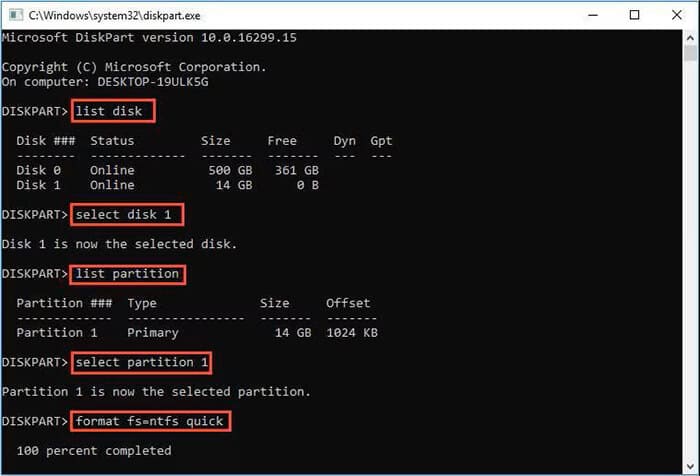
Шаг 2. Введите "diskpart", чтобы запустить утилиту DiskPart.
Шаг 3. Введите команду "list disk", чтобы отобразить все доступные диски на компьютере.
Шаг 4. Введите "выберите диск 2" (замените "2" на правильный номер диска вашей SD-карты).
Шаг 5. Введите «clean», чтобы стереть диск. (Примечание: это удалит все данные с SD-карты, поэтому обязательно сделайте резервную копию.)
Шаг 6. Введите "create partition primary", чтобы создать новый основной раздел.
Шаг 7. Введите команду format fs="file system" quick (где файловая система может быть NTFS или FAT32), чтобы отформатировать раздел. Например: format fs=fat32 quick.
Если вам кажется, что системные инструменты сложны в использовании, или если повторные попытки не приносят результата, то использование профессионального инструмента будет более эффективным и надежным. Coolmuster Data Erasure — это инструмент, специально разработанный для удаления и форматирования данных. Он может не только исправить проблемы с форматированием, но и полностью удалить данные, предотвращая их восстановление. По сравнению со встроенными инструментами Windows , он предлагает такие преимущества, как более простое управление, более высокая вероятность успеха и подходит для пользователей без технических навыков.
Чем может помочь вам Coolmuster Data Erasure?
* Легко распознает подключенную SD-карту на вашем ПК и стирает с нее данные за считанные минуты.
* Предусмотрены два режима стирания для удовлетворения различных потребностей: быстрое стирание и глубокое стирание.
* Безопасное удаление данных с SSD и HDD-накопителей на компьютере Windows .
* Очистите свободное место на дисках , чтобы гарантировать невозможность восстановления удаленных данных.
* Загрузите и безвозвратно удалите любые личные файлы или папки, которые вы хотите сделать невосстановимыми.
* Работает только в режиме чтения, безопасен в использовании и экономически выгоден.
Вот как стереть данные с SD-карты с помощью Coolmuster Data Erasure:
01. После загрузки и установки программы откройте её на своём компьютере Windows . В левой панели выберите «Drive Wiper», затем выберите свою SD-карту.
02 Если вы хотите полностью удалить как существующие, так и удаленные данные, выберите опцию «Глубокое удаление».

03 Нажмите «Стереть сейчас», затем подтвердите, выбрав «ОК» во всплывающем окне, чтобы начать стирание данных с SD-карты.

Видеоурок:
Если вы столкнулись с проблемой «SD-карта не форматируется», не стоит паниковать. В большинстве случаев ее можно решить, используя описанные выше методы. Если вы попробовали все решения, и ничего не помогло, рекомендуется использовать профессиональный инструмент, такой как Coolmuster Data Erasure , который не только успешно отформатирует SD-карту, но и обеспечит полное удаление всех данных, повышая общую безопасность.
Статьи по теме:
Как исправить повреждение SD-карты на Android ? [Подробное руководство]
Как исправить проблему: Не удается удалить файлы с SD-карты Android ? 7 решений.
[Пошаговое руководство] Как легко стереть данные с SD-карты SanDisk на ПК и Mac ?
Очистка диска не удаляет файлы в Windows 10/11: 5 быстрых решений







 Бесплатная загрузка для ПК


