Когда на вашей SD-карте SanDisk заканчивается место, происходит повреждение файлов, появляется сообщение о защите от записи, или вы собираетесь продать или использовать ее повторно, полное удаление данных — это самое прямое и эффективное решение. Итак, как правильно удалить данные с SD-карты SanDisk? Вы попали по адресу. В этой статье мы расскажем о 5 распространенных и практичных методах удаления данных с SD-карты SanDisk на устройствах Windows и Mac .
Если вы используете компьютер Windows , существует несколько способов стереть данные с карты SanDisk SD. Ниже мы расскажем о четырех эффективных способах стирания данных с карты SanDisk Micro SD на ПК.
Если ваша цель — полностью удалить данные и предотвратить их восстановление, простого форматирования будет недостаточно. В этом случае рекомендуется использовать профессиональный инструмент для удаления данных, например, Coolmuster Data Erasure . Он поддерживает многократную перезапись данных на таких устройствах, как SD-карты, USB-накопители , внешние жесткие диски и т. д., гарантируя невозможность восстановления данных. Этот инструмент идеально подходит для использования перед продажей, передачей или обработкой конфиденциальной информации.
Основные особенности Coolmuster Data Erasure:
Как полностью стереть данные с SD-карты SanDisk с помощью Coolmuster Data Erasure?
01 Вставьте SD-карту SanDisk в компьютер с помощью кардридера. Затем установите и откройте программу для удаления данных на вашем ПК.
02 Выберите «Очистка диска», выберите уровень стирания («Быстрое стирание» или «Глубокое стирание»), а затем выберите карту памяти SanDisk.

03 Нажмите «Стереть сейчас» и подтвердите, выбрав «ОК», чтобы начать стирание данных с SD-карты. Все данные будут безвозвратно удалены.

Видеоурок:
Если вам просто нужно освободить место на карте памяти или повторно использовать SD-карту, проводник Windows предоставит быстрый и простой способ её форматирования. Однако имейте в виду, что быстрое форматирование не гарантирует безопасного удаления данных.
Чтобы отформатировать SD-карту SanDisk с помощью проводника Windows , выполните следующие действия:
Шаг 1. Вставьте SD-карту и откройте Проводник, нажав «Win + E».
Шаг 2. Щелкните правой кнопкой мыши на диске с SD-картой SanDisk в разделе «Этот компьютер» и выберите в меню пункт «Форматировать...».
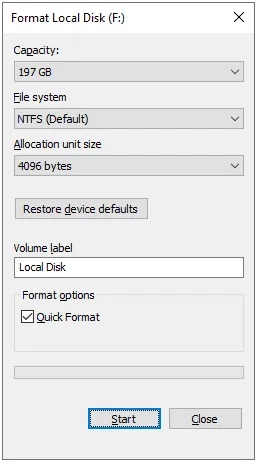
Шаг 3. Выберите файловую систему (FAT32 для карт объемом 32 ГБ и менее, exFAT для карт объемом 64 ГБ и более). Чтобы выполнить «глубокое форматирование», снимите флажок «Быстрое форматирование», затем нажмите «Начать».
Иногда SD-карта может некорректно отображаться в проводнике файлов, отображаться как карта в формате RAW или нераспределенная. В таких случаях можно использовать встроенную в Windows утилиту «Управление дисками» для форматирования SD-карты SanDisk.
Вот как это сделать:
Шаг 1. Вставьте SD-карту SanDisk в устройство чтения карт и подключите его к компьютеру.
Шаг 2. Щелкните правой кнопкой мыши на «Этот компьютер» и выберите «Управление». Затем выберите «Управление дисками».
Шаг 3. Найдите свою SD-карту SanDisk, щелкните по ней правой кнопкой мыши и выберите «Форматировать».
Шаг 4. Следуйте инструкциям мастера, чтобы назначить букву диска и выбрать файловую систему.

Для опытных пользователей существует возможность использовать инструмент DiskPart через командную строку для полного удаления данных. Однако этот метод сопряжен с более высокими рисками, и неправильные действия могут привести к потере данных на других дисках.
Вот шаги:
Шаг 1. Введите «cmd» в строку поиска Windows , щелкните правой кнопкой мыши на «Командная строка» и выберите «Запустить от имени администратора».
Шаг 2. Затем введите "diskpart" и нажмите "Enter".
Шаг 3. Затем введите "list disk", чтобы определить номер диска на вашей SD-карте.
Шаг 4. Введите "выбрать диск X" (замените X номером вашей SD-карты).
Шаг 5. Наконец, введите команду "clean all", чтобы записать нули во все сектора карты, навсегда удалив все данные.

Если вы используете Mac , вы можете воспользоваться встроенной утилитой — Дисковой утилитой — для стирания или форматирования вашей SD-карты SanDisk. Эта утилита имеет интуитивно понятный интерфейс и проста в использовании, что делает ее идеальной для пользователей Mac для управления своими дисками.
Вот как это сделать:
Шаг 1. Вставьте SD-карту SanDisk в ваш Mac .
Шаг 2. Откройте «Приложения» → «Утилиты» → Запустите «Дисковая утилита».
Шаг 3. Выберите свою SD-карту SanDisk в левой части экрана, затем нажмите кнопку «Стереть» вверху.
Шаг 4. Выберите формат (например, exFAT, MS-DOS (FAT)) и нажмите «Удалить» для подтверждения.

Примечание: Для более безопасного удаления нажмите «Параметры безопасности» (доступно в некоторых версиях macOS) и выберите количество проходов перезаписи.
Это полное руководство по удалению данных с SD-карты SanDisk на Windows и Mac . Если вы работаете с конфиденциальными данными, файлами компании или готовитесь продать свое устройство, настоятельно рекомендуется использовать профессиональный инструмент для удаления данных. По сравнению со встроенными функциями форматирования, Coolmuster Data Erasure предлагает более высокий уровень перезаписи данных, что делает его более безопасным и надежным.
Статьи по теме:
[Решено] Как стереть данные с SD-карты на Windows / Mac / Android / камере?
Сброс настроек внешнего жесткого диска Toshiba: пошаговое руководство для начинающих.
Как очистить флешку на Windows и Mac ? Решение 4 безопасными способами.
[Пошаговое руководство] 5 надежных способов стереть данные с SSD-диска в Windows







 Бесплатная загрузка для ПК


