Когда вы форматируете USB-накопитель , SD-карту или внешний жесткий диск и внезапно видите сообщение « Windows не удалось завершить форматирование», это может быть невероятно неприятно. Не волнуйтесь, это на самом деле очень распространенная проблема. В этой статье мы быстро рассмотрим возможные причины и предложим несколько эффективных решений (с пошаговыми инструкциями), которые помогут вам легко исправить ошибку форматирования.
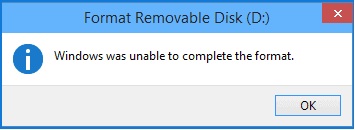
Прежде чем переходить к устранению неполадок, важно понять первопричину ошибки « Windows не удалось завершить форматирование». Выявление проблемы поможет выбрать правильное решение и избежать ненужных действий.
Вот наиболее распространенные причины:
После того, как вы узнаете причины, вот 6 эффективных решений, которые вы можете попробовать, чтобы исправить ошибку « Windows не удалось завершить форматирование SD-карты».
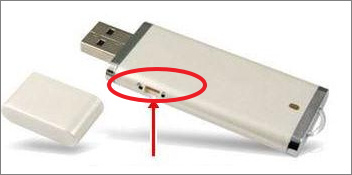
Защита от записи — одна из самых распространенных причин, по которой Windows не может завершить форматирование. Если ваше устройство заблокировано, Windows не позволит выполнить никакие действия по форматированию. Прежде чем пытаться исправить проблему с помощью сложных методов, лучше проверить, защищено ли ваше устройство от записи.
Шаги по снятию защиты от записи:
Шаг 1. Подключите внешний жесткий диск, который Windows не может отформатировать, к компьютеру.
Шаг 2. Переведите переключатель на USB-накопителе или SD-карте в положение ВЫКЛ.
Если устройство хранения данных заражено вирусом или вредоносным ПО, вы можете потерять доступ к сохраненным данным или возможность их обычного форматирования. В этом случае сначала следует удалить вирус, а затем приступить к форматированию устройства.
«Управление дисками» — это встроенная утилита Windows для управления дисками и разделами. Если ошибка « Windows не удалось завершить форматирование флеш-накопителя», вы можете попробовать отформатировать диск с помощью «Управления дисками». Выполните следующие действия:
Шаг 1. Подключите съемный носитель к компьютеру, если хотите его отформатировать.
Шаг 2. Нажмите «Win» + «X», затем выберите «Управление дисками».
Шаг 3. Найдите свою USB-флешку или внешний жесткий диск, щелкните по ней правой кнопкой мыши и выберите «Форматировать».
Шаг 4. Выберите файловую систему (NTFS или FAT32), включите функцию «Быстрое форматирование» и нажмите «ОК» для подтверждения.

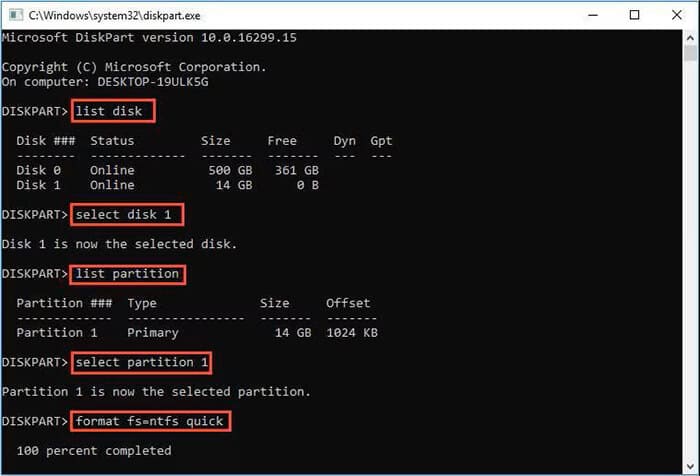
Если «Управление дисками» не помогает, можно использовать Diskpart — инструмент командной строки, обеспечивающий более глубокий контроль над дисками. Он очень эффективен для решения сложных проблем, связанных с ошибкой Windows не удалось завершить форматирование». Однако этот метод требует осторожности, поскольку неправильные команды могут стереть данные с не того диска.
Вот как это сделать:
Шаг 1. Нажмите «Win» + «R», введите «cmd» в диалоговом окне и нажмите «Enter», чтобы открыть командную строку.
Шаг 2. Введите "diskpart" и нажмите "Enter".
Шаг 3. Введите команду "list disk" и нажмите "Enter", чтобы отобразить все доступные диски на вашем компьютере.
Шаг 4. Введите "select disk 0" (замените 0 на номер, соответствующий проблемному устройству хранения данных) и нажмите Enter.
Шаг 5. Введите «clean» и нажмите «Enter». Будьте осторожны, так как это удалит все данные на выбранном диске.
Шаг 6. После очистки диска введите "create partition primary" и нажмите "Enter", чтобы создать новый раздел.
Шаг 7. Введите "format fs=ntfs quick" (или замените ntfs на желаемую файловую систему) и нажмите "Enter", чтобы быстро отформатировать диск.
Иногда форматирование SD-карты в Windows 11 происходит не из-за серьезных повреждений, а из-за логических ошибок в файловой системе. В таких случаях можно восстановить карту с помощью встроенных инструментов Windows .
Вот шаги:
Шаг 1. Щелкните правой кнопкой мыши диск или накопитель, который Windows не может отформатировать, затем выберите «Свойства».
Шаг 2. Перейдите на вкладку «Инструменты» и нажмите кнопку «Проверить».
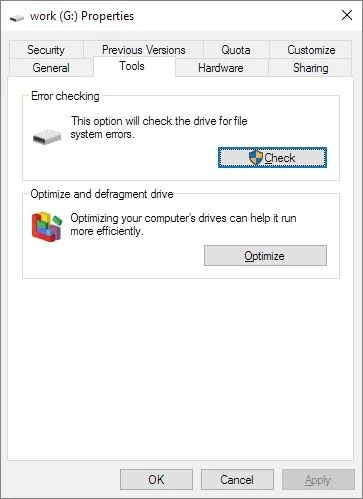
Шаг 3. Когда появится соответствующее сообщение, выберите «Сканировать и восстановить диск», чтобы начать процесс сканирования и восстановления.
Шаг 4. После завершения попробуйте отформатировать диск еще раз в Windows .
Если все вышеперечисленные решения не помогли устранить ошибку « Windows не удалось завершить форматирование», пришло время использовать профессиональный инструмент для удаления данных. Coolmuster Data Erasure — это мощный и удобный инструмент, предназначенный для безопасного удаления данных и форматирования устройств хранения, даже если встроенные инструменты Windows не справляются с этой задачей. Он поддерживает все типы устройств хранения (SD-карты, USB-накопители, жесткие диски). Кроме того, Coolmuster Data Erasure гарантирует безвозвратное удаление всех данных с диска, предотвращая их восстановление и защищая вашу конфиденциальность.
Почему стоит выбрать Coolmuster Data Erasure:
Вот как использовать Coolmuster Data Erasure для стирания данных с SD-карты /USB-накопителя/флеш-накопителя/внешнего жесткого диска:
01. Загрузите и установите драйвер очистки диска на свой компьютер и запустите его. В главном интерфейсе выберите режим «Очистка диска».
02 Выберите уровень стирания — «Быстрое стирание» или «Глубокое стирание» — и выберите диск, который хотите очистить, будь то внутренний жесткий диск или внешнее USB-устройство.

03 Нажмите «Стереть сейчас», чтобы начать процесс удаления, и подтвердите свой выбор, когда появится соответствующий запрос. Перед этим обязательно сделайте резервную копию всех важных данных, так как это приведет к удалению всего содержимого диска.

Видеоурок:
При возникновении ошибки « Windows не удалось завершить форматирование» вы можете воспользоваться методами устранения неполадок, описанными в этой статье, что в большинстве случаев должно решить проблему. Если форматирование по-прежнему не удается, мы настоятельно рекомендуем использовать профессиональные инструменты, такие как Coolmuster Data Erasure . Он не только решает проблемы с форматированием, но и гарантирует полное удаление данных.
Статьи по теме:
Сброс настроек внешнего жесткого диска Toshiba: пошаговое руководство для начинающих.
Почему SD-карта постоянно удаляет файлы? Как это исправить на ПК и Android
Очистка диска не удаляет файлы в Windows 10/11: 5 быстрых решений
Как сбросить настройки жесткого диска в Windows 11/10? Решение 4 безопасными способами.







 Бесплатная загрузка для ПК


