Краткое содержание: В этом руководстве объясняется, как безопасно очистить данные с ноутбука перед продажей, утилизацией или сбросом настроек устройства. Рассматриваются три основных метода: использование профессионального инструмента, такого как Coolmuster Data Erasure, для наиболее безопасного многоуровневого перезаписи, которая делает восстановление практически невозможным; использование встроенной, но менее безопасной функции Windows «Сбросить этот ПК»; или использование функции macOS «Стереть все содержимое и настройки» для полного сброса и переустановки системы.
Для повседневного использования достаточно встроенных инструментов сброса настроек, но для защиты конфиденциальности или перепродажи устройства наиболее безопасным выбором будет специальный инструмент для удаления данных.
Если вы ищете способ очистить данные с ноутбука, вы, вероятно, хотите полностью удалить все личные данные перед продажей, утилизацией или ремонтом устройства. В этом руководстве объясняется, как очистить данные с ноутбука под управлением Windows и Mac используя три надежных метода, включая профессиональный инструмент для удаления данных и встроенные системные параметры.

Если вы хотите максимально тщательно и качественно очистить данные с ноутбука перед продажей, лучше всего использовать профессиональное программное обеспечение. Coolmuster Data Erasure — один из таких инструментов. Он может безвозвратно удалить все данные, многократно перезаписывая жесткий диск, что делает практически невозможным их восстановление с помощью каких-либо инструментов восстановления. Он особенно подходит для продажи или утилизации вашего устройства.
Чем может помочь вам Coolmuster Data Erasure?
Вот как стереть данные с жесткого диска ноутбука с помощью Coolmuster Data Erasure:
01 Установите программу для очистки диска на свой ноутбук Windows и откройте её.
02 В главном меню выберите «Очистка диска», затем выберите уровень стирания и выберите жесткий диск, который хотите очистить.

03 Нажмите «Стереть сейчас». Появится окно подтверждения — нажмите «ОК», чтобы продолжить. Программа надежно удалит все данные с выбранного диска. После завершения вы можете повторить те же действия для других дисков.

Видеоурок:
Ещё один распространённый способ стереть данные с ноутбука под Windows — использование встроенной функции «Сбросить этот ПК». Эта опция переустанавливает Windows и удаляет личные файлы, что делает её подходящей для обычных пользователей, хотя она менее безопасна, чем профессиональные инструменты для удаления данных.
Вот как стереть все данные с ноутбука в Windows 11/10 с помощью функции «Сбросить этот компьютер»:
Шаг 1. Щелкните правой кнопкой мыши кнопку «Пуск» Windows и выберите «Параметры».
Шаг 2. Перейдите в раздел «Обновление и безопасность».
Шаг 3. В левой боковой панели выберите «Восстановление».
Шаг 4. В разделе «Сбросить настройки этого ПК» нажмите «Начать».
Шаг 5. Выберите «Удалить все», чтобы удалить все данные, включая личные файлы. (Если вы хотите сохранить свои файлы, вы можете выбрать «Сохранить мои файлы», но это не рекомендуется.)

Шаг 6. В следующем окне выберите «Удалить файлы и очистить диск».
Этот процесс может занять некоторое время в зависимости от объема данных, хранящихся на вашем компьютере Windows . Пожалуйста, подождите, пока он завершится.
Если вы используете Mac , процесс очистки ноутбука упрощается благодаря встроенным инструментам macOS. Apple предлагает безопасную опцию под названием «Удалить все содержимое и настройки», которая удаляет личные данные и автоматически переустанавливает macOS.
Вот как очистить данные с ноутбука Mac перед утилизацией:
Шаг 1. Щелкните меню «Apple» и откройте «Системные настройки».
Шаг 2. Перейдите в раздел «Общие», а затем в «Перенос или сброс».
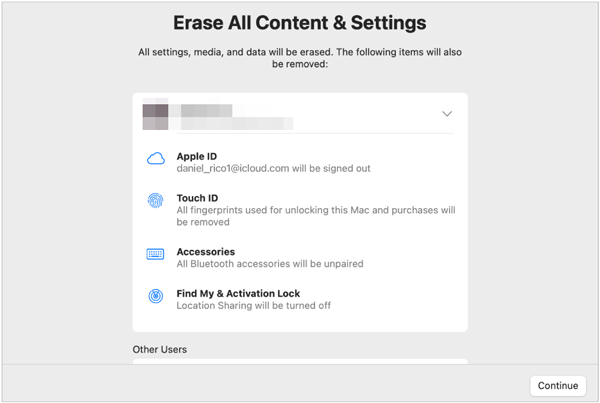
Шаг 3. Выберите «Удалить все содержимое и настройки», чтобы начать полный процесс удаления.
Шаг 4. Войдите в систему, используя свои учетные данные администратора, чтобы разрешить сброс настроек.
Шаг 5. Проверьте данные, которые будут удалены, включая Apple ID и личные файлы, затем подтвердите удаление.
Шаг 6. Подождите, пока Mac автоматически удалит все содержимое и переустановит macOS.
Шаг 7. После перезагрузки завершите настройку, и ваш Mac будет готов к работе как новое устройство.
В1. Достаточно ли сброса до заводских настроек для удаления всех данных?
Для большинства пользователей обычно достаточно сброса настроек Windows до заводских с помощью опции «Удалить все». Для более надежной защиты можно выбрать опцию полной очистки диска, которая перезаписывает данные и делает их восстановление крайне затруднительным. Этот процесс удаляет все файлы, приложения и системные настройки с устройства.
Вопрос 2. Означает ли стирание данных с ноутбука то же самое, что и его форматирование?
Не совсем. Форматирование лишь очищает структуру файла, в то время как полное удаление данных идет дальше, перезаписывая их, что делает файл гораздо более защищенным.
Вопрос 3. Сколько времени занимает очистка данных на ноутбуке?
Это зависит от размера и способа хранения. Процесс может занять от 30 минут до нескольких часов.
Вот и все о том, как очистить ноутбук. Если вам нужна только базовая перезагрузка для повседневного использования, вы можете воспользоваться встроенными инструментами Windows или Mac . Однако, если вы продаете, утилизируете или защищаете свою конфиденциальность, рекомендуется использовать профессиональный инструмент, такой как Coolmuster Data Erasure, для глубокой очистки. Он безвозвратно удаляет данные, перезаписывая жесткий диск, гарантируя невозможность восстановления вашей личной информации и являясь наиболее надежным вариантом перед продажей или утилизацией компьютера.
Статьи по теме:
Как выполнить сброс до заводских настроек ПК Windows 10/11: Полное руководство (2026)
Как удалить все данные с ноутбука HP? Решение в 3 безопасных способах.
Пошаговая инструкция по удалению всего, кроме операционной системы, в Windows и Mac
Пошаговая инструкция: Как удалить данные с заблокированного жесткого диска в Windows







 Бесплатная загрузка для ПК


