Если ваш iPhone не подключается к компьютеру и не отображается на экране , это может быть очень неприятно, особенно когда вам нужно передать фотографии, создать резервную копию данных или синхронизировать контент. Эта проблема может возникать по разным причинам, от простых проблем с подключением до более сложных программных или аппаратных неполадок. Это может быть как неисправный USB-кабель, так и устаревшие драйверы или системные настройки.
В этом руководстве мы рассмотрим распространенные причины и предложим практические решения, которые помогут вам устранить проблему "Компьютер не распознает iPhone".
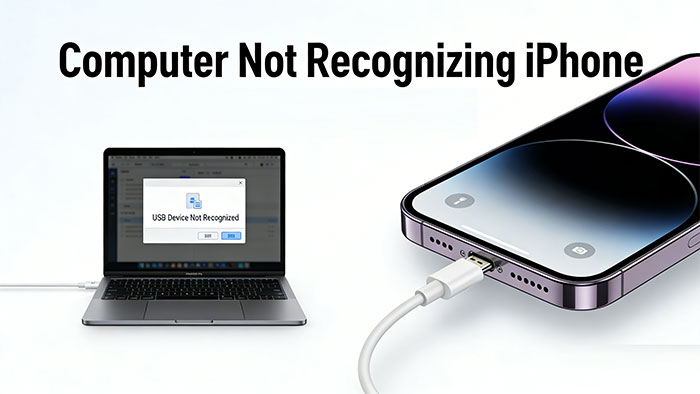
Если ваш iPhone отказывается подключаться к компьютеру, это может быть вызвано множеством причин. Понимание первопричины имеет решающее значение для решения проблемы. Вот некоторые распространенные объяснения:
1. Устаревшее программное обеспечение
Если iOS на вашем iPhone или программное обеспечение на вашем ПК (например, Windows или iTunes) устарели, это может вызвать проблемы совместимости. Apple часто выпускает обновления для повышения производительности и исправления ошибок, поэтому крайне важно поддерживать актуальность как вашего iPhone, так и компьютера.
2. Неисправный USB-кабель или порт.
Поврежденный USB-кабель или неисправный USB-порт на вашем компьютере могут препятствовать подключению ваших устройств. Всегда стоит проверить USB-кабель с другим устройством или использовать другой порт, чтобы убедиться, что проблема не связана с оборудованием.
3. Параметр "Доверять этому компьютеру" не установлен.
При подключении iPhone к новому компьютеру на экране iPhone появляется запрос о том, доверяете ли вы устройству. Если вы случайно пропустите этот запрос или не выберете «Доверять», ваш iPhone не сможет установить соединение с компьютером.
4. Проблемы с водителем или обслуживанием.
Для распознавания вашего iPhone компьютер использует определенные драйверы. Если эти драйверы отсутствуют, устарели или повреждены, ваш ПК может не обнаружить ваше устройство. Аналогично, если определенные службы на вашем ПК (например, служба Apple Mobile Device Service) работают некорректно, это может препятствовать нормальному подключению.
5. Проблемы с iTunes
iTunes играет важную роль в подключении вашего iPhone к компьютеру. Если iTunes устарел или имеет проблемы с установкой, это может помешать процессу подключения и привести к тому , что iPhone не будет распознан , в результате чего ваш iPhone останется необнаруженным.
6. Настройки или разрешения iPhone
Иногда определенные настройки вашего iPhone, такие как ограничения или разрешения, могут блокировать соединение. Кроме того, такие проблемы, как заблокированный iPhone или отключенное USB-соединение, могут препятствовать подключению к компьютеру.
Понимание этих возможных причин поможет вам лучше разобраться и устранить проблему с подключением вашего iPhone к компьютеру. Давайте рассмотрим решения, которые помогут вам исправить эту проблему.
Одно из самых простых и эффективных решений проблемы "iPhone не подключается к ПК" — это перезагрузка как iPhone, так и компьютера. Это поможет восстановить соединение и устранить временные программные сбои, которые могут препятствовать синхронизации устройств.
Перезагрузите iPhone:

Перезагрузите компьютер:
После перезагрузки обоих устройств попробуйте снова подключить iPhone к компьютеру. Если это не решит проблему, переходите к следующему способу решения.
Если ваш iPhone не подключается к компьютеру, проблема может заключаться в USB-кабеле или USB-порте. Неисправный или поврежденный кабель, или даже неисправный USB-порт, могут препятствовать распознаванию вашего iPhone компьютером.

Убедившись, что кабель и порт работают, снова подключите iPhone к компьютеру. Если это по-прежнему не решает проблему, перейдите к следующему шагу.
Если ваш iPhone не подключается к компьютеру, возможно, причина в том, что вы не подтвердили доверие к компьютеру. При первом подключении iPhone к новому компьютеру на экране появится запрос о подтверждении доверия к устройству. Если вы случайно пропустили или отклонили его, ваш iPhone не сможет установить соединение.
Как доверять компьютеру:

Если запрос не появляется, отсоедините USB-кабель, затем снова подключите его и убедитесь, что ваш iPhone разблокирован . После подтверждения доверия попробуйте еще раз, чтобы проверить, установлено ли соединение.
Если проблема не исчезнет, переходите к следующему способу её устранения.
Устаревшее программное обеспечение на вашем iPhone или компьютере может вызывать проблемы с подключением. Для решения проблем совместимости крайне важно убедиться, что iOS на вашем iPhone и операционная система вашего компьютера обновлены до последней версии.
Обновите iPhone/iPad:

Обновить ПК под управлением Windows :
Обновите iTunes (если применимо):

После обновления попробуйте снова подключить свой iPhone к компьютеру. Если проблема сохраняется, перейдите к следующему способу решения.
Если ваш iPhone по-прежнему не распознается, это может быть связано с проблемами в драйверах USB вашего компьютера или в службе Apple Mobile Device Service. Эти драйверы и службы необходимы для корректного распознавания вашего iPhone компьютером. Если они отсутствуют, устарели или неисправны, соединение работать не будет.
Проверьте драйверы USB:
Перезапустите службу Apple Mobile Device Service:
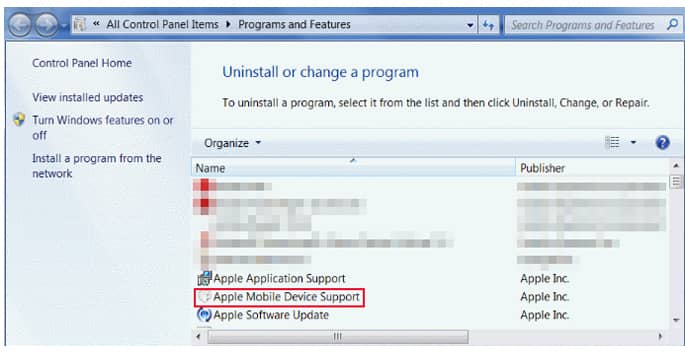
Проверьте наличие конфликтов устройств:
Если ваш компьютер по-прежнему не распознает ваш iPhone, вы можете использовать Coolmuster iOS Assistant — надежный инструмент для управления данными iPhone. Благодаря встроенным драйверам эта программа обеспечивает беспроблемное обнаружение вашего iPhone как на ПК Windows , так и Mac после установки. Просто подключите свой iPhone через USB, и он будет легко распознан вашим компьютером.
Coolmuster iOS Assistant — это безопасное профессиональное решение для управления данными вашего iPhone , предлагающее функции импорта, экспорта, резервного копирования, редактирования и удаления файлов как на компьютерах Mac , так и на компьютерах Windows .
Основные функции iOS -помощника Coolmuster :Как подключить iPhone к компьютеру с помощью iOS Assistant:
01 Загрузите и установите iOS Assistant для вашего компьютера Windows или Mac . Запустите программу и подключите iPhone к компьютеру с помощью USB-кабеля. Убедитесь, что ваш iPhone разблокирован.

02 Если вы подключаетесь впервые, обязательно нажмите «Доверять этому компьютеру» на своем iPhone и введите пароль, если потребуется. После подключения вы сможете просматривать данные своего iPhone в интерфейсе Coolmuster .

03 Теперь вы можете передавать файлы, создавать резервные копии данных, управлять контактами, сообщениями и многим другим, используя функции, предоставляемые программным обеспечением.

Видеоинструкция:
Подключение iPhone к компьютеру иногда может быть непростым делом, но с помощью правильных шагов по устранению неполадок вы легко сможете решить проблему. От простых решений, таких как перезагрузка устройства или проверка USB-кабеля, до более сложных, например, обновления драйверов или программного обеспечения, большинство проблем с подключением можно решить с помощью нескольких корректировок.
Если эти решения не помогут, такие инструменты, как Coolmuster iOS Assistant, предоставляют надежную альтернативу для управления и передачи данных между вашим iPhone и компьютером. Следуя описанным шагам, вы быстро синхронизируете свой iPhone и компьютер, что упростит резервное копирование, передачу файлов и поддержание ваших устройств в идеальном рабочем состоянии.
Статьи по теме:
Как легко перенести видео с iPhone на компьютер/ПК?
Как доверять или не доверять компьютеру на iPhone/iPad
Как исправить «красный экран смерти» на iPhone? (4 эффективных способа)
iPhone завис в режиме DFU? 3 способа исправить это без потери данных.

 Восстановление iPhone
Как исправить проблему "Компьютер не распознает iPhone"? 5 решений, которые вы можете попробовать.
Восстановление iPhone
Как исправить проблему "Компьютер не распознает iPhone"? 5 решений, которые вы можете попробовать.




 Бесплатная загрузка для ПК
 Бесплатная загрузка для Mac
