iCloud и iCloud Drive — два важнейших компонента облачной экосистемы Apple, однако многие пользователи часто путают их. Понимание различий между ними необходимо для того, чтобы максимально эффективно использовать облачные сервисы Apple. В этом руководстве мы расскажем о функциях iCloud и iCloud Drive, о том, как получить доступ к данным iCloud и управлять ими , а также как ответить на распространенные вопросы, помогая вам определить, какой инструмент лучше всего подходит для ваших нужд.
iCloud — это облачный сервис Apple для хранения и синхронизации данных, который помогает хранить и управлять данными на всех ваших устройствах. Он автоматически создает резервные копии важного контента, такого как фотографии, контакты, сообщения и данные приложений, поддерживая все в актуальном состоянии на вашем iPhone, iPad и Mac . Кроме того, iCloud также позволяет восстанавливать данные при переходе на новое устройство или после сброса настроек текущего устройства.
Что такое iCloud Drive?
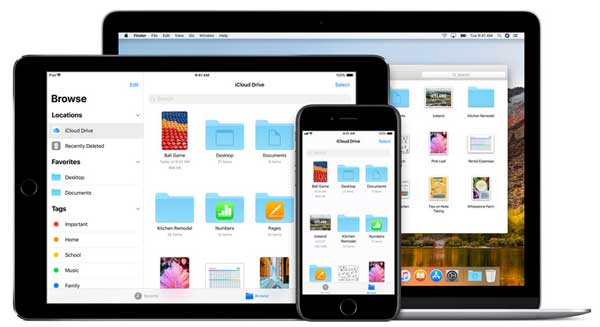
iCloud Drive — это функция iCloud, ориентированная на хранение и управление файлами. Она работает как облачная папка, где вы можете сохранять документы, PDF-файлы, видео и другие файлы, а затем получать к ним доступ с любого устройства Apple или даже с компьютера под управлением Windows . Вы также можете организовывать файлы в папки и легко делиться ими с другими.
Часть 2: iCloud и iCloud Drive: основные различия
Хотя iCloud и iCloud Drive тесно связаны, они служат разным целям. Вот основные различия, которые вам следует знать:
Назначение и функции
iCloud: представляет собой универсальный облачный сервис, который автоматически создает резервные копии и синхронизирует ваши данные, такие как фотографии, контакты, сообщения и настройки устройства.
iCloud Drive: ориентирован на хранение и управление файлами, подобно облачной файловой системе.
Как они работают
iCloud: работает преимущественно в фоновом режиме. После включения автоматически синхронизирует данные между вашими устройствами Apple.
iCloud Drive: Требует ручного вмешательства. Вам необходимо самостоятельно загружать, упорядочивать или управлять файлами.
Типы хранимых данных
iCloud: хранит резервные копии, данные приложений, фотографии, электронную почту и другой системный контент.
iCloud Drive: хранит личные файлы, такие как документы, PDF-файлы, презентации и видео.
Пользовательский контроль
iCloud: Ограниченный прямой контроль, поскольку большинство процессов автоматизированы.
iCloud Drive: Предоставляет больше возможностей для управления, позволяя упорядочивать папки, перемещать файлы и легко обмениваться данными.
Доступность
iCloud: Доступ к данным осуществляется в основном через системные приложения (Фотографии, Контакты, Настройки и т. д.). ( Как получить доступ к iCloud ?)
iCloud Drive: доступ к файлам можно получить через приложение «Файлы» на iPhone/iPad, Finder на Mac или через браузер на ПК.
Часть 3: Как использовать iCloud и iCloud Drive?
3.1 Как получить доступ к iCloud Drive
Вы можете легко получить доступ к iCloud Drive на разных устройствах:
На iPhone/iPad: Откройте приложение «Файлы» > нажмите «Обзор» > выберите «iCloud Drive», чтобы просмотреть свои файлы.
На Mac : Откройте Finder > нажмите «iCloud Drive» на левой боковой панели.
На ПК Windows : перейдите на iCloud.com и войдите в систему, используя свой Apple ID, затем нажмите «iCloud Drive». Или установите iCloud для Windows , чтобы получать доступ к файлам непосредственно из проводника Windows.
3.2 Как управлять хранилищем iCloud
Проверка хранилища: перейдите в «Настройки» > [ваше имя] > «iCloud», чтобы просмотреть использование хранилища.
Освободите место: удалите ненужные резервные копии, фотографии или большие файлы.
Увеличение объема хранилища: Нажмите «Управление хранилищем» > «Изменить тарифный план хранилища», чтобы увеличить объем хранилища при необходимости. ( Как управлять фотографиями в iCloud ?)
3.3 Как загрузить файлы в iCloud Drive
На iPhone/iPad: Откройте приложение «Файлы» > перейдите в iCloud Drive > нажмите значок «Загрузить» или «+», чтобы добавить файлы.
На Mac : перетаскивайте файлы непосредственно в папку iCloud Drive в Finder.
На ПК: загружайте файлы через iCloud.com или перетаскивайте их в папку iCloud Drive после установки iCloud для Windows .
3.4 Как включить или отключить синхронизацию iCloud
Перейдите в «Настройки» > [ваше имя] > «iCloud».
Включите/выключите приложения, которые хотите синхронизировать (Фотографии, Контакты и т. д.).
Часть 4: Распространенные проблемы и способы их решения в iCloud и iCloud Drive
4.1 Как остановить синхронизацию фотографий iCloud на iPhone/iPad/ Mac ?
Если вы хотите отключить синхронизацию фотографий с iCloud, выполните следующие действия в зависимости от вашего устройства:
На iPhone/iPad:
Перейдите в «Настройки» > [ваше имя] > «iCloud» > «Фотографии»
Отключите функцию «Фотографии iCloud», затем выберите, сохранять или удалять локальные копии.
На Mac :
Откройте приложение «Фотографии» > нажмите «Фотографии» в верхнем меню > «Настройки» (или «Предпочтения»).
Перейдите на вкладку «iCloud» и снимите флажок с пункта «Фотографии iCloud».
4.2 Как восстановить удаленные файлы из iCloud Drive
Если вы случайно удалили файлы из iCloud Drive, вы можете легко восстановить их в течение ограниченного времени:
Перейдите на сайт iCloud.com и войдите в систему, используя свой Apple ID.
Нажмите на iCloud Drive, затем откройте папку «Недавно удаленные».
Выберите файлы, которые хотите восстановить, и нажмите «Восстановить», чтобы восстановить их.
На Mac : Откройте Finder > iCloud Drive > отметьте «Недавно удаленные» (если доступно).
4.3 Как восстановить данные из резервной копии iCloud (выборочно или полностью)
Способ 1: Полное восстановление резервной копии iCloud (необходимо сбросить настройки iPhone)
Apple позволяет восстанавливать резервную копию iCloud целиком, а не выборочно. Это означает, что ваши текущие данные будут удалены перед восстановлением.
1. Перейдите в «Настройки» > «Основные» > «Перенос или сброс iPhone».
2. Нажмите «Удалить все содержимое и настройки» и подтвердите сброс.
3. После перезагрузки устройства следуйте инструкциям по настройке и выберите «Восстановить из резервной копии iCloud».
4. Войдите в систему, используя свой Apple ID, и выберите файл резервной копии для восстановления.
Примечание: Этот метод восстанавливает все данные из резервной копии и перезаписывает существующие данные.
Метод 2: Выборочное восстановление резервной копии iCloud (сбрасывать iPhone не нужно)
Если вам нужно восстановить только определенные данные (например, контакты, фотографии или заметки) без сброса настроек устройства, Coolmuster iCloud Backup Recovery — отличный выбор. Он позволяет легко и безопасно просматривать и восстанавливать файлы из резервной копии iCloud.
Основные особенности восстановления из резервных копий iCloud:
Восстанавливайте определенные типы данных, не восстанавливая всю резервную копию.
Пошаговая инструкция по выборочному восстановлению данных из iCloud с помощью iCloud Backup Recovery:
01 Загрузите и установите программу на свой компьютер. Запустите ее и войдите в систему, используя свою учетную запись iCloud.
02 Выберите типы данных, которые вы хотите просканировать (например, контакты, фотографии, заметки), затем нажмите «Далее», чтобы просканировать резервную копию iCloud.
03 Просмотрите отсканированные данные, выберите нужные файлы и нажмите «Восстановить на компьютер», чтобы сохранить их.
Видеоинструкция:
Заключение: iCloud против iCloud Drive: какой из них следует использовать?
Выбор между iCloud и iCloud Drive зависит от того, как вы хотите управлять своими данными и какие устройства используете.
Используйте iCloud, если вам нужны автоматические резервные копии и бесперебойная синхронизация фотографий, контактов, сообщений и данных приложений на всех ваших устройствах Apple. Это идеальное решение для обеспечения безопасности данных на ваших устройствах без необходимости ручного управления.
Используйте iCloud Drive, если вам в первую очередь нужна облачная система хранения файлов, документов и медиафайлов, которые вы хотите упорядочивать, получать к ним доступ или обмениваться ими между устройствами. Она предоставляет вам больше контроля над отдельными файлами.
Вкратце, iCloud отвечает за общую синхронизацию и резервное копирование данных, а iCloud Drive фокусируется на хранении и управлении файлами. Совместное использование обоих сервисов позволяет в полной мере использовать облачную экосистему Apple для максимального удобства и безопасности.











 Бесплатная загрузка для ПК
 Бесплатная загрузка для Mac


