«Привет, я только что купил iPhone 17 Pro Max и хотел бы получить винтажную мелодию звонка, которую использовал на своем телефоне Android . Это файл .mp3. Как я могу использовать ее в качестве основной мелодии звонка на iPhone 17?»
- Карлос Нино из сообщества обсуждений Apple
Создание собственных рингтонов из ваших любимых MP3-песен — это забавный способ персонализировать ваш iPhone. Хотя iOS не позволяет напрямую создавать рингтоны из MP3, вы все равно можете легко превратить MP3-файлы в рингтоны с помощью приложений и нескольких простых шагов. Независимо от того, хотите ли вы получить определенный фрагмент песни или уникальное звучание, это руководство покажет вам, как превратить ваш MP3-файл в рингтон, придав вашему iPhone свежий, персонализированный вид.
Прежде чем вы узнаете, как установить MP3 в качестве пользовательской мелодии звонка на iPhone, я сначала объясню, что такое мелодия звонка на iPhone.
Как правило, песни, которые вы скачиваете из iTunes, имеют расширение .M4A, что немного отличается от рингтонов с расширением .M4R.
Например, вы хотите установить файл sample-song.m4a в качестве мелодии звонка на свой iPhone. Чтобы ваш iPhone распознал его, вам нужно переименовать его из sample-song.m4a в sample-song.m4r с помощью файлового менеджера на вашем компьютере и добавить его в iTunes.
Звучит просто, не правда ли? Но преобразование MP3-файла в мелодию звонка для iPhone становится сложнее. Продолжайте читать ниже, чтобы узнать, как использовать MP3 в качестве мелодии звонка на iPhone тремя простыми способами. ( Как установить пользовательскую мелодию звонка на iPhone без iTunes ?)
Простой и быстрый способ преобразовать MP3 в рингтон для iPhone — использовать iPhone Ringtone Maker . Он автоматически конвертирует музыкальный формат, чтобы он работал с вашим iPhone. Кроме того, он также позволяет легко обрезать и сохранить необходимые части песни, а также отрегулировать громкость перед тем, как добавить её непосредственно на ваш iPhone.
Основные возможности приложения iPhone Ringtone Maker:
Как создать рингтон в формате MP3 на iPhone без iTunes?
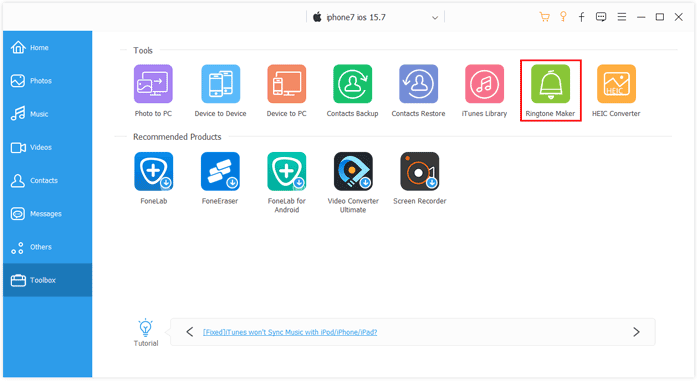
01 Установите и запустите программу iPhone Ringtone Maker на своем компьютере. Затем подключите свой iPhone к компьютеру с помощью USB-кабеля и нажмите «Панель инструментов» на левой панели > «Ringtone Maker».
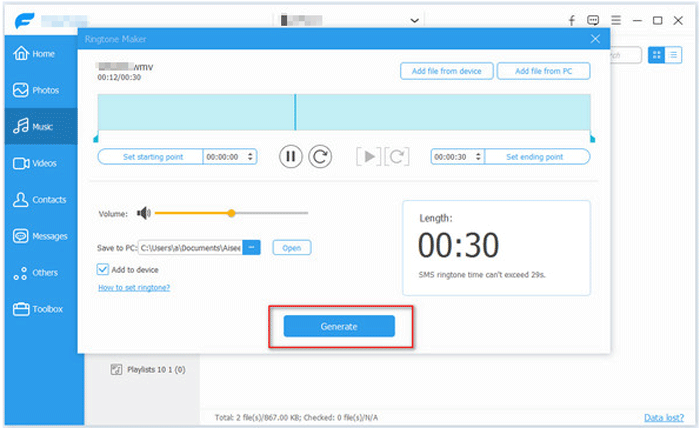
02 Нажмите на опцию «Добавить файл с устройства» или «Добавить файл с ПК» и выберите нужную песню из списка. Затем нажмите кнопку «Выбрать».
03 Отредактируйте мелодию звонка и сохраните необходимые части. Вы можете установить начальную или конечную точку, воспроизвести музыку или отрегулировать громкость. После этого отметьте опцию «Добавить на устройство» в левом нижнем углу и нажмите кнопку «Сгенерировать», чтобы сохранить мелодию на свой iPhone.
Если вам больше нравится способ Apple установить MP3-файл в качестве мелодии звонка на iPhone или изменить мелодию звонка на iPhone, попробуйте iTunes. Хотя это надежный и безопасный способ, он не работает с последней версией iTunes. Поэтому, если вы все еще используете старую версию iTunes, попробуйте следующие советы.
Чтобы преобразовать MP3 в рингтон для iPhone с помощью iTunes:
1. Запустите iTunes на своем компьютере.
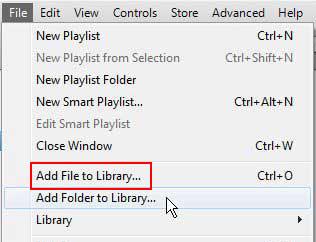
2. Нажмите вкладку «Файл» в левом верхнем углу окна iTunes > выберите опцию «Добавить файл в библиотеку» > выберите песню в формате MP3, которую хотите импортировать > импортируйте ее в библиотеку iTunes.
3. В окне iTunes перейдите на вкладку «Песни» в левом окне > щелкните правой кнопкой мыши по добавленному несколько секунд назад MP3-файлу > выберите «Информация о песне» из выпадающего меню > нажмите «Параметры». Затем установите время начала и окончания трека, которое должно быть в пределах 30 секунд, и нажмите «ОК».
4. Щелкните вкладку «Файл» в верхнем левом углу окна iTunes > выберите опцию «Конвертировать» > «Создать версию AAC». После этого в библиотеке iTunes появится новая песня с расширением .m4a.
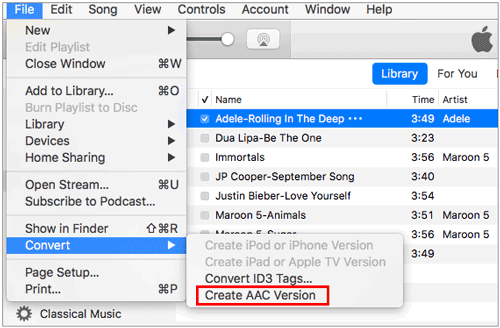
5. Щелкните правой кнопкой мыши по измененному треку на вкладке «Песни» и выберите параметр «Показать в проводнике Windows ». Затем нажмите клавишу «F2» на клавиатуре, чтобы изменить расширение с .m4a на .m4r.
Примечание: Если расширение файла не отображается, перейдите на вкладку «Вид» и установите флажок рядом с параметром «Расширения файлов», чтобы отобразить расширение.
6. После внесения изменений перетащите переименованный файл на рабочий стол компьютера. Затем подключите iPhone к компьютеру с помощью USB-кабеля и щелкните значок iPhone в iTunes, когда он отобразится. Затем выберите «Мелодии» > перетащите файл m4r в раздел «Мелодии» > нажмите «Синхронизировать», чтобы добавить его на свой iPhone.
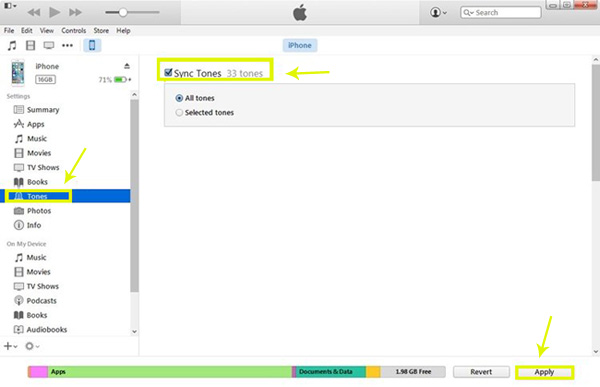
Чтобы установить новую мелодию звонка на вашем iPhone:

Хотите превратить голосовую заметку в мелодию звонка на вашем iPhone? В этом руководстве показаны три простых и эффективных способа это сделать. Следуйте простым шагам, чтобы создать мелодию звонка из голосовой заметки на iPhone.
Как превратить голосовую заметку в мелодию звонка на iPhone тремя способами
GarageBand предустановлен на устройствах iOS , iPadOS и macOS и на данный момент является бесплатным. Если вы хотите узнать, как установить мелодию звонка на iPhone без iTunes и компьютера, GarageBand — лучший вариант.
Давайте посмотрим, как бесплатно установить песню в качестве мелодии звонка на iPhone.
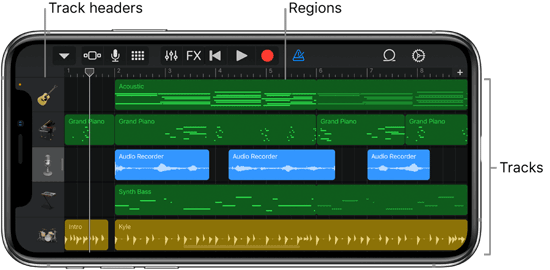
1. Запустите приложение GarageBand на своем iPhone и выберите «Создать песню». Если оно не установлено, скачайте его из App Store.
2. Выберите любой инструмент и перейдите на вкладку «Дорожки» > нажмите значок проекта > нажмите значок зацикливания в правом верхнем углу, чтобы открыть запись.
3. Нажмите вкладку «Музыка» и найдите свою песню. Затем нажмите и удерживайте песню, чтобы открыть её в меню проекта.
4. Когда трек автоматически переместится на вторую дорожку, коснитесь её и перетащите концы, чтобы сделать её длительной в пределах 30 секунд. Затем коснитесь значка «стрелка вниз» в верхнем левом углу и выберите «Мои песни». Вы увидите свой проект GarageBand в разделе «Недавние» > «Моя песня». Нажмите и удерживайте его, чтобы получить доступ к дополнительным параметрам.
5. Выберите «Поделиться» > «Мелодия звонка» > назовите мелодию звонка > нажмите «Экспорт» > в появившемся окне выберите пункт «Использовать звук как» > выберите один из вариантов в меню, чтобы установить его в качестве мелодии звонка по умолчанию.
Теперь вам нужно понять, как создать рингтон в формате MP3 на iPhone. Из приведенного выше руководства вы легко поймете, что методы с использованием iTunes и GarageBand слишком сложны. Поэтому лучший способ — это использовать iPhone Ringtone Maker . Он предлагает простое руководство по обрезке и редактированию вашей любимой песни по вашему желанию и сохранению ее непосредственно на ваш iPhone. Так почему бы не попробовать?
Статьи по теме:
Как добавить рингтоны на iPhone без iTunes и создать собственные рингтоны на iPhone?
Как добавить MP3 на iPhone четырьмя способами? (Обновлено в 2026 году)
Как перенести музыку из Windows Media Player на iPhone? (Два лучших способа)
2 эффективных способа перенести мелодии звонка с iPhone на компьютер






 Бесплатная загрузка для ПК
 Бесплатная загрузка для Mac


