Голосовые заметки — один из наиболее часто используемых практических инструментов в экосистеме Apple. Будь то запись моментов совещаний, конспекты лекций или фиксация вдохновения, он с легкостью справляется со всем этим. Однако многих пользователей смущает вопрос: где хранятся голосовые заметки на iPhone? Места хранения и способы доступа значительно различаются на разных устройствах и при использовании разных методов синхронизации.
В этой статье будет проведен всесторонний анализ мест хранения голосовых заметок с четырех точек зрения: iPhone, Mac , iTunes (Finder) и iCloud, а также даны подробные инструкции по их поиску.
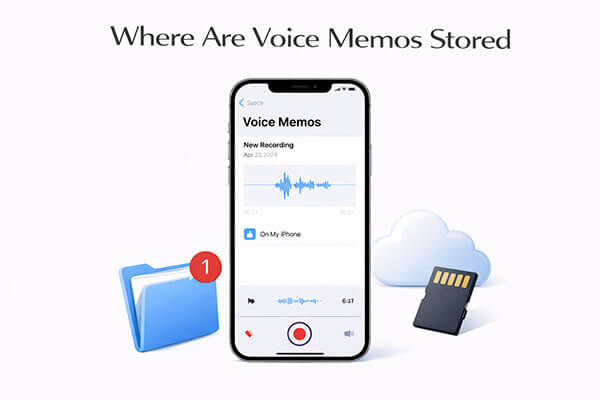
Если вас интересует, где хранятся голосовые заметки на iPhone или как их найти, вы не одиноки. Голосовые заметки на iPhone могут находиться в разных местах в зависимости от ситуации. Вот как найти голосовые заметки на iPhone:
Это самый простой способ найти ваши голосовые заметки. Откройте приложение «Голосовые заметки» (обычно оно находится в папке «Утилиты» на главном экране). Здесь перечислены все ваши голосовые заметки, отсортированные по дате (сначала самые новые).
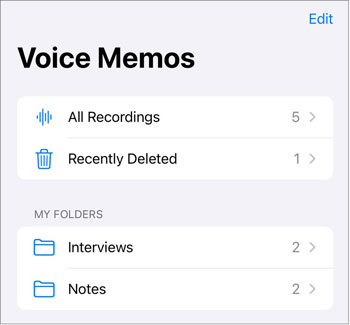
Если вы сохранили свои голосовые заметки в приложении «На iPhone», перейдите в приложение «Файлы», затем нажмите «На iPhone», чтобы найти файлы голосовых заметок. Если вы помните название файла, вы можете быстро найти его с помощью строки поиска.
Если ваши голосовые заметки были сохранены в iCloud Drive, откройте приложение «Файлы», затем выберите «iCloud Drive», чтобы найти их. Вы также можете выполнить поиск по имени файла, чтобы быстро их найти.

Примечание: Если синхронизация с iCloud отключена, записи хранятся только в папке «На моем iPhone» и доступны только на этом устройстве. После включения синхронизации файлы также будут загружаться в «iCloud Drive», что позволит получить к ним доступ с других устройств.
Для пользователей Mac место хранения зависит от того, включена ли синхронизация голосовых заметок iCloud или нет. По умолчанию голосовые заметки, записанные на вашем Mac , хранятся локально, но они также могут синхронизироваться с вашим iPhone, iPad и другими устройствами Apple, если вы используете голосовые заметки iCloud. Это гарантирует доступность ваших записей на всех ваших устройствах, но важно знать, где их найти на жестком диске вашего Mac , если вам потребуется получить доступ к исходным файлам или создать их резервную копию вручную.
Вот как найти голосовые заметки на Mac :
Откройте приложение «Голосовые заметки» на вашем Mac (его можно найти в папке «Приложения» или через Spotlight). Здесь будут перечислены все ваши синхронизированные или локально записанные голосовые заметки. Если у вас включена функция «Голосовые заметки iCloud», заметки с вашего iPhone будут отображаться автоматически. Вы можете воспроизводить, редактировать или экспортировать заметки непосредственно из этого приложения.
Путь: ~/Library/Application Support/com.apple.voice-memos/Recordings
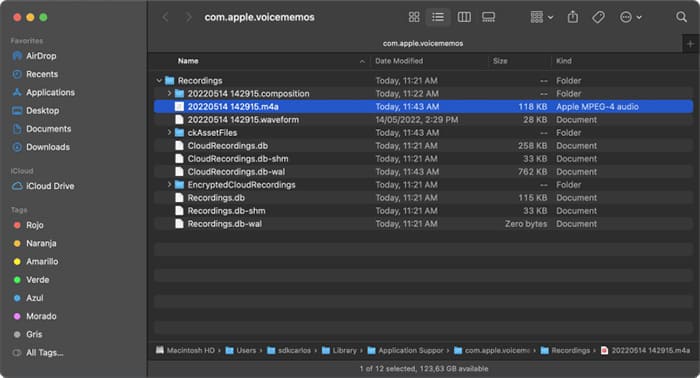
Как найти: Откройте Finder → Нажмите «Перейти» вверху → Удерживая клавишу «Option», нажмите «Библиотека» → Перейдите в «Поддержка приложений» → «com.apple.voice-memos» → «Записи». Там вы найдете все локальные файлы записей.
Путь: ~/Music/iTunes/iTunes Media/Voice Memos/
Аналогичным образом, используйте Finder, чтобы перейти по этому пути и найти синхронизированные или локально записанные файлы голосовых заметок.
Сохраняются ли голосовые заметки в iCloud? Ответ — ДА. Когда вы включаете функцию «Голосовые заметки iCloud», ваши записи сохраняются в iCloud и синхронизируются на всех ваших устройствах Apple (iPhone, Mac , iPad), подключенных к одному и тому же Apple ID. Чтобы получить доступ к голосовым заметкам в iCloud, сначала необходимо вручную создать резервную копию голосовых заметок в iCloud Drive.
Шаг 1. Откройте приложение «Голосовые заметки» на своем iPhone.
Шаг 2. Найдите или запишите нужную голосовую заметку, затем нажмите на нее.
Шаг 3. Нажмите кнопку "..." (три точки), затем выберите "Сохранить в файлы" > "iCloud Drive".
Шаг 4. Выберите место в iCloud Drive, куда вы хотите сохранить файл.
Шаг 5. На компьютере перейдите на сайт iCloud.com и войдите в систему, используя тот же Apple ID, что и на вашем iPhone.
Шаг 6. Выберите «iCloud Drive», найдите файл с голосовой заметкой, и теперь вы можете получить к нему доступ.

Шаг 1. Загрузите и установите iCloud для Windows с официального сайта Apple.
Шаг 2. Откройте iCloud для Windows и войдите в систему, используя свой Apple ID.
Шаг 3. Установите флажок «iCloud Drive», затем нажмите «Применить».

Шаг 3. Откройте Проводник на вашем компьютере Windows .
Шаг 5. Нажмите на «iCloud Drive» в левой боковой панели.
Шаг 6. Найдите и откройте папку «Голосовые заметки», чтобы получить доступ к своим записям. Вы можете воспроизводить, копировать или удалять их прямо отсюда.
iTunes, как более ранний инструмент синхронизации устройств от Apple, можно использовать длякопирования голосовых заметок с iPhone на ПК . Место хранения делится на два варианта: «хранилище синхронизированных файлов» и «хранилище резервных копий устройства».
При синхронизации голосовых заметок с iPhone на компьютер через iTunes записи сохраняются в виде отдельных файлов .m4a. Конкретные пути к файлам следующие: C:\Users\ (ваше имя пользователя)\Music\iTunes\iTunes Media\Voice Memos\
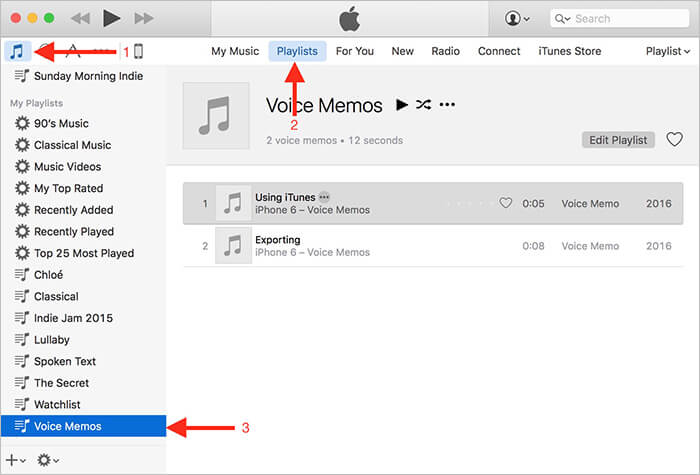
Чтобы найти свои голосовые заметки в iTunes, выполните следующие действия:
Шаг 1. Откройте iTunes и нажмите на значок «Музыка» в правом верхнем углу.
Шаг 2. Выберите «Плейлисты» в верхней центральной части экрана.
Шаг 3. Выберите «Голосовые заметки» из списка в правом нижнем углу.
Шаг 4. После этого вы увидите список всех ваших голосовых заметок.
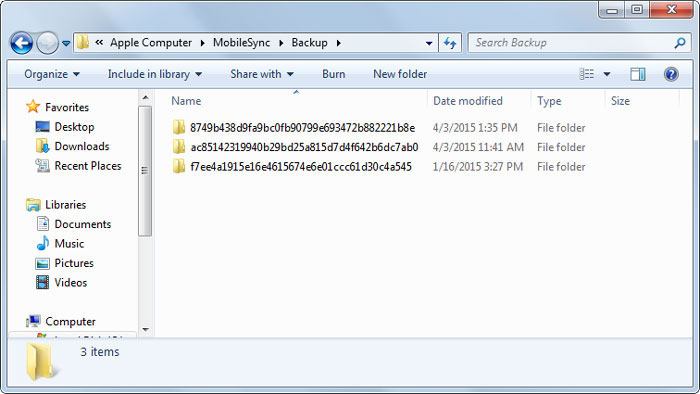
Если вы создадите полную резервную копию своего iPhone с помощью iTunes, голосовые заметки будут сохранены как часть данных устройства в файле резервной копии, а не как отдельные аудиофайлы.
Путь к резервной копии ( Windows ): C:\Users\ (ваше имя пользователя)\AppData\Roaming\Apple Computer\MobileSync\Backup\
Путь к резервной копии ( Mac ): ~/Library/Application Support/MobileSync/Backup/
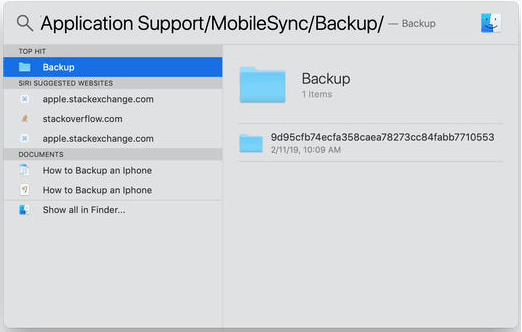
Примечание: При использовании этого метода резервного копирования вы не сможете напрямую просматривать или извлекать отдельные голосовые заметки. Для доступа к записям в приложении «Голосовые заметки» вам потребуется восстановить резервную копию на ваше устройство через iTunes.
Потеря голосовых заметок может быть очень неприятной, но если вы сделали резервную копию своего iPhone в iCloud , вы можете восстановить их с помощью подходящего инструмента. iPhone Data Recovery — одно из самых надежных решений. Этот инструмент позволяет извлекать голосовые заметки из резервных копий iCloud без восстановления всего iPhone, поэтому вы можете восстановить только потерянные заметки, не теряя текущие данные. Он совместим со всеми моделями iPhone и работает как на Windows , так и на Mac , что делает его универсальным выбором для всех, кому необходимо восстановить потерянные голосовые заметки.
Основные преимущества программы для восстановления данных с iPhone:
Вот как выборочно восстановить голосовые заметки из iCloud с помощью программы для восстановления данных iPhone:
01 Загрузите и запустите программу, затем выберите «Восстановить из iCloud». Войдите в свою учетную запись iCloud. Если включена двухфакторная аутентификация, нажмите «Доверять» на своем iPhone. Apple отправит на ваше устройство код подтверждения, который необходимо ввести в программу.

02 После входа в систему выберите «Резервное копирование iCloud» и нажмите «Начать», чтобы начать сканирование.

03 Все резервные копии, связанные с вашей учетной записью iCloud, будут отображены. Вы можете выбрать резервную копию по имени устройства и дате создания резервной копии, а затем нажать «Загрузить», чтобы продолжить.

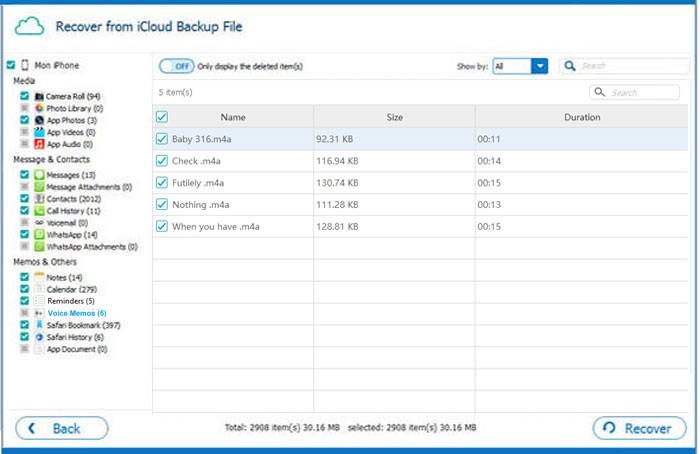
04 Во всплывающем окне отобразятся различные типы данных в резервной копии iCloud. Выберите «Голосовые заметки», а затем нажмите «Далее», чтобы начать сканирование файла резервной копии.
05 После завершения сканирования вы сможете просмотреть подробную информацию в правой части экрана. Выберите удаленные файлы, которые хотите восстановить, затем нажмите кнопку «Восстановить», чтобы экспортировать удаленные данные из резервной копии iCloud на свой компьютер.
Где хранятся голосовые заметки на iPhone/ Mac /iCloud/iTunes? Ответ уже очевиден. Понимание того, где хранятся голосовые заметки, имеет важное значение для эффективного управления вашими аудиозаписями. В этом руководстве описаны все основные места хранения и подробные шаги.
Когда дело доходит до восстановления потерянных голосовых заметок, iPhone Data Recovery — лучший инструмент. Он предлагает простой пошаговый процесс восстановления потерянных или удаленных голосовых заметок из резервных копий iCloud, iTunes или непосредственно с вашего iPhone с высокой вероятностью успешного восстановления.
Статьи по теме:
Куда сохраняются голосовые сообщения на iPhone? Ответ смотрите здесь!
Как восстановить удалённые голосовые заметки на iPhone с резервной копией или без неё?
[Пошаговая инструкция] Как восстановить голосовые заметки из резервной копии iTunes?
Как быстро перенести голосовые заметки с iPhone на Mac пятью быстрыми способами?






 Бесплатная загрузка для ПК
 Бесплатная загрузка для Mac


