«Раньше, когда iTunes использовался для резервного копирования iPhone на Mac , голосовые заметки можно было увидеть в разделе резервного копирования. Но теперь, когда для резервного копирования iPhone нужно использовать папку Finder, я нигде не могу найти резервные копии голосовых заметок (и я не хочу использовать iCloud, я хочу делать резервные копии только на свой ноутбук). Есть какие-нибудь идеи?»
- из сообщества Apple
Голосовые заметки на iPhone широко используются для записи встреч, лекций, интервью и личных идей. Со временем эти записи могут стать чрезвычайно ценными. Однако, если ваш iPhone потерян, поврежден, неправильно обновлен или в нем закончилась память, ваши голосовые заметки могут исчезнуть без предупреждения. Именно поэтому важно знать, как создавать резервные копии голосовых заметок на iPhone.
В этом руководстве мы расскажем вам о нескольких надежных способах резервного копирования голосовых заметок на iPhone. Вы можете выбрать наиболее подходящий подход в зависимости от ваших потребностей.
Резервное копирование голосовых заметок на компьютер — одно из самых безопасных и контролируемых решений. В отличие от облачных резервных копий, резервное копирование на компьютер позволяет хранить файлы локально, свободно управлять ими и создавать долгосрочные архивы без необходимости подключения к интернету. Ниже описаны два распространенных способа резервного копирования голосовых заметок с iPhone на компьютер.
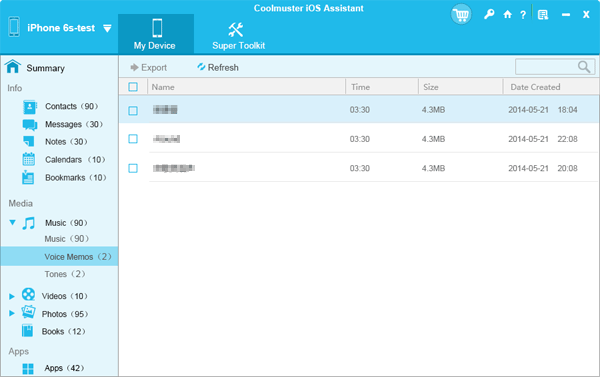
Если вы хотите экспортировать голосовые заметки по отдельности, свободно выбирать файлы и сохранять их в распространенных аудиоформатах, настоятельно рекомендуется использовать профессиональный инструмент для управления данными iOS . Coolmuster iOS Assistant поддерживает сканирование данных iPhone в один клик и позволяет создавать резервные копии голосовых заметок непосредственно на компьютер. В отличие от iTunes, iOS Assistant не выполняет полное резервное копирование устройства; вместо этого он позволяет пользователям точно выбирать необходимые типы данных, что делает его идеальным для тех, кто хочет создать резервную копию только голосовых заметок.
Основные функции iOS помощника:
Как сделать резервную копию голосовых заметок с iPhone на компьютер с помощью iOS Assistant?
01 Загрузите и установите соответствующую версию программы на свой ПК или Mac . Подключите iPhone к компьютеру с помощью USB-кабеля, затем запустите программу. Вы увидите интерфейс, похожий на показанный ниже. Следуйте инструкциям на экране, нажав «Доверять» на iPhone и затем «Продолжить» в программе.

02 После успешного подключения вашего iPhone на главном интерфейсе отобразится информация о вашем устройстве, а также доступные категории данных.

03 В левой панели нажмите «Музыка» > «Голосовые заметки». Все голосовые заметки с вашего iPhone отобразятся в правой панели. Просто выберите нужные голосовые заметки и нажмите кнопку «Экспорт», чтобы мгновенно сохранить их в локальное хранилище вашего компьютера.
Видеоурок:
Если вы предпочитаете официальное решение Apple, вы можете использовать iTunes или Finder для резервного копирования голосовых заметок на iPhone. Резервное копирование голосовых заметок iPhone с помощью iTunes или Finder можно выполнить двумя основными способами: синхронизация в виде отдельных аудиофайлов или создание полной резервной копии устройства. Ниже описано, как создать резервную копию голосовых заметок iPhone с помощью iTunes/Finder.
через iTunes Sync:
Шаг 1. Убедитесь, что вы используете последнюю версию iTunes.
Шаг 2. Откройте iTunes и подключите свой iPhone к компьютеру с помощью USB-кабеля.
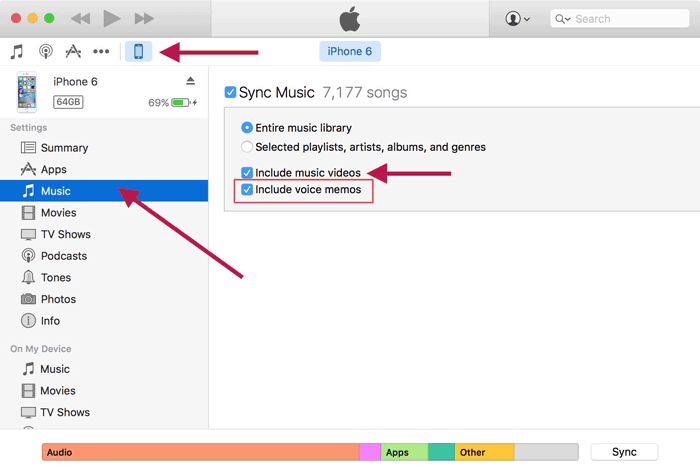
Шаг 3. Нажмите на значок iPhone в левой боковой панели, затем выберите «Музыка».
Шаг 4. Установите флажок «Синхронизировать музыку», а также убедитесь, что выбран флажок «Включить голосовые заметки».
Шаг 5. Нажмите «Применить» для синхронизации. Сохраненные голосовые заметки будут находиться на вашем компьютере по следующим путям:
через резервную копию iTunes:
Шаг 1. Подключите свой iPhone к компьютеру через USB и, если появится соответствующее сообщение, нажмите «Доверять этому компьютеру» на своем iPhone.
Шаг 2. В iTunes щелкните значок iPhone и перейдите на вкладку «Сводка». В Finder выберите свой iPhone на боковой панели и перейдите на вкладку «Общие».
Шаг 3. Выберите «Этот компьютер» (iTunes) или «Создать резервную копию всех данных с вашего iPhone на этот Mac » (Finder).
Шаг 4. Для дополнительной безопасности включите функцию «Шифровать локальные резервные копии» (iTunes) или «Шифровать резервные копии» (Finder) и установите пароль.
Шаг 5. Нажмите «Создать резервную копию сейчас», чтобы начать процесс резервного копирования. ( Кнопка «Создать резервную копию сейчас» в iTunes неактивна ?)

Примечание: Синхронизация через функцию «Включить голосовые заметки» сохраняет отдельные аудиофайлы, тогда как полное резервное копирование сохраняет все данные, но для доступа к голосовым заметкам требуется восстановление.
Если вы предпочитаете беспроводное резервное копирование, iCloud предлагает официальное и удобное решение.
Синхронизация с iCloud позволяет автоматически синхронизировать голосовые заметки на нескольких устройствах Apple, что идеально подходит для пользователей, одновременно использующих iPhone, iPad или Mac . После включения голосовые заметки автоматически загружаются в iCloud и синхронизируются со всеми устройствами, подключенными к одному и тому же Apple ID.
Вот как создать резервную копию голосовых заметок на iPhone с помощью синхронизации с iCloud:
Шаг 1. Убедитесь, что вы вошли в iCloud с помощью своего Apple ID на своем iPhone.
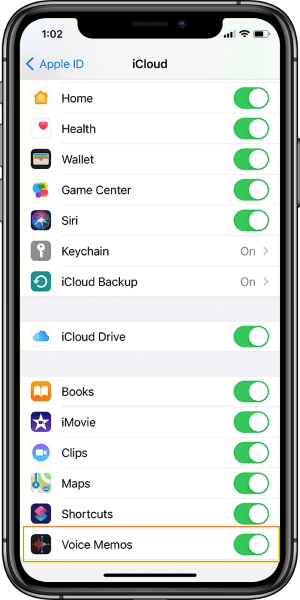
Шаг 2. Перейдите в «Настройки» > [Ваше имя] > «iCloud».
Шаг 3. Нажмите «Показать все» (или «Просмотреть все») и включите опцию «Голосовые заметки».
Шаг 4. Ваши голосовые заметки автоматически загрузятся в iCloud и синхронизируются на всех устройствах, подключенных к одному и тому же Apple ID.
Если вы хотите иметь возможность восстановить все свои данные сразу в случае потери устройства или возникновения проблем в системе, лучше использовать резервное копирование iCloud. При этом методе голосовые заметки сохраняются в облаке как часть системных данных.
Вот как создать резервную копию голосовых заметок на iPhone с помощью iCloud:
Шаг 1. Откройте «Настройки» и нажмите на свой «Apple ID».
Шаг 2. Выберите «iCloud» → «Резервное копирование iCloud».
Шаг 3. Включите функцию «Резервное копирование iCloud».
Шаг 4. Нажмите «Создать резервную копию сейчас» и не отключайте свой iPhone от Wi-Fi.

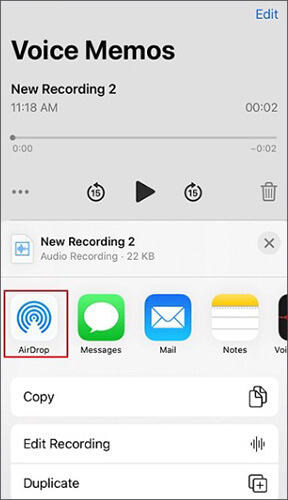
Если вам нужно создать резервную копию всего нескольких голосовых заметок, встроенная функция «Поделиться» предлагает быстрое и простое решение. Этот метод позволяет экспортировать отдельные записи без дополнительного программного обеспечения.
Вот как создать резервную копию голосовых заметок на iPhone с помощью функции «Поделиться»:
Шаг 1. Откройте приложение «Голосовые заметки» на своем iPhone.
Шаг 2. Выберите голосовую заметку, которую хотите сохранить.
Шаг 3. Нажмите на значок «Поделиться».
Шаг 4. Выберите место назначения, например, «Почта», «AirDrop» или приложение облачного хранилища.
Шаг 5. Завершите передачу, чтобы сохранить запись.
Существует несколько способов резервного копирования голосовых заметок на iPhone, и лучший метод зависит от того, как вы планируете использовать свои записи. Тем не менее, если вам нужен максимальный контроль, выборочное резервное копирование и легкий доступ к файлам голосовых заметок, Coolmuster iOS Assistant выделяется как наиболее надежное решение. Он позволяет эффективно создавать резервные копии голосовых заметок iPhone без лишних данных и ограничений.
Статьи по теме:
6 способов перенести голосовые заметки с iPhone на компьютер без iTunes
Как перенести голосовые заметки с iPhone на iPhone? [6 лучших способов]
Как восстановить удалённые голосовые заметки на iPhone с резервной копией или без неё?
Как без проблем восстановить голосовые заметки из iCloud | 2 передовых решения






 Бесплатная загрузка для ПК
 Бесплатная загрузка для Mac


