Вкратце:
Хотите быстро найти, где хранятся резервные копии вашего iPhone? В этом руководстве вы узнаете, как найти и управлять резервными копиями iPhone различными способами:
Где хранятся резервные копии iPhone? Регулярное создание резервных копий — важный способ защиты ваших данных от случайного удаления, потери устройства или непредвиденных проблем. Однако многие пользователи могут не знать, где хранятся файлы резервных копий их iPhone или как получить к ним доступ на ПК Windows или Mac . В этом руководстве мы покажем вам точное местоположение резервных копий iTunes, Finder и iCloud, чтобы вы могли быстро находить и управлять своими резервными копиями iPhone, когда это необходимо.

Где найти резервную копию моего iPhone на компьютере Windows ? Ответ зависит от того, используете ли вы iTunes или iCloud для резервного копирования iPhone. Резервные копии iTunes хранятся локально на вашем компьютере, в то время как резервные копии iCloud хранятся в безопасности на серверах Apple и доступны только через настройки вашего iPhone или iCloud.
iTunes позволяет создавать резервные копии вашего iPhone на компьютере Windows и хранить файлы резервных копий локально. Эти резервные копии iTunes содержат важные данные и настройки вашего iPhone, включая данные приложений, сообщения, фотографии и настройки устройства. Если вам нужно восстановить свой iPhone или управлять файлами резервных копий, важно знать местоположение резервной копии iTunes.
В операционных системах Windows 10 и Windows 11 iTunes обычно хранит резервные копии iPhone в одном из следующих мест:
Точное местоположение резервной копии зависит от вашей версии Windows и способа установки iTunes. Замените [Имя пользователя] на имя вашей учетной записи Windows , чтобы получить доступ к папке.
Как найти местоположение резервной копии iTunes на компьютере Windows :
Шаг 1. Щелкните значок поиска рядом с меню «Пуск» или откройте Проводник.
Шаг 2. Это откроет папку AppData, где iTunes обычно хранит резервные копии. Если вы не можете найти папку резервных копий, введите: %USERPROFILE%, и нажмите Enter.
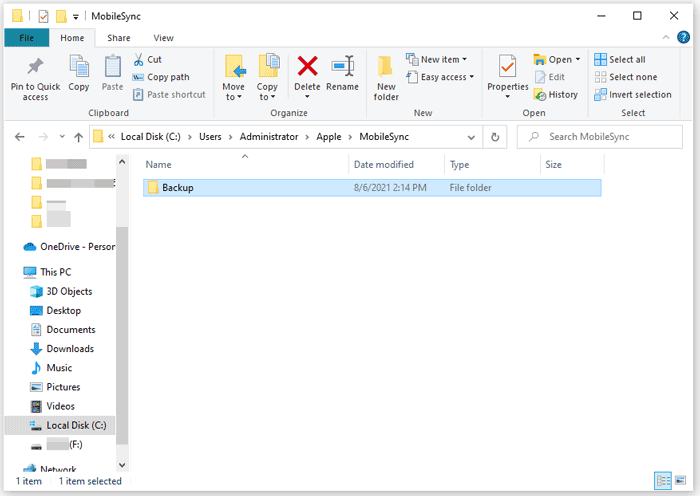
Шаг 3: Откройте следующие папки: "Apple Computer > MobileSync > Backup" или "Apple > MobileSync > Backup".
Шаг 4. После открытия папки «Резервное копирование» вы сможете просмотреть файлы резервных копий iPhone, хранящиеся на вашем компьютере Windows .
В отличие от резервных копий iTunes, резервные копии iCloud не хранятся на вашем компьютере Windows . Вместо этого данные резервных копий вашего iPhone загружаются на облачные серверы Apple и связываются с вашим Apple ID. Поэтому вы не можете найти файлы резервных копий iCloud в папке Windows или получить к ним прямой доступ через Проводник.
Чтобы проверить, где хранится резервная копия iCloud на вашем iPhone, или просмотреть подробные сведения о резервной копии, вам нужно сделать это в настройках вашего iPhone.
Как проверить данные резервной копии iCloud на iPhone:
Шаг 1. Запустите приложение «Настройки» и нажмите на свое имя в верхней части экрана.
Шаг 2. Перейдите в настройки резервного копирования iCloud, нажав «iCloud» > «Резервное копирование iCloud».
Шаг 3. Вы можете просмотреть такие подробности, как время последнего резервного копирования, размер резервной копии и доступные параметры резервного копирования.
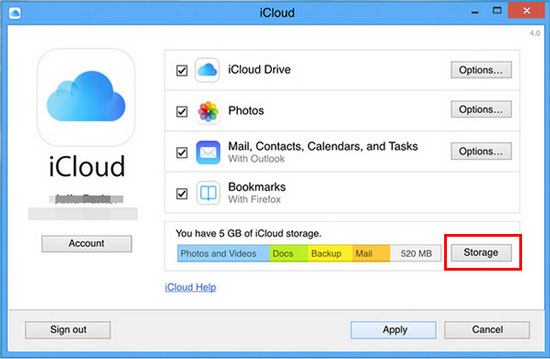
Если вы хотите получить доступ к данным iCloud на компьютере Windows , вы можете использовать iCloud для Windows или посетить сайт iCloud.com. Однако эти методы позволяют получить доступ только к синхронизированному содержимому iCloud, такому как фотографии, файлы, контакты и другие поддерживаемые данные. Они не позволяют просматривать или извлекать полный файл резервной копии iPhone.
Узнав, где хранятся резервные копии iPhone в Windows , вы, возможно, зададитесь вопросом, где они сохраняются на Mac . Место хранения зависит от того, используете ли вы Finder, iTunes или iCloud для резервного копирования iPhone.
Для локальных резервных копий, созданных с помощью Finder или iTunes, файлы резервных копий хранятся на внутреннем диске вашего Mac . Однако резервные копии iCloud хранятся на серверах Apple и не могут быть найдены в виде обычных файлов на вашем Mac .
Начиная с macOS Catalina (10.15), Apple заменила iTunes на Finder для управления резервными копиями iPhone. Если вы создаете резервную копию своего iPhone на Mac с помощью Finder, файлы резервной копии сохраняются локально на вашем Mac .
Место сохранения резервных копий iPhone в Finder на Mac по умолчанию: ~/Library/Application Support/MobileSync/Backup/
Как найти местоположение резервной копии iPhone с помощью Finder на Mac :
Шаг 1. Подключите свой iPhone к Mac с помощью USB-кабеля и откройте Finder.
Шаг 2. В боковой панели Finder выберите свой iPhone в разделе «Местоположения».
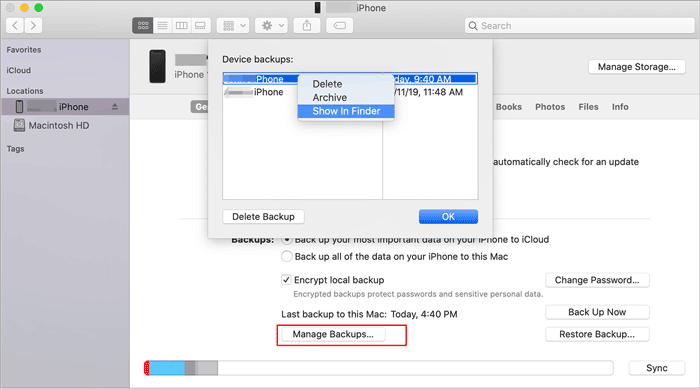
Шаг 3. Перейдите на вкладку «Общие» и выберите «Управление резервными копиями».
Шаг 4. Щелкните правой кнопкой мыши нужную резервную копию и выберите «Показать в Finder», чтобы открыть место ее хранения.
Вы также можете получить доступ к папке резервного копирования вручную, открыв Finder, нажав Command + Shift + G и введя: ~/Library/Application Support/MobileSync/Backup/
До выхода macOS Catalina iTunes был стандартным инструментом Apple для резервного копирования и управления iPhone на Mac . Если вы создали резервную копию iPhone с помощью iTunes, файлы резервной копии хранятся в том же месте, что и резервные копии Finder.
Место сохранения резервных копий iTunes по умолчанию на Mac : ~/Library/Application Support/MobileSync/Backup/
Как найти местоположение резервной копии iTunes на Mac :
Шаг 1. Первым делом убедитесь, что вы установили приложение iTunes на свой компьютер Mac и создали резервную копию данных вашего iPhone через iTunes на этом компьютере.
Шаг 2. На компьютере Mac войдите в свою учетную запись iTunes, которую вы используете для резервного копирования данных.
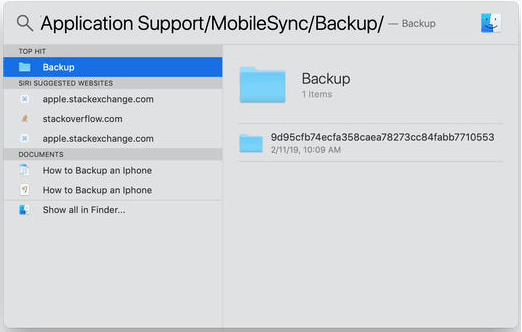
Шаг 3. Для этого щелкните значок лупы в строке меню и введите следующее: "~/Library/Application Support/MobileSync/Backup/". После этого выберите папку для резервного копирования.
Чтобы найти конкретную резервную копию iTunes, откройте iTunes, щелкните iTunes в строке меню, перейдите в «Настройки», выберите «Устройства» и, удерживая клавишу Control, щелкните нужную резервную копию. Затем выберите «Показать в Finder», чтобы отобразить ее местоположение.
В отличие от резервных копий Finder и iTunes, резервные копии iCloud не хранятся на вашем Mac . Вместо этого они надежно сохраняются на серверах Apple и привязываются к вашему Apple ID. Это означает, что вы не сможете найти файлы резервных копий iCloud через Finder или локальную папку на вашем Mac .
Как проверить данные резервной копии iCloud на Mac :
Шаг 1. Первым делом откройте приложение iCloud на своем компьютере Mac . Затем войдите в систему, используя свой Apple ID.
Шаг 2. На компьютере Mac щелкните «Меню Apple» > «Системные настройки» > «iCloud» > «Управление хранилищем» > «Резервные копии», и, наконец, щелкните папку резервных копий, чтобы проверить наличие резервных копий iCloud, их размер и информацию об устройстве.
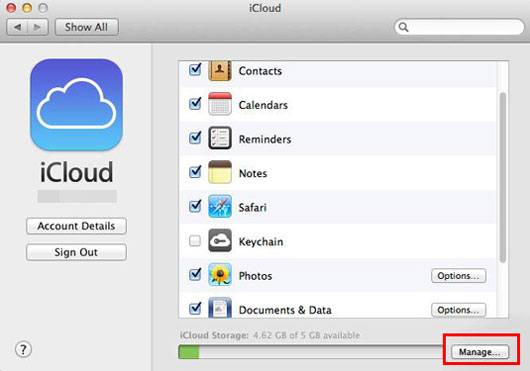
Если вам необходимо получить доступ к файлам, синхронизированным с iCloud, на вашем Mac , вы можете использовать iCloud Drive или другие сервисы iCloud. Однако полный файл резервной копии iPhone нельзя просмотреть или извлечь непосредственно с вашего Mac .
После того, как вы узнали, где хранятся резервные копии iPhone на компьютерах, вы также можете проверить свои резервные копии iCloud непосредственно на своем iPhone. Хотя вы не можете просмотреть все файлы резервных копий на своем устройстве, вы можете просмотреть подробную информацию о резервной копии, проверить время последнего резервного копирования и управлять хранилищем iCloud.
Чтобы проверить резервную копию iCloud на своем iPhone, выполните следующие действия:
Шаг 1. Перейдите в «Настройки» на своем iPhone.
Шаг 2. Нажмите на свой Apple ID в верхней части экрана.
Шаг 3. Выберите «iCloud» > «Резервное копирование iCloud», чтобы проверить информацию о резервной копии.
Шаг 4. Чтобы управлять хранилищем iCloud, перейдите в раздел: "Настройки > [Ваше имя] > iCloud > Управление хранилищем учетной записи".

Если вам нужен более полный контроль над резервными копиями вашего iPhone, Coolmuster iOS Assistant предоставляет простой способ резервного копирования данных iPhone на компьютер Windows или Mac без использования iTunes или iCloud. Он позволяет выборочно переносить и создавать резервные копии контактов , сообщений, фотографий, заметок, истории звонков и других данных iOS . В отличие от резервных копий iCloud, файлы сохраняются локально на вашем компьютере, и вы можете выбрать место сохранения резервной копии для более удобного доступа и управления.
Основные функции iOS помощника:
Скачайте Coolmuster iOS Assistant по ссылке ниже.
Вот как использовать Coolmuster iOS Assistant для резервного копирования вашего iPhone на компьютер Windows или Mac :
01 Запустите программу на компьютере и подключите iPhone к компьютеру с помощью кабеля передачи данных. Как правило, программа автоматически распознает подключенное устройство, после чего на компьютере появится всплывающее окно. Выберите опцию «Доверять» на вашем устройстве и продолжите, нажав кнопку «Продолжить».

02 После того, как программа обнаружит ваше устройство, отобразится основной интерфейс, как показано ниже. На этом этапе вы можете заметить, что различные папки с файлами организованы в главном интерфейсе.

03. Перейдите во вкладку «Super Toolkit». Затем выберите пункт «Резервное копирование и восстановление iTunes» > «Резервное копирование» в интерфейсе. После этого выберите ваше устройство и нажмите значок «Обзор», чтобы выбрать место для сохранения файлов резервной копии. Далее нажмите «ОК», чтобы создать резервную копию данных.

Кстати, если вы не выберете папку, ваши файлы будут сохранены в стандартное местоположение iTunes на вашем компьютере.
Видеоурок:
В1. Можно ли изменить место сохранения резервной копии iPhone в Windows или Mac ?
По умолчанию iTunes и Finder сохраняют резервные копии iPhone в фиксированной папке. Однако вы можете изменить место сохранения резервных копий, создав новую папку для резервного копирования или используя сторонние инструменты для резервного копирования.
Вопрос 2. Почему я не могу найти папку с резервными копиями своего iPhone на компьютере?
Возможно, вы не найдете папку резервных копий, если резервная копия iPhone не была создана, папка скрыта или вы проверяете не ту учетную запись пользователя. Перед поиском убедитесь, что резервная копия вашего iPhone создана на этом компьютере.
Вопрос 3. Как узнать, что резервное копирование моего iPhone прошло успешно?
Вы можете проверить дату последнего резервного копирования в Finder, iTunes или настройках резервного копирования iCloud, чтобы убедиться, что резервное копирование вашего iPhone было успешно завершено.
Вопрос 4. Можно ли прочитать файлы резервных копий iPhone на компьютере?
Большинство файлов резервных копий iPhone, созданных с помощью iTunes или Finder, хранятся в защищенном формате и не могут быть открыты напрямую. Для просмотра или извлечения определенных данных вам потребуется программное обеспечение для управления резервными копиями.
Вопрос 5. Сколько места на компьютере требуется для резервной копии iPhone?
Необходимый объем памяти зависит от количества данных, хранящихся на вашем iPhone. Для резервного копирования обычно требуется достаточно свободного места для хранения данных с выбранного устройства.
Теперь вы знаете, где хранятся резервные копии iPhone в Windows , Mac и iCloud. В то время как iTunes и Finder сохраняют локальные резервные копии в определенных папках, резервные копии iCloud хранятся в сети и к ним нельзя получить доступ напрямую как к файлам.
Если вам нужен более простой способ резервного копирования и управления данными вашего iPhone, Coolmuster iOS Assistant позволяет создавать резервные копии файлов iPhone на компьютере одним щелчком мыши или выборочно переносить определенные данные. Вы также можете выбрать предпочтительное место для резервного копирования, что упростит поиск и управление резервными копиями вашего iPhone при необходимости.
Статьи по теме:
Как просмотреть резервную копию iPhone на ПК или Mac ? 4 способа, которые вы можете попробовать.
Как проверить последнюю резервную копию на iPhone тремя разными способами?
Как исправить проблему с нехваткой места в резервной копии iPhone на компьютере (проверенные советы)







 Бесплатная загрузка для ПК
 Бесплатная загрузка для Mac


