«У меня совершенно новый iPhone 14 Pro. Изначально функция автоблокировки была установлена на 5 минут, так же, как и на моем предыдущем iPhone, когда я перешел на новую модель. Однако, когда я касаюсь экрана, он включается, но остается включенным всего 10-15 секунд, а затем выключается. Независимо от настроек автоблокировки, экран гаснет через несколько секунд. У меня бракованный экземпляр? Мой предыдущий телефон, iPhone 11 Pro, отлично работал с функцией автоблокировки. Это меня очень раздражает! Спасибо за любую помощь!»
- из сообщества Apple
Функция автоматической блокировки на iPhone предназначена для автоматического выключения экрана после периода бездействия, что помогает экономить заряд батареи и защищать вашу конфиденциальность. Однако многие пользователи сообщают, что экран остается включенным независимо от того, как долго устройство находится в режиме ожидания. Если у вас не работает автоматическая блокировка на iPhone, вы не одиноки. В этом руководстве мы объясним, почему ваша автоматическая блокировка на iPhone не работает, и расскажем о 10 эффективных способах, которые помогут вам восстановить функцию автоматической блокировки вашего iPhone.
Почему на моем iPhone не работает автоматическая блокировка экрана? Существует множество возможных причин, по которым автоматическая блокировка экрана iPhone может не работать. Ниже перечислены некоторые из наиболее распространенных причин:
После того, как вы узнали причины, по которым автоматическая блокировка экрана iPhone не работает, вот 10 решений, которые вы можете попробовать, чтобы это исправить.
Наиболее распространенная причина, по которой автоблокировка на iPhone 17/16 не работает, — это неправильные настройки. Иногда после обновления системы или изменения настроек время автоблокировки может быть сброшено на «Никогда», из-за чего экран остается включенным постоянно.
Вот как исправить проблему с неработающей автоматической блокировкой iPhone после обновления:
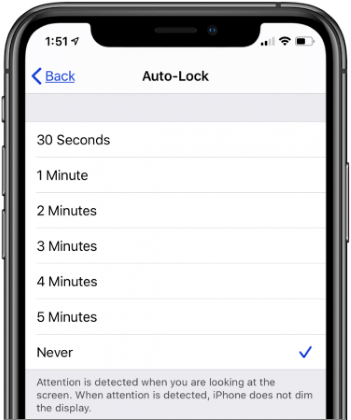
Шаг 1. Откройте «Настройки» > Нажмите «Дисплей и яркость» > Выберите «Автоблокировка».
Шаг 2. Выберите время, например, «30 секунд», «1 минута» или «2 минуты». Убедитесь, что параметр «Никогда» не выбран.
Если ваш iPhone работает в режиме энергосбережения, это может привести к тому, что функция автоматической блокировки экрана Apple iPhone не будет работать. Чтобы решить эту проблему, попробуйте отключить режим энергосбережения, выполнив следующие действия:
Шаг 1. Откройте «Настройки» на своем iPhone и нажмите «Батарея».
Шаг 2. В разделе «Батарея» найдите «Режим энергосбережения» и переключите тумблер в положение «выкл», чтобы отключить его.
Шаг 3. После отключения режима энергосбережения функция автоматической блокировки должна снова начать работать в обычном режиме.

Помимо режима энергосбережения, функция AssistiveTouch иногда может мешать работе функции автоматической блокировки. Если AssistiveTouch включена на вашем iPhone, попробуйте отключить ее, чтобы проверить, решит ли это проблему.
Шаги по отключению функции AssistiveTouch:
Шаг 1. Перейдите в «Настройки» > «Общие» > «Специальные возможности» > «AssistiveTouch».
Шаг 2. Отключите функцию AssistiveTouch и проверьте, правильно ли теперь работает функция автоматической блокировки.

Многие пользователи сообщают, что сброс настроек блокировки паролем на iPhone помогает решить проблемы с автоматической блокировкой. Вы также можете попробовать этот метод, выполнив следующие шаги:
Шаг 1. Перейдите в «Настройки» > «Touch ID и пароль» (или «Face ID и пароль», в зависимости от модели вашего iPhone), затем введите пароль блокировки экрана, когда появится соответствующий запрос.
Шаг 2. Прокрутите вниз и нажмите «Отключить пароль», затем снова введите свой пароль для подтверждения.
Шаг 3. Перезагрузите свой iPhone, затем вернитесь в «Настройки».
Шаг 4. Нажмите «Включить пароль» и установите новый пароль.

Если проблема "автоматическая блокировка iPhone не работает на iOS 17/18/26" вызвана временным сбоем системы или зависанием фонового процесса, принудительная перезагрузка часто может быстро восстановить нормальную работу. Выполните следующие действия, чтобы принудительно перезагрузить свой iPhone:

В некоторых версиях iOS содержатся известные ошибки, из-за которых функция автоматической блокировки iPhone может не работать. Apple обычно исправляет эти проблемы в более новых обновлениях. Чтобы убедиться, что на вашем iPhone установлена последняя версия iOS , выполните следующие действия:
Шаг 1. Откройте «Настройки» > «Общие» > «Обновление ПО».
Шаг 2. Если доступно обновление, нажмите «Загрузить и установить».
Шаг 3. После завершения загрузки нажмите «Установить сейчас», чтобы начать процесс обновления. ( iPhone не обновляется ?)

Если описанные выше методы не решат проблему с автоматической блокировкой вашего iPhone, вы можете попробовать сбросить все настройки устройства. Это восстановит настройки вашего iPhone до состояния по умолчанию без удаления ваших данных.
Вот как сбросить все настройки на вашем iPhone:
Шаг 1. Откройте «Настройки» и нажмите «Общие».
Шаг 2. Прокрутите страницу вниз и выберите «Сброс».
Шаг 3. Нажмите «Сбросить все настройки» и введите свой пароль, чтобы начать процесс сброса.

Если вы проверили все указанные выше настройки, а автоблокировка на вашем iPhone по-прежнему не работает, возможно, причина кроется в системной ошибке. Программа iOS System Recovery , которая уже много лет специализируется на решении проблем с системой iOS , очень эффективна для устранения таких неполадок, как неработающая автоблокировка и другие системные проблемы iPhone, без потери данных.
Основные возможности системы восстановления iOS :
Шаги по устранению проблемы с неработающей автоматической блокировкой iPhone с помощью функции восстановления системы iOS :
01 Запустите программу на компьютере и подключите iPhone через USB. В главном интерфейсе нажмите «Дополнительные инструменты» > «Восстановление системы iOS ».

02 Программа автоматически обнаружит системные проблемы на вашем iPhone, такие как зависание на логотипе Apple, режим восстановления, проблемы со скриншотами или заблокированный iPhone. Нажмите «Начать», чтобы продолжить.

03 Подтвердите данные своего iPhone, когда появится соответствующий запрос. После подтверждения нажмите «Восстановить», чтобы начать исправление устройства.

Если ни одно из вышеперечисленных решений не помогло, возможно, потребуется восстановить заводские настройки вашего iPhone. Это следует рассматривать как крайнюю меру, поскольку при этом будут удалены все данные и настройки на вашем устройстве. Перед этим обязательно сделайте резервную копию вашего iPhone .
Шаги по восстановлению вашего iPhone:
Шаг 1. Создайте резервную копию своего iPhone с помощью iCloud или iTunes.
Шаг 2. Перейдите в «Настройки» > «Основные» > «Перенос или сброс iPhone» > «Удалить все содержимое и настройки», затем следуйте инструкциям, чтобы заново настроить свой iPhone. ( iPhone не удаляет данные ?)

Если все программные решения не помогают, проблема может быть связана с аппаратной частью, например, с неисправным датчиком или внутренним компонентом. В этом случае следует обратиться в службу поддержки Apple или посетить магазин Apple Store или авторизованный сервисный центр для профессиональной диагностики.
Если ваш iPhone стал недоступен из-за проблем с автоматической блокировкой, и вы забыли пароль, вы можете попробовать использовать профессиональный инструмент для разблокировки iOS — iPhone Unlocker . Он может удалить или обойти пароль, Face ID, Touch ID, ограничения по экранному времени, MDM и многое другое, помогая вам восстановить доступ к вашему устройству.
Вот как разблокировать iPhone без пароля :
01 Запустите iPhone Unlocker и выберите «Разблокировать пароль экрана». Нажмите «Начать разблокировку», затем нажмите «Начать» и подключите iPhone к компьютеру с помощью USB-кабеля.

02 Далее переведите свой iPhone в режим восстановления или режим DFU. Программа автоматически определит модель вашего устройства. При необходимости вы можете выбрать другое место для сохранения пакета прошивки, затем нажмите «Загрузить», чтобы начать загрузку прошивки.

03 После завершения загрузки нажмите «Разблокировать», чтобы продолжить. Внимательно прочтите сообщение на экране, введите «000000» для подтверждения авторизации и снова нажмите «Разблокировать».

04 Через несколько минут пароль экрана на вашем iPhone будет успешно удален.

Если автоблокировка на iPhone не работает, начните с простых проверок настроек и постепенно переходите к более сложным решениям. Если стандартные способы не помогают, наиболее надежным способом устранения системных неполадок без потери данных является восстановление системы iOS .
В ситуациях, когда устройство заблокировано и недоступно, iPhone Unlocker может служить практичным резервным решением.
Статьи по теме:
Как исправить проблему с неработающими часами на экране блокировки iOS 26? — 9 проверенных советов.
[Решено] Как исправить проблему с постоянно гаснущим экраном iPhone?
iPhone заблокирован для конкретного владельца? 5 решений для решения ваших неотложных проблем.
Как исправить проблему с постоянной блокировкой iPhone? — 6 эффективных решений.

 Восстановление iPhone
[100% успех] Как исправить проблему с неработающей автоблокировкой на iPhone/iPad?
Восстановление iPhone
[100% успех] Как исправить проблему с неработающей автоблокировкой на iPhone/iPad?




 Бесплатная загрузка для ПК
 Бесплатная загрузка для Mac
