Краткое содержание: Залипает или не работает кнопка питания вашего iPhone? В этом руководстве описаны 9 эффективных способов решения проблемы, включая очистку кнопки, снятие чехла, включение AssistiveTouch, обновление iOS и использование функции восстановления системы iOS для устранения системных неполадок без потери данных. Если ни один из способов не сработает, может потребоваться профессиональный ремонт Apple.
«На моем новом iPhone 12 Pro постоянно заедает кнопка питания. Я пользуюсь им уже 3 недели, и при использовании функции «Пошаговый доступ» кнопка питания перестает реагировать на нажатия. Кроме того, нет характерного щелчка, как при нажатии кнопок регулировки громкости».
- из сообщества Apple
Залипание кнопки питания на iPhone — очень распространённая, но доставляющая неудобства проблема. Вы можете столкнуться с тем, что кнопка перестанет реагировать, не будет давать отклика при нажатии или даже не сможет заблокировать экран или корректно перезагрузить устройство. Эта проблема влияет не только на повседневное использование, но и может создавать неудобства в экстренных ситуациях. Почему залипает кнопка питания на вашем iPhone? Как исправить залипание кнопки питания на iPhone?
В этой статье вы шаг за шагом найдете информацию о возможных причинах и несколько эффективных решений.
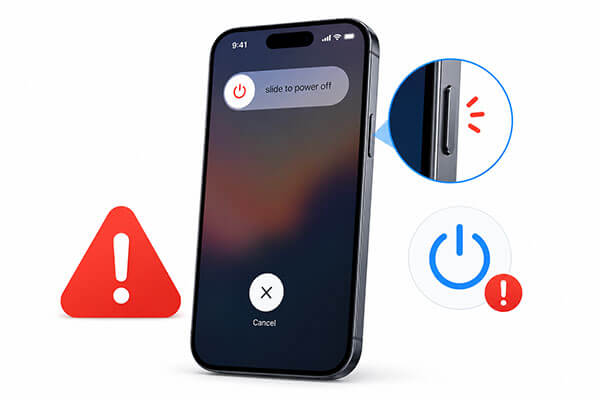
Прежде чем переходить к решению проблемы, важно понять, что может быть её причиной. Если кнопка питания вашего iPhone 17/16 залипла, возможны следующие причины:
Теперь, когда вы знаете возможные причины, давайте рассмотрим лучшие решения для устранения проблемы.
Кнопка питания вашего iPhone может заедать из-за скопления грязи вокруг неё или из-за небольшого смещения самой кнопки. Попробуйте продуть область вокруг кнопки или использовать пылесос, чтобы удалить пыль и мусор. В некоторых случаях это может помочь кнопке питания вернуться в нормальное положение и снова начать нормально работать. Если проблема сохраняется, осторожно поверните или нажмите кнопку под разными углами, чтобы проверить, реагирует ли она.
Многие пользователи недооценивают влияние чехла на работу телефона. Некоторые прочные или изношенные чехлы могут постоянно давить на кнопку питания, создавая впечатление, что кнопка сломана. Прежде чем прибегать к более сложным методам ремонта, рекомендуется снять чехол и сначала проверить работу кнопки питания.

Если кнопка питания временно недоступна, функция AssistiveTouch может выступать в качестве виртуальной замены кнопки на экране. Эта функция позволяет заблокировать экран, перезагрузить iPhone и выполнять другие действия без использования физической кнопки питания. Это отличное временное решение во время устранения неполадки.
Вот как это сделать:
Шаг 1. Откройте «Настройки», перейдите в раздел «Специальные возможности» и нажмите «Сенсорный ввод».
Шаг 2. Выберите "AssistiveTouch" и включите его.

Шаг 3. После включения на экране появится виртуальная кнопка AssistiveTouch. С помощью AssistiveTouch вы можете выполнять множество функций, не используя кнопку питания, в том числе:
Это удобная альтернатива, если кнопка питания вашего iPhone залипает или не реагирует. После включения AssistiveTouch вы также можете попробовать перезагрузить свой iPhone, чтобы проверить, начнет ли кнопка питания снова работать.
Ваш AssistiveTouch не двигается или не работает? Не волнуйтесь. В этой статье вы узнаете причины и способы решения проблемы.
[Работает на 100%] Как исправить проблему с неработающим/неподвижным сенсорным экраном?С помощью функций «Пробуждение касанием» и «Назад» на вашем iPhone вы можете выполнять определенные действия, не используя кнопку питания. Это особенно полезно, когда кнопка питания iPhone залипает или не реагирует.
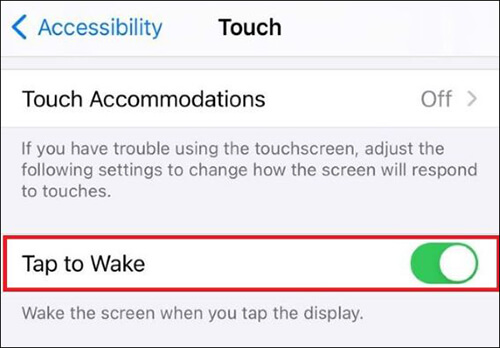
Чтобы включить функцию «Пробуждение касанием»: перейдите в «Настройки» > «Специальные возможности» > «Касание» и включите «Пробуждение касанием». После включения вы сможете просто дважды коснуться экрана, чтобы разбудить свой iPhone, не нажимая кнопку питания.
Чтобы включить функцию «Двойное касание задней панели»: перейдите в «Настройки» > «Специальные возможности» > «Касание» > «Двойное касание задней панели». Выберите «Двойное касание» и назначьте ему действие. После настройки двойное касание задней панели вашего iPhone может запускать такие действия, как:
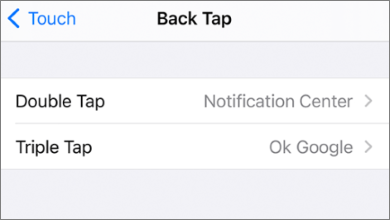
Эти функции предоставляют удобный способ управления вашим iPhone, когда кнопка питания застряла.
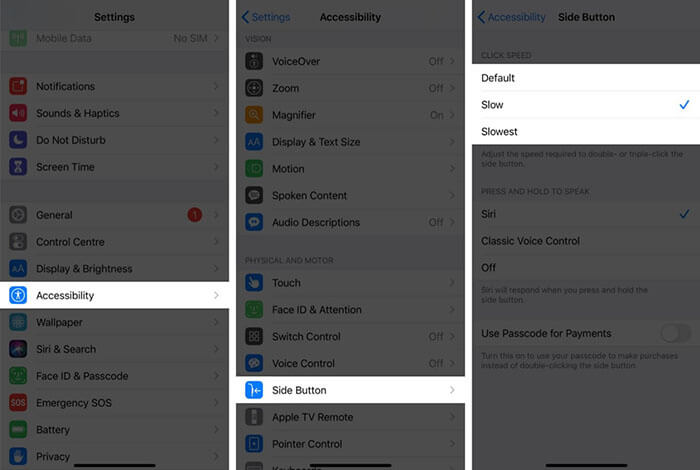
Если кнопка питания на iPhone X или более поздних моделях работает некорректно, вы также можете отрегулировать скорость нажатия боковой кнопки. Для этого выполните следующие действия:
Шаг 1. Перейдите в «Настройки» > «Специальные возможности» > «Боковая кнопка».
Шаг 2. Попробуйте разные варианты, такие как «По умолчанию», «Медленно» или «Самый медленный», чтобы проверить, станет ли кнопка питания более отзывчивой.
Иногда программные ошибки могут вызывать залипание кнопки питания iPhone или приводить к тому, что кнопка перестает реагировать. Обновление iOS может устранить системные проблемы, влияющие на функциональность кнопки. Чтобы обновить свой iPhone , выполните следующие действия:
Шаг 1. Откройте «Настройки» и нажмите «Общие».
Шаг 2. Выберите «Обновление программного обеспечения», затем нажмите «Обновить сейчас».
Шаг 3. Введите пароль от экрана, чтобы начать процесс обновления. ( Обновление программного обеспечения iPhone не удалось ?)

Если ни один из базовых способов не сработает, проблема может быть вызвана более глубоким повреждением системы iOS . В этом случае может помочь профессиональный инструмент для восстановления iPhone , такой как iOS System Recovery . Это программное обеспечение предназначено для устранения различных проблем iOS , включая зависание экрана , неработающие кнопки, циклическую перезагрузку и сбои системы, без необходимости обладать продвинутыми техническими навыками. Кроме того, в стандартном режиме данные не будут потеряны.
Основные моменты восстановления системы iOS :
Вот как исправить проблему с залипанием кнопки питания на Apple iPhone без потери данных:
01 Загрузите и установите программу на свой компьютер. Она запустится автоматически.
02 Подключите свой iPhone с помощью исправного USB-кабеля, выберите «Восстановление системы iOS » и нажмите «Начать».

03 Выберите режим восстановления — стандартный или расширенный — и нажмите «Подтвердить».

04 Проверьте информацию о вашем устройстве, нажмите «Восстановить» и дождитесь завершения процесса. После завершения ваш iPhone вернется в нормальное состояние.

Если проблема с залипанием кнопки питания на iPhone 16/17 по-прежнему не решена, вы можете попробовать восстановить заводские настройки устройства . Это может полностью устранить системные ошибки, но также удалит все данные на устройстве. Поэтому настоятельно рекомендуется предварительно создать резервную копию вашего iPhone .
Вот как это сделать:
Шаг 1. Откройте «Настройки» и перейдите в раздел «Общие».
Шаг 2. Нажмите «Перенести или сбросить iPhone», затем выберите «Удалить все содержимое и настройки».
Шаг 3. Нажмите «Продолжить», затем выберите «Стереть iPhone». Введите пароль от экрана для подтверждения и завершения процесса.

Если после всех попыток кнопка питания по-прежнему заедает, проблема, скорее всего, связана с повреждением оборудования, например, с неисправным модулем кнопки, поврежденным гибким кабелем или проблемой материнской платы. В этом случае рекомендуется обратиться в официальный сервисный центр Apple для диагностики.
Если у вас возникла проблема с "залипанием кнопки питания iPhone", не стоит спешить с заменой телефона. Во многих случаях простая чистка кнопки или снятие чехла могут восстановить нормальную работу. Если проблема связана с системными неполадками, рекомендуется сначала попробовать профессиональные инструменты, такие как iOS System Recovery , которые могут исправить системные проблемы без потери данных и являются более безопасным вариантом, чем сброс устройства.
Однако, если проблема связана с физическим повреждением, для ее полного устранения все равно потребуются официальные сервисные центры Apple.
Статьи по теме:
iPhone не включается? Причины и 7 способов решения проблемы, которые действительно работают.
5 простых способов решить проблему зависания iPhone на экране блокировки
[100% полезно] Как исправить проблему с зависанием iPhone на вращающемся колесике в 2026 году?

 Восстановление iPhone
[Полное руководство] Как исправить проблему с залипанием кнопки питания на iPhone?
Восстановление iPhone
[Полное руководство] Как исправить проблему с залипанием кнопки питания на iPhone?




 Бесплатная загрузка для ПК
 Бесплатная загрузка для Mac
