«В идеале датчик приближения должен работать, когда мы отвечаем на звонки. Когда мы берем трубку и разговариваем, экран должен выключаться. Однако после обновления до iOS 11.3, независимо от того, есть у меня телефон или нет, датчик приближения всегда включен. Когда я использую приложение, если я просто подношу руку к датчику приближения, экран гаснет. Кто-нибудь сталкивался с подобной проблемой???»
- из сообщества Apple
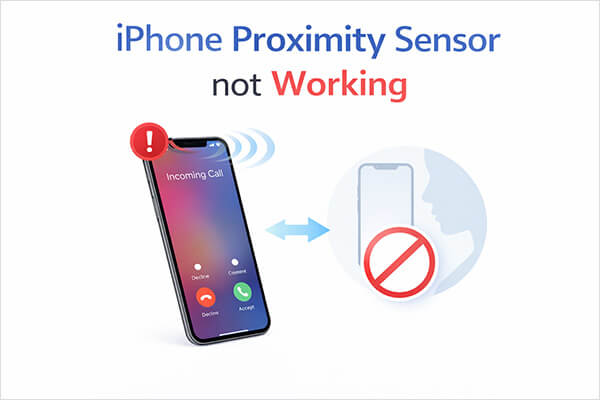
При совершении телефонного звонка на iPhone экран обычно автоматически выключается, чтобы предотвратить случайные касания лица. Эта функция в основном основана на датчике приближения. Если датчик приближения на вашем iPhone неисправен, это может привести к тому, что экран останется включенным во время разговора, к случайным завершениям вызова или даже к некорректной работе некоторых функций.
Итак, что именно вызывает проблему с неработающим датчиком приближения на iPhone и как это исправить? В этой статье мы объясним распространенные причины этой проблемы и предложим семь эффективных решений, которые помогут вам быстро восстановить нормальную работу вашего iPhone.
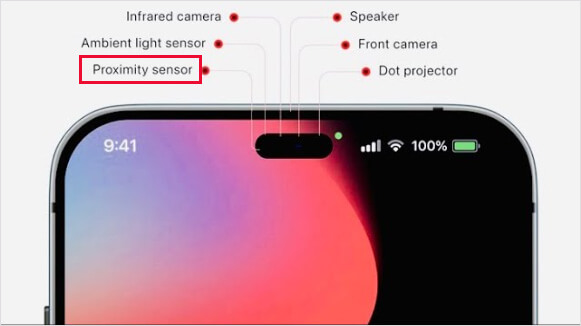
Датчик приближения — это встроенный аппаратный компонент в iPhone, обычно расположенный рядом с динамиком в верхней части экрана. Он определяет изменения расстояния между телефоном и находящимися рядом объектами.
Когда вы отвечаете на звонок и подносите iPhone к уху, датчик приближения определяет, что расстояние уменьшилось, и автоматически выключает экран. Это помогает предотвратить случайные касания лица и экономит заряд батареи. Когда телефон отводится от уха, экран автоматически снова включается, позволяя пользователю продолжить работу с устройством.
Если вы обнаружили, что датчик приближения на вашем iPhone не работает, это обычно вызвано одной из следующих причин:
1. Защитная пленка или чехол для телефона блокируют датчик.
Если защитная пленка слишком толстая или чехол для телефона плохо спроектирован, она может закрыть датчик и вызвать проблемы с его обнаружением.
2. Пыль или грязь в области датчика.
Датчик приближения обычно расположен рядом с наушником, и скопившаяся пыль или масло могут повлиять на его срабатывание.
3. Сбой в работе системы iOS .
Системные ошибки или проблемы с обновлением могут привести к тому, что датчик перестанет работать должным образом.
4. Конфликты со сторонними приложениями.
Некоторые приложения могут мешать работе системы.
5. Повреждение оборудования.
Если телефон падал, подвергался воздействию воды или его экран ремонтировался, датчик может быть уже поврежден.
Если датчик приближения на iPhone не работает, не стоит сразу паниковать. Во многих случаях проблему можно решить с помощью простых шагов по устранению неполадок. Ниже приведены семь эффективных способов решения проблемы, которые вы можете попробовать по очереди, пока проблема не будет устранена.
Одна из самых простых, но часто упускаемых из виду причин некорректной работы датчика приближения iPhone — это загрязнение области датчика пылью или грязью. Поскольку датчик расположен рядом с динамиком, на нем легко могут скапливаться кожный жир, остатки макияжа или пыль. Тщательная очистка области датчика может немедленно восстановить его работоспособность.
Выключите свой iPhone, затем аккуратно протрите верхнюю часть экрана мягкой салфеткой из микрофибры. При необходимости слегка смочите салфетку небольшим количеством спирта. Протрите область вокруг динамика и фронтальной камеры, подождите, пока экран полностью высохнет, затем включите iPhone и проверьте его работу во время разговора.

Еще одна распространенная причина неисправности датчика приближения на iPhone 17 — несовместимая защитная пленка или чехол. Некоторые толстые защитные пленки из закаленного стекла или плохо спроектированные чехлы могут закрывать область датчика и препятствовать его правильному определению приближения.
Временное снятие этих аксессуаров может помочь определить, являются ли они причиной проблемы.

Иногда проблема с неработающим датчиком приближения на iPhone вызвана временными системными сбоями. Принудительная перезагрузка обновляет системные процессы и устраняет временные ошибки, которые могут мешать работе оборудования. Этот метод прост и часто решает многие неожиданные проблемы с iPhone.
Чтобы принудительно перезагрузить iPhone, выполните следующие действия:
Для iPhone 8, X, 11, 12, 13, 14, 15 и более поздних моделей:
Для iPhone 7 и 7 Plus:
Для iPhone 6s, 6s Plus, SE (1-го поколения):

Если вы используете более старую версию системы, возможно, в ней есть ошибки, из-за которых датчик приближения iPhone не работает. Обновление системы обычно устраняет эти проблемы.
Вот как обновить свой iPhone :
Шаг 1. Откройте «Настройки» на своем iPhone.
Шаг 2. Нажмите «Общие», а затем выберите «Обновление ПО». ( iPhone завис на этапе обновления ПО ?)
Шаг 2. Если доступно обновление, нажмите «Загрузить и установить».

Если описанные выше методы по-прежнему не помогают решить проблему, весьма вероятно, что в системе iOS произошла более серьезная ошибка или повреждены системные файлы. В таких случаях использование профессиональных инструментов для восстановления системы часто оказывается более эффективным.
iOS System Recovery — это инструмент, специально разработанный для устранения проблем с системой iOS . Он может восстанавливать системные сбои, включая неисправности датчиков, задержки в работе системы, проблемы с черным экраном и многое другое, без потери данных.
Основные особенности системы восстановления iOS :
Как исправить некорректную работу датчика приближения на iPhone с помощью функции восстановления системы iOS :
01 Запустите программу на компьютере и подключите iPhone через USB. В главном интерфейсе перейдите в раздел «Дополнительные инструменты» > «Восстановление системы iOS ».

02 Программа автоматически обнаружит любые проблемы на вашем устройстве. Нажмите «Старт», чтобы продолжить.

03 Подтвердите информацию о вашем iPhone, как будет предложено, затем нажмите «Восстановить», чтобы начать исправление вашего устройства.

Если проблема с системой серьёзная, сброс к заводским настройкам может полностью удалить все некорректные конфигурации устройства, что может решить проблемы с датчиком приближения. Однако следует отметить, что этот метод удалит все данные с устройства, поэтому рекомендуется предварительно создать резервную копию данных . После сброса система будет восстановлена до исходного состояния.
Чтобы выполнить сброс настроек iPhone до заводских, выполните следующие действия:
Шаг 1. Откройте приложение «Настройки» на своем iPhone и перейдите в раздел «Основные».
Шаг 2. Прокрутите вниз и нажмите «Перенести или сбросить iPhone».
Шаг 3. На следующем экране выберите «Удалить все содержимое и настройки». ( Функция «Удалить все содержимое и настройки» не работает ?)
Шаг 4. Нажмите «Продолжить», затем выберите «Стереть iPhone», чтобы начать процесс сброса до заводских настроек.

Если после замены экрана вы заметили, что датчик приближения на iPhone перестал работать, проблема часто связана с ошибками при установке оборудования. Во время замены экрана датчик приближения и передний сенсорный блок могут быть смещены, повреждены или неправильно подключены к материнской плате. В результате датчик не может точно определять, когда телефон находится близко к вашему уху во время разговора. В этой ситуации обычная диагностика обычно не решает проблему, и лучшим вариантом является обращение в службу поддержки Apple или в авторизованный сервисный центр для профессиональной проверки и ремонта устройства.
Проблема с неработающим датчиком приближения на iPhone может сильно раздражать, особенно во время телефонных звонков. К счастью, в большинстве случаев причина проста. Начните с простых решений. Если проблема связана с системными ошибками, использование функции восстановления системы iOS может помочь восстановить систему iOS без потери данных. Если ни один из методов не решает проблему, лучше всего обратиться в службу поддержки Apple для профессиональной диагностики оборудования.
Следуя инструкциям в этом руководстве, вы сможете восстановить нормальную работу датчика приближения вашего iPhone.
Статьи по теме:
Принудительная перезагрузка iPhone не работает? — 8 эффективных решений внутри.
Сенсорный экран iPhone не работает или не реагирует? Вот решение.
Как исправить проблему с неработающим режимом восстановления iPhone? — 5 надежных решений.
Устранение неполадок с неработающим нижним экраном iPhone — обновление 2026 года




 Бесплатная загрузка для ПК
 Бесплатная загрузка для Mac


