Вкратце: Вас раздражает отсутствие звука при записи экрана на iPhone? Эта распространенная проблема может быть вызвана отключенным микрофоном, помехами Bluetooth, низкой громкостью или системными сбоями. Начните с включения микрофона, отключения устройств Bluetooth, перезагрузки iPhone, сброса настроек или обновления iOS . При постоянных проблемах можно использовать более продвинутые решения, такие как инструменты восстановления системы, которые безопасно устранят проблему без потери данных, гарантируя идеальную запись видео и звука при записи экрана.
«Когда я записываю экран телефона и видеозвонки, звука нет. В чём может быть причина? Я не слышу звук в видеозаписях, хотя в Snapchat всё работает нормально».
- из сообщества Apple
Встроенная функция записи экрана на iPhone позволяет легко записывать игровой процесс, обучающие видеоролики, видеозвонки, прямые трансляции и другие действия на экране. Однако многие пользователи сталкиваются с досадной проблемой после записи видео: при записи экрана iPhone отсутствует звук.
Почему при записи экрана на iPhone отсутствует звук? В этом руководстве мы объясним возможные причины и покажем, как исправить проблему с отсутствием звука при записи экрана на iPhone с помощью 8 эффективных решений.
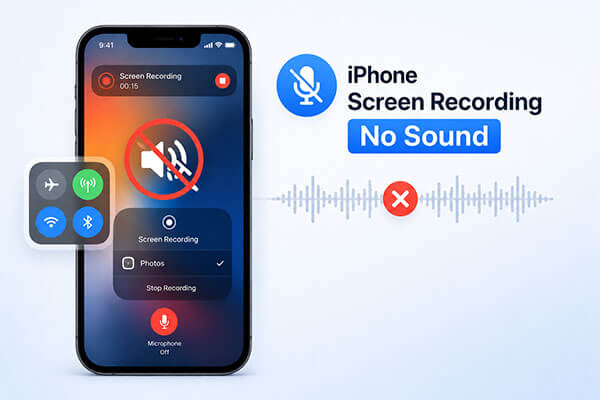
Ниже перечислены распространенные причины отсутствия звука при записи экрана iPhone:
Вот 8 эффективных решений, которые помогут вам исправить проблему с записью экрана iPhone без звука. Вы можете попробовать их по очереди. Давайте начнём.
Если при записи экрана отсутствует звук, сначала убедитесь, что включен микрофон. Чтобы включить микрофон во время записи экрана, выполните следующие действия:
Шаг 1. Откройте «Центр управления» на своем iPhone.
Шаг 2. Нажмите и удерживайте кнопку «Запись экрана», пока не появятся дополнительные параметры.
Шаг 3. Нажмите на значок «Микрофон», чтобы включить запись звука. Когда микрофон включится, значок станет красным.
Шаг 4. Снова запустите запись экрана и проверьте, правильно ли записывается звук.

Если ваш iPhone подключен к Bluetooth-наушникам или колонкам, звук может передаваться на подключенное устройство вместо того, чтобы записываться на экран. Это может привести к записи экрана без звука. Чтобы быстро решить проблему, попробуйте следующие шаги:
Шаг 1. Откройте «Настройки», перейдите в раздел «Bluetooth» и найдите подключенное устройство.
Шаг 2. Нажмите на значок «i» рядом с устройством и выберите «Отключить».
В качестве альтернативы вы также можете напрямую отключить Bluetooth, открыв «Настройки», выбрав «Bluetooth» и выключив его.

Ошибки системного кэша или конфликты с фоновыми приложениями иногда могут вызывать проблемы со звуком при записи экрана. Перезагрузка устройства может обновить системные ресурсы и решить многие временные проблемы.
Вот как перезагрузить iPhone:

Неправильные или конфликтующие настройки иногда могут приводить к отсутствию звука при записи экрана iPhone. Сброс всех настроек может помочь восстановить нормальную работу функции записи звука. Чтобы сбросить все настройки, выполните следующие действия:
Шаг 1. Откройте «Настройки» > «Основные» > «Перенос или сброс iPhone».
Шаг 2. Нажмите «Сброс» > «Сбросить все настройки».
Шаг 3. При необходимости введите свой пароль, затем снова нажмите «Сбросить все настройки» для подтверждения.

Компания Apple регулярно выпускает обновления iOS для исправления ошибок и повышения стабильности системы. Если у вас установлена устаревшая версия iOS , возможно, известная ошибка вызывает проблему отсутствия звука при записи экрана на iPhone. Установка последнего обновления программного обеспечения часто решает проблемы, связанные с записью.
Вот как обновить свой iPhone :
Шаг 1. Откройте «Настройки», затем перейдите в раздел «Общие».
Шаг 2. Нажмите «Обновление ПО», чтобы просмотреть доступные версии iOS .
Шаг 3. Выберите обновление и нажмите «Загрузить и установить», затем выберите «Установить сейчас». ( iPhone не обновляется ?)

При более серьезных повреждениях программного обеспечения простых методов устранения неполадок может быть недостаточно. Восстановление устройства через iTunes может переустановить iOS и устранить системные проблемы, влияющие на запись экрана. Поскольку этот процесс удаляет все данные на устройстве, важно предварительно создать резервную копию .
Вот как это сделать:
Шаг 1. Установите последнюю версию iTunes на свой компьютер.
Шаг 2. Подключите свой iPhone с помощью USB-кабеля.
Шаг 3. Откройте iTunes и нажмите на значок устройства.
Шаг 4. Перейдите в раздел «Сводка» → нажмите «Восстановить iPhone» и следуйте инструкциям на экране.

Если вы хотите исправить проблему с записью экрана iPhone без звука, не потеряв данные, профессиональный инструмент для восстановления iOS часто является лучшим вариантом. iOS System Recovery предназначен для устранения различных системных проблем iOS , включая проблемы с записью экрана, сбои обновлений, циклическую перезагрузку, зависание экрана и многое другое. Самое большое преимущество заключается в том, что его стандартный режим может восстановить систему, сохранив при этом ваши существующие данные.
Основные особенности системы восстановления iOS :
Вот как исправить проблему с отсутствием звука при записи экрана iPhone с помощью функции восстановления системы iOS :
01. Скачайте и установите программу на свой компьютер. Она запустится автоматически.
02. Используйте исправный USB-кабель, выберите «Восстановление системы iOS » и нажмите «Начать».

03 Выберите стандартный или расширенный режим, затем нажмите «Подтвердить».

04. Проверьте информацию о вашем устройстве, нажмите «Восстановить» и дождитесь завершения процесса. После завершения ваш iPhone снова будет работать в обычном режиме.

Если вы попробовали все вышеперечисленные решения, а ваш iPhone по-прежнему не записывает звук, пора обратиться в службу поддержки Apple или посетить магазин Apple. Проблема может быть связана с аппаратной неисправностью, требующей профессионального вмешательства.
Если у вас возникла проблема с записью экрана iPhone без звука, сначала проверьте, включен ли микрофон, и отключите все устройства Bluetooth. Затем попробуйте перезагрузить устройство, сбросить настройки или обновить систему iOS .
Если проблема вызвана системным сбоем, базовых методов часто недостаточно для ее полного решения. По сравнению с трудоемким процессом восстановления через iTunes, который также может привести к потере данных, iOS System Recovery предлагает более безопасное и эффективное решение. Оно может исправить различные системные проблемы iOS без удаления данных, что делает его идеальным выбором для решения проблемы отсутствия звука при записи экрана на iPhone.
Статьи по теме:
Нет звука в видео на iPhone? Решено 12 простыми и быстрыми способами.
13 лучших способов профессионально исправить проблему с iPhone, зависшим в режиме наушников.
Как исправить проблему с воспроизведением видео в приложениях на iPhone/фотопленке/Safari?
Как исправить проблему с неработающим звуком текстовых сообщений на iPhone? [Простое руководство]

 Восстановление iPhone
[Решено] Как быстро исправить проблему с отсутствием звука при записи экрана iPhone?
Восстановление iPhone
[Решено] Как быстро исправить проблему с отсутствием звука при записи экрана iPhone?




 Бесплатная загрузка для ПК
 Бесплатная загрузка для Mac
