Перенос фотографий с телефона BlackBerry на iPhone — распространённая задача при смене устройств или резервном копировании воспоминаний. Поскольку Android и iOS используют разные системы, вы не можете передавать файлы напрямую, как через AirDrop, но существует несколько простых и надёжных способов. Вы можете использовать компьютер, облачные сервисы, беспроводные приложения для передачи или профессиональные инструменты для переноса данных с телефона — в зависимости от ваших предпочтений. Перед началом убедитесь, что на обоих устройствах достаточно памяти и стабильное соединение.
В следующих разделах вы пошагово узнаете, как безопасно перемещать фотографии без потери качества.
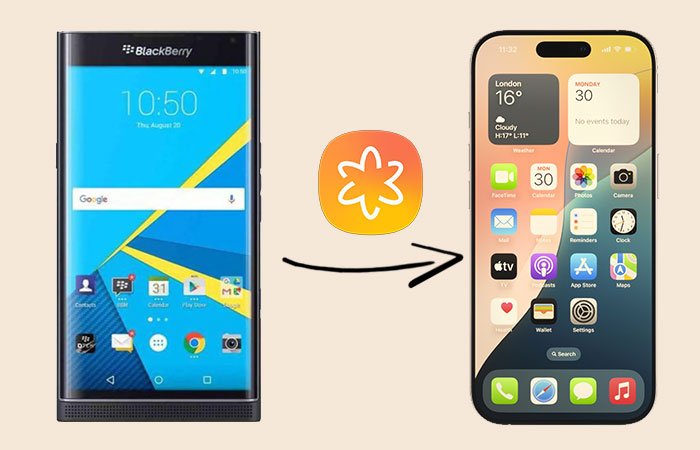
Использование компьютера — самый надежный способ переноса фотографий с BlackBerry на iPhone. Он сохраняет исходное качество и хорошо подходит для больших коллекций фотографий. Вы просто копируете фотографии со своего BlackBerry на компьютер, а затем импортируете их на свой iPhone с помощью подходящей программы.

Облачные сервисы предлагают простой беспроводной способ переноса фотографий с BlackBerry на iPhone без проводов. Загружая фотографии в облако со своего BlackBerry и загружая их на iPhone, вы можете передавать фотографии куда угодно, где есть подключение к интернету. Google Photos — один из самых простых и надежных вариантов. ( Google Photos не отображает все фотографии ?)

Использование профессионального инструмента для переноса данных с телефона, такого как Coolmuster Mobile Transfer — это самый быстрый и надежный способ перенести фотографии с BlackBerry ( Android ) на iPhone. Он позволяет осуществлять прямую передачу данных с устройства на устройство без потери качества, поддерживает большие фотобиблиотеки и исключает сложные этапы. Этот метод работает даже для пользователей, незнакомых с iTunes или облачными сервисами.
Основные особенности мобильной передачи данных:
Вот как перенести фотографии с BlackBerry на iPhone с помощью Mobile Transfer:
01 Установите и запустите Coolmuster Mobile Transfer на своем компьютере, затем подключите BlackBerry и iPhone через USB.

02 Нажмите «Перевернуть», если вам нужно поменять местами исходное и целевое устройства. Выберите свой BlackBerry в качестве источника и iPhone в качестве целевого устройства. Затем выберите «Фотографии» в списке данных.

03 Нажмите «Начать копирование» и дождитесь завершения передачи. Держите оба телефона подключенными, пока программа не подтвердит завершение процесса.

Видеоинструкция:
Приложения для беспроводной передачи данных позволяют отправлять фотографии напрямую с вашего BlackBerry на iPhone без использования компьютера или облачного хранилища. Эти приложения создают защищенное соединение между двумя устройствами и быстро передают файлы по Wi-Fi. Приложение Send Anywhere — популярный выбор, поскольку оно простое, быстрое и не сжимает качество фотографий во время передачи.

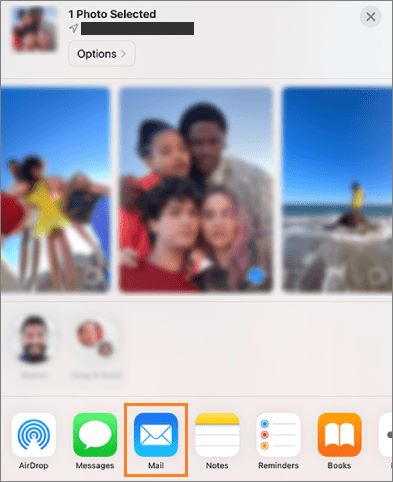
Использование электронной почты — это простой способ перенести небольшое количество фотографий с BlackBerry на iPhone без необходимости использования компьютера или дополнительных приложений. Этот метод идеально подходит для быстрой отправки лишь нескольких важных изображений, но может не подойти для больших фотоархивов.
Перенос фотографий с BlackBerry на iPhone можно осуществить несколькими способами, в зависимости от ваших предпочтений и количества фотографий. Для больших коллекций можно использовать компьютер, для удобства — облачные сервисы или беспроводные приложения, а для нескольких важных изображений — электронную почту. Такие инструменты, как Coolmuster Mobile Transfer делают процесс быстрее и надежнее, гарантируя отсутствие потери качества. Выберите наиболее подходящий для вас способ и наслаждайтесь тем, что все ваши воспоминания будут надежно храниться на вашем iPhone.
Статьи по теме:
Как легко перенести фотографии с iPhone на HONOR (руководство 2026 года)
[4 способа] Как упорядочить фотографии с iPhone на компьютере
[Пошаговая инструкция] Как перенести фотографии с iPhone на iPhone?







 Бесплатная загрузка для ПК
 Бесплатная загрузка для Mac


