«Я запустил программу очистки диска, чтобы освободить место, и проверил очистку обновлений Windows . Она обнаружила более 300 МБ данных, которые нужно удалить. Всё работало нормально, пока программа не зависла на этапе очистки обновлений Windows . На момент написания этого текста она работает уже 30 минут. Мой вопрос: сколько времени займёт этот процесс? И вызовет ли отмена очистки диска какие-либо проблемы?»
— из сообщества Microsoft
«Очистка диска» — это встроенный инструмент Windows , который помогает пользователям освободить место, удаляя ненужные файлы, такие как временные файлы, системный кэш и устаревшие обновления Windows . Однако многие пользователи сталкиваются с проблемой, когда «Очистка диска» зависает на этапе очистки обновлений Windows . Эта проблема может быть неприятной, поскольку она останавливает очистку, оставляя ненужные файлы и занимая ценное место на диске.
В этой статье вы найдете исчерпывающее понимание причин зависания функции очистки диска на этапе очистки после обновления Windows , а также несколько эффективных решений, которые помогут вам быстро восстановить работу функции очистки системы.
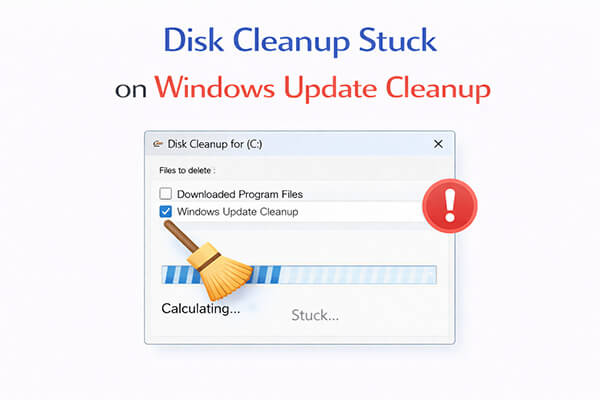
Прежде чем переходить к решениям, важно понять, почему программа очистки диска зависает на этапе сканирования обновлений Windows . Ниже приведены некоторые возможные причины:
1. Файлы обновления слишком большие.
Кэш обновлений Windows может занимать несколько гигабайт места, а процесс очистки требует сканирования и удаления большого количества файлов, что, естественно, занимает много времени.
2. Система по-прежнему запускает службы обновления в фоновом режиме.
Если служба Центра обновления Windows все еще запущена, инструмент очистки может быть заблокирован, что приведет к его зависанию.
3. Системные файлы повреждены.
Повреждение компонентов системы (например, базы данных обновлений) может помешать корректному выполнению процесса очистки.
4. Низкая производительность диска.
При использовании механического жесткого диска или при сильной фрагментации диска скорость чтения и записи снижается, что также может привести к зависанию или замедлению процесса.
Теперь, когда вы знаете причины, давайте рассмотрим 6 эффективных способов устранения проблемы с зависанием функции очистки диска на этапе очистки обновлений Windows в Windows 11/10.
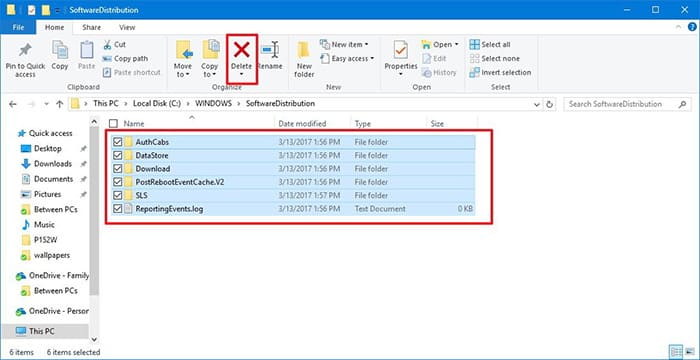
Когда программа очистки диска зависает на этапе очистки обновлений Windows , наиболее распространенной причиной является поврежденный кэш обновлений. В папке SoftwareDistribution хранятся временные файлы обновлений, и очистка этой папки может решить проблему.
Вот шаги:
Шаг 1. Нажмите «Win» + «R», введите «services.msc», затем нажмите «Enter».
Шаг 2. Найдите «Центр обновления Windows », щелкните правой кнопкой мыши и выберите «Остановить».
Шаг 3. Перейдите по пути: "C:\ Windows \SoftwareDistribution".
Шаг 4. Удалите все файлы внутри папки.
Шаг 5. Вернитесь назад и перезапустите службу Центра обновления Windows .
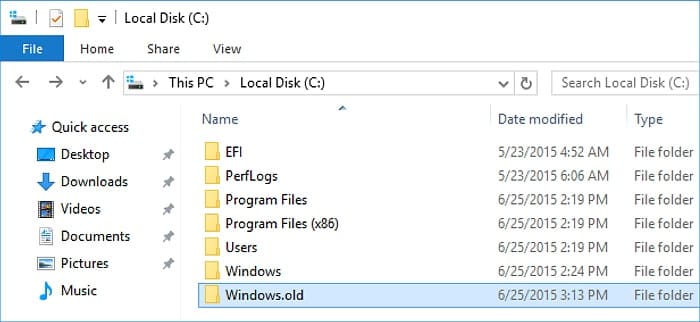
Ещё одна распространённая причина зависания программы очистки диска на этапе очистки обновлений Windows — наличие большой папки Windows . Эта папка содержит предыдущие системные файлы и может замедлить или остановить процесс очистки.
Вот как это сделать:
Шаг 1. Откройте Проводник и перейдите в папку "C:\ Windows ".
Шаг 2. Удалите все файлы из папки .old в Windows .
Шаг 3. Затем снова запустите программу очистки диска, чтобы проверить, устранена ли проблема.
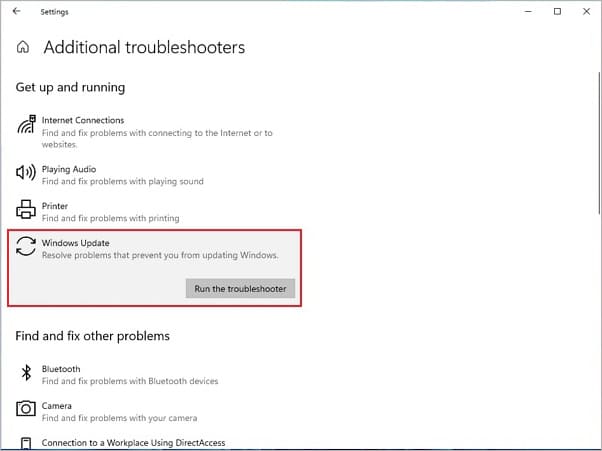
Средство устранения неполадок Центра обновления Windows — это встроенный инструмент, предназначенный для обнаружения и устранения распространенных проблем Windows . Вы можете запустить его, чтобы исправить проблему «Очистка диска зависла на этапе очистки Центра обновления Windows ». Выполните следующие действия:
Шаг 1. Нажмите клавишу « Windows » и щелкните значок «шестерёнки», чтобы открыть «Параметры».
Шаг 2. Выберите в меню пункт «Обновление и безопасность».
Шаг 3. Перейдите в раздел «Устранение неполадок» > «Дополнительные средства устранения неполадок» и выберите «Центр обновления Windows ».
Шаг 4. Нажмите «Запустить средство устранения неполадок» и дождитесь завершения сканирования. После завершения проверьте, решена ли проблема.
Если очистка диска зависает из-за более серьезных повреждений системы, необходимо восстановить образ Windows с помощью DISM. Этот инструмент устраняет основные проблемы, от которых зависит очистка диска.
Вот как исправить проблему с зависанием функции очистки диска на этапе очистки Центра обновления Windows :
Шаг 1. Найдите «Командную строку», щелкните по ней правой кнопкой мыши и выберите «Запустить от имени администратора».
Шаг 2. Введите следующую команду и нажмите «Enter»: «DISM /Online /Cleanup-Image /RestoreHealth».
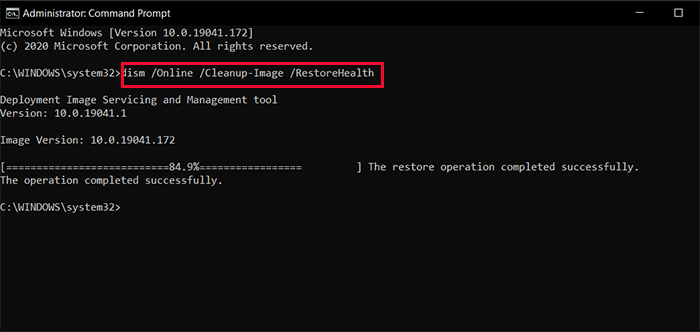
Шаг 3. Дождитесь завершения процесса. Эти команды DISM просканируют систему и исправят любые поврежденные файлы, которые могут вызывать ошибку.
Программа проверки системных файлов (SFC) — это мощный инструмент, который сканирует и восстанавливает поврежденные или отсутствующие системные файлы в Windows . Она также может помочь решить проблему зависания программы очистки диска во время очистки после обновления Windows . Чтобы запустить SFC на своем компьютере, выполните следующие действия:
Шаг 1. Откройте командную строку от имени администратора.
Шаг 2. Затем введите "sfc /scannow".
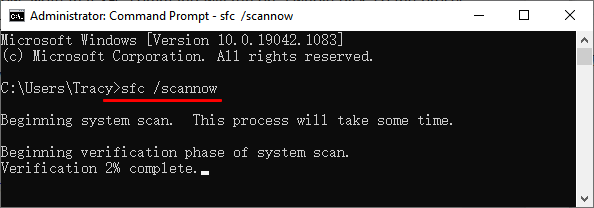
Шаг 3. Нажмите «Enter» и дождитесь завершения сканирования.
Шаг 4. Начнётся сканирование на наличие повреждённых или отсутствующих системных файлов, и SFC автоматически исправит все обнаруженные проблемы. После этого перезагрузите компьютер.
Иногда конфликты со сторонним программным обеспечением могут мешать работе программы очистки диска. Выполнение чистой загрузки позволяет запустить инструмент в минимальной среде. Вот как это сделать:
Шаг 1. Нажмите «Win» + «R», введите «msconfig» и нажмите «Enter», чтобы открыть окно «Конфигурация системы».
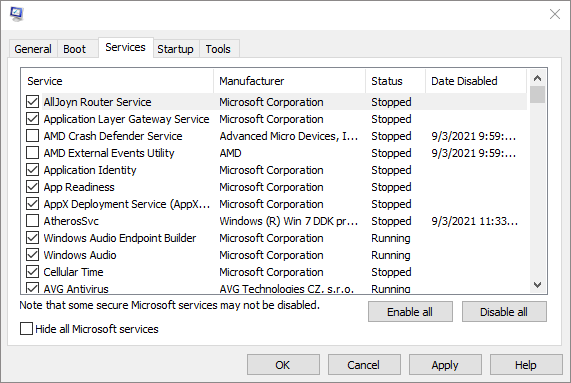
Шаг 2. Перейдите на вкладку «Службы», установите флажок «Скрыть все службы Microsoft» и нажмите «Отключить все».
Шаг 3. Перейдите на вкладку «Автозагрузка» и нажмите «Открыть диспетчер задач».
Шаг 4. В диспетчере задач выберите все элементы автозагрузки и нажмите «Отключить», затем закройте диспетчер задач.
Шаг 5. Вернувшись в окно «Конфигурация системы», нажмите «ОК», чтобы сохранить изменения.
Если вас раздражает, что программа очистки диска зависает на этапе очистки обновлений Windows , или вам нужен более безопасный способ безвозвратного удаления данных, профессиональный инструмент для удаления данных Coolmuster Data Erasure может стать отличным выбором. Он предназначен для безопасного и безвозвратного удаления файлов, папок и целых разделов. Кроме того, он может удалять только свободное пространство, гарантируя полное удаление ранее удаленных файлов.
Чем может помочь вам Coolmuster Data Erasure?
Вот как использовать Coolmuster Data Erasure для полного стирания данных с вашего диска:
01 После загрузки установите этот инструмент на свой компьютер и запустите программу.
02 Чтобы удалить все данные с компьютера, выберите «Очистка диска» на боковой панели. Выберите диск, данные с которого хотите очистить, и выберите режим очистки.

03 Нажмите «Удалить сейчас» и подтвердите действие, выбрав «ОК» во всплывающем окне. После этого программа начнет удаление всех данных с вашего компьютера.

Видеоурок:
В1. Сколько времени занимает очистка после обновления Windows ?
Время, необходимое для очистки системы после обновления Windows зависит от конфигурации вашей системы и объема удаляемых данных. Как правило, этот процесс может занять от нескольких минут до более часа.
Вопрос 2. Почему процесс очистки обновлений Windows занимает так много времени?
Этот процесс может занять много времени из-за большого объема удаляемых данных или ограниченных системных ресурсов, доступных для очистки.
В3. Почему программа очистки Центра обновления Windows не удаляет файлы?
Очистка Центра обновления Windows может завершиться неудачей из-за ограничений прав доступа, поврежденных файлов или неполных обновлений.
Если вы столкнулись с проблемой зависания программы очистки диска на этапе очистки обновлений Windows , не стоит ждать вслепую. Шесть методов, описанных в этой статье, эффективно решат эту проблему. Если вам нужна более быстрая и надежная очистка, попробуйте Coolmuster Data Erasure . Она гарантирует полное удаление ваших данных, обеспечивая вам спокойствие.
Статьи по теме:
Очистка диска не удаляет файлы в Windows 10/11: 5 быстрых решений
Как принудительно удалить файл в Windows и Mac : Полное руководство
Пошаговая инструкция по удалению всего, кроме операционной системы, в Windows и Mac
6 лучших бесплатных программ для очистки диска без лишних хлопот.

 Удаление данных
[Решено] Как исправить проблему с зависанием очистки диска на этапе очистки обновлений Windows ?
Удаление данных
[Решено] Как исправить проблему с зависанием очистки диска на этапе очистки обновлений Windows ?







 Бесплатная загрузка для ПК
