В повседневной работе над дизайном или в офисе мы часто имеем дело с большим количеством файлов Photoshop (PSD). Однако многие не знают, что простое удаление файла или очистка корзины не приводят к полному удалению данных. Некоторые профессиональные инструменты для восстановления данных всё ещё могут их восстановить, что представляет потенциальный риск для файлов, содержащих конфиденциальную информацию или коммерческие секреты. Если вы ищете способ навсегда уничтожить файлы Photoshop, эта статья предоставит вам подробное решение.
Coolmuster Data Erasure — это мощный инструмент, разработанный специально для безопасного уничтожения файлов. Это программное обеспечение предлагает три основных метода безвозвратного удаления файлов Photoshop, гарантируя, что их невозможно будет восстановить с помощью каких-либо программ для восстановления данных. Ниже мы подробно рассмотрим каждый из этих методов.
Основные особенности Coolmuster Data Erasure:
Если вам необходимо удалить определенные PSD-файлы или папки проектов, содержащие конфиденциальную информацию о клиентах или коммерческие разработки, режим «Уничтожитель файлов» — идеальный выбор. Эта функция позволяет точно удалить выбранные файлы, не затрагивая остальное содержимое диска.
Вот шаги:
01 Откройте эту программу на своем компьютере и выберите модуль «Уничтожитель файлов» в левом меню.
02 Нажмите кнопку «Добавить файл», чтобы найти и выбрать конкретные файлы Photoshop, которые вы хотите удалить. В качестве альтернативы нажмите кнопку «Добавить папку», чтобы добавить папку, содержащую ваши PSD-изображения.

03 Затем нажмите «Удалить сейчас» и подтвердите, выбрав «ОК» во всплывающем окне. Ваши файлы Photoshop будут полностью уничтожены.

Для пользователей, которым необходимо полностью удалить все файлы Photoshop со всего жесткого диска или внешнего накопителя, режим «Очистка диска» — лучший выбор. Этот режим тщательно удаляет все данные со всего жесткого диска или внешнего накопителя, включая любые файлы PSD, что особенно полезно, если вы планируете продать, пожертвовать или использовать устройство повторно.
Вот как это сделать:
01 Запустите программу и выберите «Удаление дисков» в главном интерфейсе. Выберите локальный диск или внешний накопитель, где хранятся ваши проекты Photoshop. Будьте осторожны, так как это приведет к удалению всех файлов, включая программное обеспечение и документы.
02 Выберите уровень стирания: «Быстрое стирание» или «Глубокое стирание». Уровень «Глубокое стирание» соответствует стандарту Министерства обороны США 5220.22-M(E) и включает три прохода перезаписи.

03 Затем нажмите «Удалить сейчас» и подтвердите, выбрав «ОК», чтобы начать процесс глубокой очистки.

Если ваша цель — удалить уже удалённые файлы Photoshop, которые всё ещё находятся в свободном пространстве диска, функция Free Space Wiper поможет это сделать. В этом режиме перезаписывается только неиспользуемое пространство на диске, и удалённые файлы PSD всё ещё могут быть восстановлены.
Для этого выполните следующие действия:
01 Откройте программу на своем компьютере и выберите третью вкладку «Удаление свободного места». Выберите диск, с которого вы хотите удалить удаленные данные PSD, затем выберите уровень удаления.
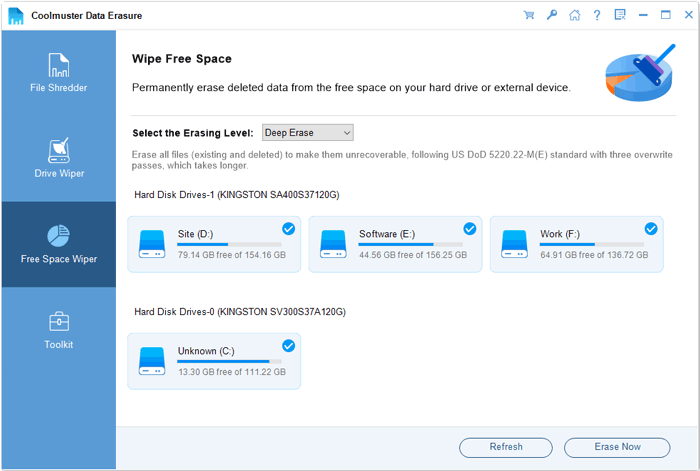
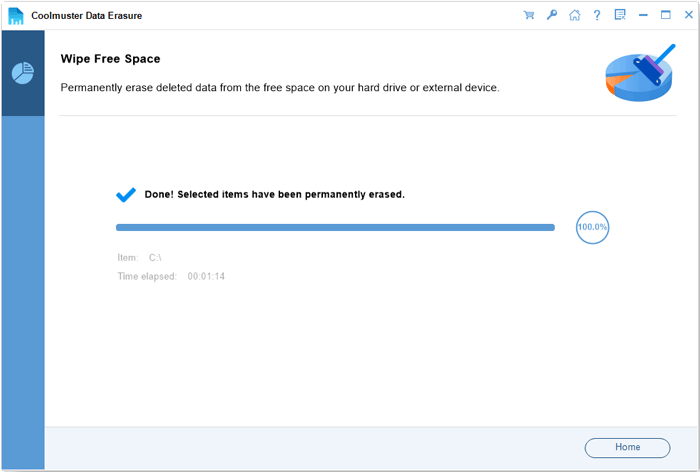
02 Нажмите «Удалить сейчас» и подтвердите, выбрав «ОК», чтобы начать процесс. Удаленные файлы будут удалены безвозвратно.
Видеоурок:
Для тех, кто предпочитает не использовать стороннее программное обеспечение, существуют встроенные системные инструменты и команды, которые помогут безвозвратно удалить файлы Photoshop. Хотя эти методы могут быть не такими безопасными, как использование специализированного программного обеспечения, например Coolmuster , они все же полезны для простого удаления файлов.
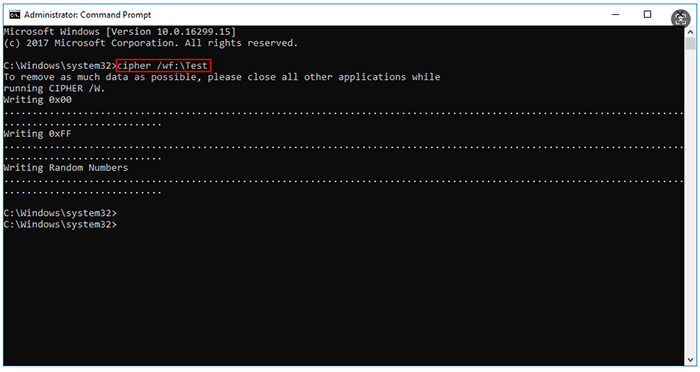
В системах Windows есть встроенная команда «cipher», которая позволяет перезаписывать свободное пространство и безвозвратно уничтожать удаленные файлы Photoshop. Кроме того, можно использовать команду «del» с определенными параметрами для прямого удаления и перезаписи файлов. Вот два эффективных способа безвозвратного уничтожения файлов Photoshop в Windows :
Шаг 1. Нажмите «Win» + «R», введите «cmd» и нажмите «Enter», чтобы открыть командную строку.
Шаг 2. В окне командной строки введите команду: "cipher /w:YourFilePath" (замените "YourFilePath" на путь, где хранятся ваши файлы Photoshop, например, cipher /w:D:\PhotoshopFiles).
Шаг 3. Нажмите «Enter», чтобы выполнить команду. Система перезапишет свободное место по указанному пути нулями, единицами и случайными данными, что навсегда уничтожит остаточные данные удаленных файлов Photoshop.
Шаг 4. Дождитесь завершения выполнения команды (время зависит от размера свободного места). После завершения удаленные файлы Photoshop восстановить будет невозможно.
Шаг 1. Откройте командную строку от имени администратора.
Шаг 2. Введите команду: del /f /s /q "YourPSDFilePath" (замените "YourPSDFilePath" на полный путь к файлу Photoshop, который вы хотите удалить навсегда, например, del /f /s /q "D:\PhotoshopFiles\design.psd").
Шаг 3. Нажмите «Enter», чтобы удалить файл. Параметр «/f» принудительно удаляет файл, «/s» удаляет файлы в подпапках, а «/q» отключает запросы подтверждения.
Шаг 4. Чтобы гарантировать безвозвратное уничтожение файла, выполните команду шифрования (Метод 1), чтобы перезаписать свободное пространство, где был сохранен файл.
В системах Mac есть встроенные команды терминала, позволяющие безвозвратно уничтожить файлы Photoshop, перезаписав данные файла. Наиболее часто используемые команды — «srm» и «shred», которые являются мощными и простыми в использовании. Вот как безвозвратно уничтожить файлы Photoshop на Mac с помощью команд терминала:
Шаг 1. Откройте Терминал (его можно найти в разделе «Приложения» > «Утилиты» или воспользоваться поиском Spotlight, нажав «Command + Space» и набрав «Терминал»).
Шаг 2. В окне Терминала введите команду: srm -rfv "YourPSDFilePath" (замените "YourPSDFilePath" на полный путь к файлу или папке Photoshop, которые вы хотите удалить навсегда, например, srm -rfv "/Users/YourName/Desktop/PhotoshopDesigns").
Шаг 3. Нажмите «Enter», чтобы выполнить команду. Параметр «-r» рекурсивно удаляет папки, «-f» принудительно удаляет файлы, а «-v» отображает ход выполнения операции. Эта команда перезаписывает данные файлов несколько раз, навсегда уничтожая файлы Photoshop.
Шаг 4. Для повышения уровня безопасности используйте команду: srm -s "YourPSDFilePath", которая соответствует стандарту DoD 5220.22-M (3 прохода перезаписи), чтобы гарантировать невозможность восстановления файлов.
Шаг 1. Откройте Терминал и введите команду: shred -u -z "YourPSDFilePath" (замените "YourPSDFilePath" на путь к вашему файлу Photoshop).
Шаг 2. Нажмите «Enter». Параметр «-u» удаляет файл после перезаписи, а параметр «-z» добавляет окончательную перезапись нулями, чтобы скрыть следы удаления. Эта команда навсегда уничтожит файл Photoshop.
Безвозвратное уничтожение файлов Photoshop имеет решающее значение для защиты вашей творческой работы, конфиденциальности клиентов и личной информации. Хотя системные команды могут помочь вам безвозвратно уничтожить файлы Photoshop, они требуют технических знаний и подвержены ошибкам (например, случайному удалению важных файлов). Для безопасного, эффективного и удобного решения мы настоятельно рекомендуем Coolmuster Data Erasure .
Статьи по теме:
Очистка диска не удаляет файлы в Windows 10/11: 5 быстрых решений
6 лучших бесплатных программ для очистки диска без лишних хлопот.
Как принудительно удалить файл в Windows и Mac : Полное руководство
Пошаговая инструкция по удалению всего, кроме операционной системы, в Windows и Mac







 Бесплатная загрузка для ПК


