iCloud — это онлайн-сервис от Apple, помогающий управлять файлами на устройствах iPhone, iPad и iPod. Но знаете ли вы все возможности iCloud, кроме функции резервного копирования? Сталкивались ли вы когда-нибудь с проблемами при его использовании? Например, что вы будете делать, если вам предложат доплатить за дополнительное хранилище, когда место в iCloud закончится? Но на самом деле, помимо этого, существуют полезные советы и приемы, которые помогут вам освободить больше места.
В этом разделе мы обобщили распространенные проблемы iCloud и предложили способы их быстрого решения. Но прежде чем перейти к этому, давайте подробно разберемся в работе iCloud.
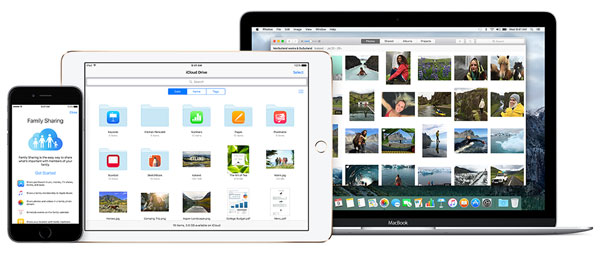
iCloud предоставляет всего 5 ГБ бесплатного хранилища, которое быстро заполняется резервными копиями, фотографиями, видео, документами и данными приложений. Как только хранилище iCloud заполнится, могут возникнуть проблемы, например, невозможность создать резервную копию устройства или сохранить новые фотографии и файлы. Чтобы избежать сбоев, важно регулярно управлять своим хранилищем iCloud и освобождать место.
Решение 1: Освободите место, удалив ненужные файлы.
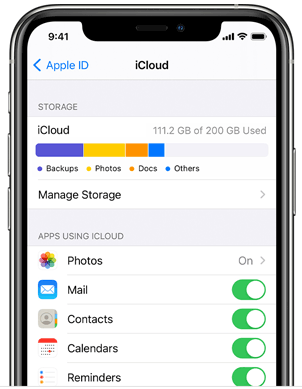
Решение 2: Обновите свой тарифный план хранилища iCloud.
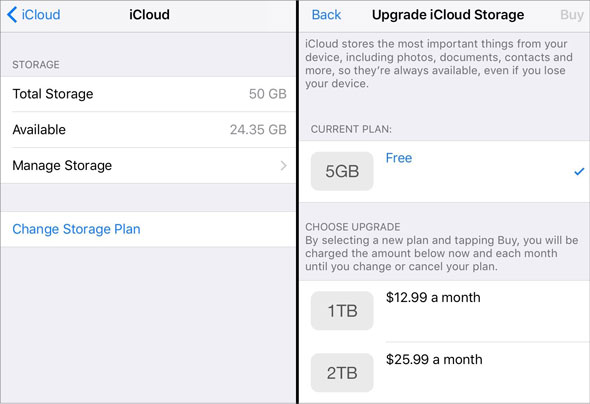
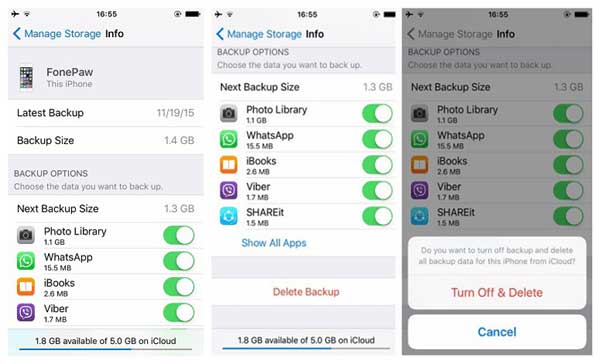
Решение 3: Отключите резервное копирование iCloud для второстепенных приложений.
Решение 4: Использование альтернативных решений для хранения данных.
Решение 5: Оптимизация хранения фотографий
Выполнив эти шаги, вы сможете эффективно управлять хранилищем iCloud и предотвратить проблемы с доступом к нему в будущем.
Когда iCloud не синхронизирует данные , это может вызывать разочарование, поскольку ваши фотографии, контакты, сообщения или другие файлы могут не обновляться на разных устройствах. Обычно эта проблема вызвана нестабильным интернет-соединением, неправильными настройками iCloud, недостаточным объемом памяти, устаревшими версиями системы или временными сбоями в работе сервиса iCloud. К счастью, большинство проблем с синхронизацией iCloud можно решить с помощью нескольких простых проверок и настроек.
Решение 1: Проверьте подключение к интернету.
Убедитесь, что ваше устройство подключено к стабильной сети Wi-Fi. Синхронизация iCloud может приостанавливаться при медленном или нестабильном соединении.

Решение 2: Проверьте настройки iCloud.
Перейдите в «Настройки > [ваше имя] > iCloud» и убедитесь, что включены типы данных, которые вы хотите синхронизировать (Фотографии, Контакты, iCloud Drive и т. д.).
Решение 3: Проверьте наличие свободного места в хранилище iCloud.
Откройте «Настройки > [ваше имя] > iCloud > Управление хранилищем». Если хранилище заполнено, удалите ненужные файлы или обновите свой тарифный план iCloud.
Решение 4: Перезагрузите устройство.
Простая перезагрузка может обновить системные процессы и устранить временные сбои синхронизации.

Решение 5: Обновите iOS или macOS.
Перейдите в «Настройки > Общие > Обновление ПО» и установите последнюю версию системы, так как устаревшее программное обеспечение может вызывать проблемы с синхронизацией.

Решение 5: Выйдите из iCloud и войдите снова.

Решение 6: Проверка состояния системы Apple
Чтобы проверить, временно ли недоступны сервисы iCloud, посетите страницу состояния системы Apple.

Ошибка «Сбой резервного копирования iCloud» обычно возникает, когда ваше устройство не может подключиться к серверам Apple или у него недостаточно свободного места. Распространенные причины включают нестабильный Wi-Fi, низкий заряд батареи, устаревшую версию iOS , ограничения хранилища iCloud или временные проблемы с системой iCloud. Хорошая новость в том, что большинство этих проблем можно решить с помощью нескольких простых проверок и корректировок настроек.
Решение 1: Проверьте подключение к Wi-Fi.
Для резервного копирования в iCloud требуется стабильная сеть Wi-Fi.
Решение 2: Убедитесь, что резервное копирование iCloud включено.
Иногда функция резервного копирования отключается случайно.

Решение 3: Проверьте доступное хранилище iCloud.
Недостаток места для хранения данных — очень распространенная причина сбоев резервного копирования.
Решение 4: Обновите iOS до последней версии.
Устаревшая система может вызвать проблемы совместимости.
Решение 5: Обеспечьте достаточный заряд батареи.
Резервное копирование в iCloud не будет выполняться, если заряд батареи слишком низкий.
Решение 6: Выйдите из iCloud и войдите снова.
Обновление учетной записи iCloud может устранить ошибки синхронизации.
Если приложение iCloud Photos не обновляется , это обычно означает проблему с вашей сетью, настройками Apple ID, объемом памяти или конфигурацией устройства. Иногда процесс синхронизации незаметно приостанавливается из-за низкого заряда батареи, плохого Wi-Fi или временных проблем с серверами iCloud. Хорошая новость в том, что большинство этих проблем легко решить с помощью нескольких простых проверок.
Решение 1. Проверьте подключение к интернету.
Для работы iCloud Photos требуется стабильное Wi-Fi-соединение.
Решение 2. Убедитесь, что iCloud Photos включен.

Решение 3. Проверьте наличие свободного места в хранилище iCloud.
Если хранилище iCloud заполнено, синхронизация фотографий прекратится.
Решение 4. Отключите режим пониженного энергопотребления.
В режиме энергосбережения можно приостановить синхронизацию фотографий.

Решение 5. Выйдите из iCloud и войдите снова.
Это может устранить проблемы синхронизации, связанные с учетной записью.
Если вам не удаётся войти в iCloud или запрос на вход в iCloud повторяется , это может быть связано с неверной информацией об учётной записи, нестабильным сетевым соединением, временными системными ошибками или проблемами с серверами Apple. Эта проблема может препятствовать синхронизации и резервному копированию данных, но в большинстве случаев её можно решить, изменив настройки или выполнив несколько простых проверок.
Решение 1: Проверьте свой Apple ID и пароль.
Убедитесь, что вы используете правильный Apple ID и пароль. Проверьте наличие опечаток или неправильного написания регистра. При необходимости нажмите «Забыли Apple ID или пароль» и следуйте инструкциям на экране, чтобы восстановить его.
Решение 2: Проверьте настройки даты и времени.
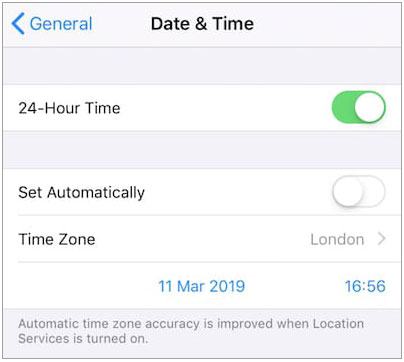
Неправильные настройки даты и времени могут привести к сбоям при входе в iCloud. Перейдите в «Настройки» > «Основные» > «Дата и время», затем включите параметр «Устанавливать автоматически».
Дополнительные решения
Когда файлы пропадают из iCloud Drive, это может вызывать беспокойство и недоумение. Эта проблема может возникнуть из-за нестабильного интернет-соединения, неправильных настроек iCloud, случайного удаления, задержек синхронизации или использования разных Apple ID на нескольких устройствах. Во многих случаях файлы не теряются навсегда, а временно становятся недоступными или хранятся в другом месте внутри iCloud.
Основное решение: проверьте настройки iCloud Drive и состояние синхронизации.
Дополнительные решения:
Если проблема не исчезнет, вы также можете попробовать следующие методы одновременно:
Если ваш календарь или контакты iCloud синхронизируются некорректно, это обычно вызвано проблемами с сетью, неправильными настройками iCloud, устаревшими версиями системы или временными проблемами с сервером iCloud. В некоторых случаях синхронизация может прекратиться после смены устройства, изменения Apple ID или случайного отключения определенных параметров iCloud. Хорошая новость заключается в том, что большинство этих проблем можно решить с помощью нескольких простых проверок и настроек.
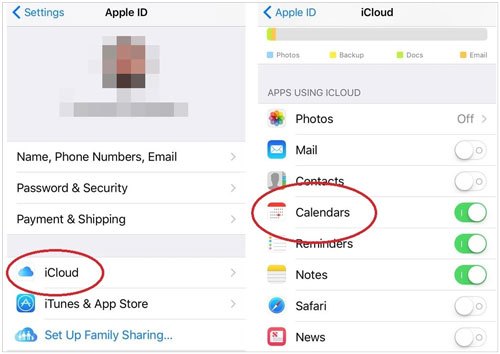
Решение 1: Проверьте настройки синхронизации iCloud.
Убедитесь, что синхронизация календаря и контактов включена на вашем устройстве.
Решение 2: Выйдите из iCloud и войдите снова.
Обновление вашей учетной записи iCloud может устранить временные сбои синхронизации.
Дополнительные решения :
Если проблема сохраняется, вы также можете попробовать следующие решения одновременно:
Coolmuster iOS Assistant — это мощный инструмент для управления данными на iPhone, который позволяет легко создавать резервные копии, восстанавливать и упорядочивать контент iOS без использования iCloud или iTunes. Он автоматически сканирует файлы вашего устройства, отображает их в понятном виде и поддерживает экспорт, импорт и управление широким спектром типов данных. Независимо от того, хотите ли вы защитить контакты, сообщения, фотографии или что-то еще, это программное обеспечение упрощает весь процесс и предоставляет вам полный контроль над данными вашего iPhone, iPad или iPod.
Основные функции iOS помощника Coolmuster :
Скачайте бесплатно Coolmuster iOS Assistant на свой компьютер прямо сейчас:
Как создать резервную копию и восстановить данные iPhone с помощью Coolmuster iOS Assistant:
01 Подключение и распознавание устройства
Запустите программу на компьютере и подключите iPhone с помощью USB-кабеля. Когда на телефоне появится соответствующее сообщение, нажмите «Доверять», а затем «Продолжить», чтобы программа обнаружила ваше устройство.

02 Резервное копирование данных iOS
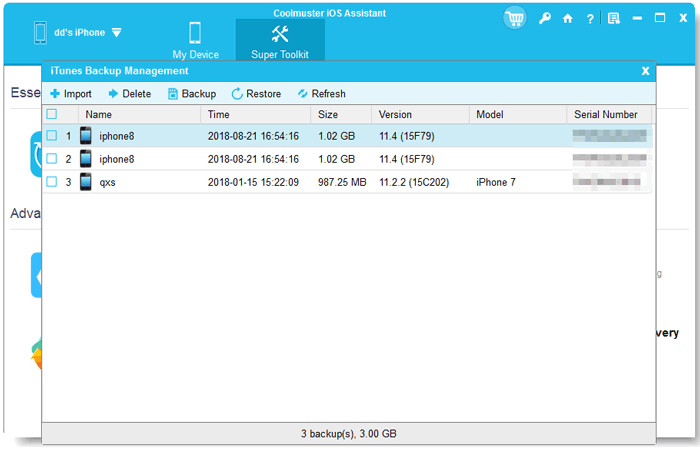
Перейдите в раздел Super Toolkit и выберите вкладку «Резервное копирование и восстановление iTunes». Выберите опцию «Резервное копирование», выберите ваше устройство, укажите место сохранения и нажмите «ОК», чтобы начать резервное копирование данных вашего iPhone.

03 Восстановление данных на ваш iPhone
В той же области Super Toolkit нажмите «Восстановить», выберите файл резервной копии, который хотите восстановить, а затем нажмите «ОК», чтобы перенести все выбранное содержимое резервной копии обратно на ваш iPhone.
Видеоинструкция:
В1: Сколько места в iCloud мне нужно для резервного копирования?
По умолчанию iCloud предоставляет 5 ГБ бесплатного хранилища. Если объем данных на вашем устройстве превышает это значение, вам потребуется приобрести дополнительное хранилище.
Шаги для проверки и увеличения объема хранилища iCloud:
В2: Почему резервное копирование в iCloud занимает так много времени или завершается с ошибкой?
Медленное или неудачное резервное копирование в iCloud обычно вызвано следующими причинами:
Шаги для устранения проблемы:
Вопрос 3: Могу ли я выбрать, какие приложения или данные будут резервно копироваться в iCloud?
Да, вы можете выбрать, какие приложения будут включены в резервную копию. Ниже приведены шаги:
Вопрос 4: Можно ли создавать резервные копии нескольких устройств в одной учетной записи iCloud?
Да, iCloud поддерживает резервное копирование нескольких устройств под одним Apple ID. Для каждого устройства создается отдельная резервная копия. Просто убедитесь, что у вас достаточно места для всех резервных копий.
Шаги для проверки резервных копий на нескольких устройствах:
Вопрос 5: Как узнать, когда было создано последнее резервное копирование в iCloud?
Проблемы с резервным копированием и синхронизацией iCloud часто возникают из-за проблем с сетью, недостатка места для хранения или неправильных настроек. Большинство проблем с синхронизацией или резервным копированием можно решить, проверив настройки iCloud, управляя объемом памяти, обеспечив стабильное Wi-Fi-соединение и обновив устройство. Регулярный мониторинг резервных копий и выборочное резервное копирование определенных приложений также могут помочь предотвратить потерю данных и сократить время резервного копирования.
Хотя iCloud удобен, наличие надежной альтернативы гарантирует, что данные вашего iPhone всегда будут в безопасности и легкодоступны. Для более быстрого и гибкого решения для резервного копирования вы можете попробовать Coolmuster iOS Assistant — мощный инструмент для резервного копирования и восстановления данных iPhone.
Статьи по теме:
[Обновлено] Как загрузить резервную копию iCloud четырьмя простыми способами?
Как получить доступ к iCloud как профессионал — подробное руководство
Простое руководство по удалению сообщений из iCloud, но не с iPhone.
[Решено] Как восстановить безвозвратно удаленные файлы из iCloud?

 Больше решений
7 распространенных проблем с iCloud и способы их решения [последние новости 2026 года]
Больше решений
7 распространенных проблем с iCloud и способы их решения [последние новости 2026 года]




 Бесплатная загрузка для ПК
 Бесплатная загрузка для Mac
