Хотите перенести видео с SD-карты на iPhone? Хотите ли вы освободить место на SD-карте или посмотреть видео в дороге, перенести их на iPhone легко. В этом руководстве мы рассмотрим различные способы импорта видео с SD-карты на iPhone. Итак, начнём.

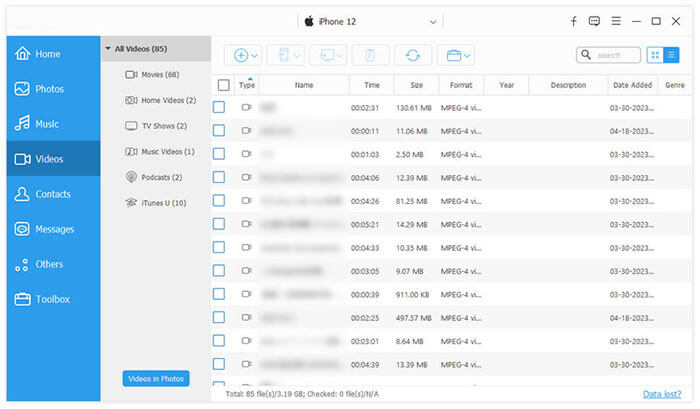
Перенос видео с SD-карты на iPhone легко осуществляется с помощью компьютера. Независимо от того, используете ли вы ПК Windows или Mac , программа iOS Transfer упрощает этот процесс, позволяя переносить видео с SD-карты на iPhone без использования адаптеров. Вы можете перенести все видео сразу или выбрать отдельные, в зависимости от ваших потребностей. Весь процесс быстрый и удобный. Помимо передачи видео, iOS Transfer позволяет управлять другими типами файлов, такими как фотографии, музыка, контакты и сообщения, между iPhone и компьютером.
Основные возможности iOS Transfer:
* Легко импортируйте видео с SD-карты на iPhone.
* Простая синхронизация данных между устройствами Apple , iTunes и компьютерами.
* Поддержка широкого спектра данных, включая фотографии, музыку, контакты, текстовые сообщения, видео, заметки, календари, журналы вызовов и многое другое.
* Управляйте данными iOS и организуйте их непосредственно на компьютере .
* Совместимо с большинством моделей iPhone, включая последнюю серию iPhone 17 и iOS 26.
Как перенести видео с SD-карты на iPhone? Выполните следующие действия:
01. Подключите iPhone к компьютеру через USB-кабель. Вставьте SD-карту в картридер и подключите его к компьютеру.

02 В левом меню инструмента выберите пункт «Видео». Затем нажмите «Добавить», чтобы выбрать фотографии для переноса с SD-карты на iPhone. После выбора видео нажмите «Открыть», чтобы начать перенос. Видео будут автоматически перенесены с SD-карты на iPhone.
iTunes, официальный инструмент синхронизации Apple, также можно использовать для переноса видео с SD-карты на iPhone. Вы можете скопировать видео с SD-карты на компьютер, а затем синхронизировать их с iPhone или iPad через iTunes. Однако имейте в виду, что синхронизация с iTunes может привести к удалению существующих данных, особенно если вы используете другую медиатеку iTunes. Кроме того, перенос видео, не поддерживаемых Apple, на iPhone или iPad через iTunes может быть затруднительным.
Вот как импортировать видео с SD-карты на iPhone с помощью iTunes:
Шаг 1. Вставьте SD-карту в картридер и подключите его к компьютеру. Скопируйте видео, которые хотите перенести, на компьютер.
Шаг 2. Подключите iPhone к компьютеру через USB-кабель и откройте iTunes. В левом верхнем углу нажмите «Файл» > «Добавить файлы в медиатеку». Выберите видеофайлы на компьютере и добавьте их в медиатеку iTunes.
Шаг 3. Нажмите на значок iPhone в iTunes и выберите «Фильмы» на левой боковой панели. Установите флажок «Синхронизировать фильмы» и нажмите «Применить». iTunes синхронизирует видео с вашим iPhone.

iCloud предлагает способ переноса видео с SD-карты на iPhone без кабеля. Просто загрузите видео в iCloud с компьютера , и они автоматически появятся на вашем iPhone, если включена функция «Фото iCloud». Однако имейте в виду, что для этого метода требуется стабильное интернет-соединение и достаточно места в хранилище iCloud. ( Хранилище iCloud заполнено ?)
Вот как перенести видео с SD-карты на iPhone через iCloud:
Шаг 1. Вставьте SD-карту в компьютер.
Шаг 2. Войдите в iCloud.com , используя свой Apple ID.
Шаг 3. Нажмите «Фотографии» и щелкните значок «Загрузить».
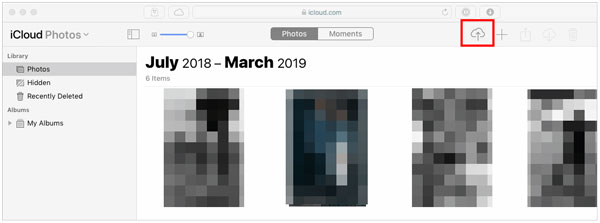
Шаг 4. Выберите видео, которые хотите импортировать с SD-карты. Дождитесь завершения загрузки.
Шаг 5. На iPhone перейдите в «Настройки» > [Ваше имя] > «iCloud» > «Фото» и включите «Фото iCloud». Загруженные видео автоматически появятся в приложении «Фото».

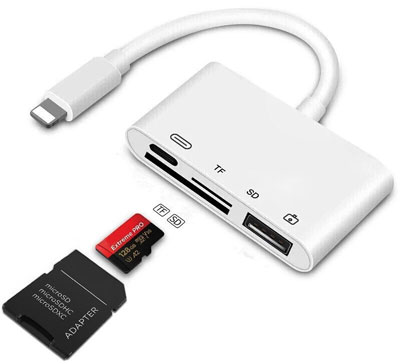
Для пользователей, которые предпочитают не использовать компьютер, также удобен адаптер для SD-карт. Apple предлагает адаптер Lightning to SD Card Camera Reader, который позволяет импортировать видео напрямую с SD-карты на iPhone.
Вот как импортировать видео с SD-карты на iPhone без компьютера:
Шаг 1. Вставьте SD-карту в устройство Apple Lightning to SD Card Camera Reader, затем подключите адаптер к порту Lightning вашего iPhone.
Шаг 2. После подключения адаптера ваш iPhone автоматически откроет приложение «Фотографии» и предложит вам импортировать содержимое с SD-карты.
Шаг 3. В появившемся окне импорта выберите видео, которые вы хотите перенести, и нажмите «Импортировать все» или выберите конкретные видео для импорта.
Шаг 4. После завершения импорта вы сможете найти видео в приложении «Фотографии».
Теперь вы знаете, как импортировать видео с SD-карты на iPhone разными способами. Каждый из них обладает уникальными преимуществами в зависимости от ваших предпочтений и требований. Если вам нужно быстрое, стабильное и удобное для новичков решение, настоятельно рекомендуем iOS Transfer . Он обеспечивает плавный импорт видео, поддерживает пакетную передачу и позволяет избежать сложных действий, которые часто возникают при использовании традиционных инструментов синхронизации. Благодаря интуитивно понятному интерфейсу и высокой совместимости, приложение позволяет легко и без проблем перенести видео на iPhone. Если вы ищете удобное и экономящее время решение, этот инструмент определённо стоит попробовать.
Выберите тот, который лучше всего соответствует вашим потребностям, и наслаждайтесь бесперебойным доступом к видео на вашем iPhone!
Статьи по теме:
[Полное руководство] Как перенести фотографии с SD-карты на iPhone?
Как перенести фотографии с цифровой камеры на iPhone — 5 лучших способов
Как импортировать фотографии с SD-карты на Mac : пошаговое руководство
Как перенести фотографии с iPhone на SD-карту — 6 способов в 2025 году







 Бесплатная загрузка для ПК
 Бесплатная загрузка для Mac


