По мере использования iPhone его хранилище может быстро заполняться фотографиями, видео, данными приложений и другими материалами. Это может привести к замедлению работы устройства или даже помешать установке новых приложений или обновлений системы. Чтобы решить проблему ограниченного хранилища, многие пользователи предпочитают переносить свои данные в iCloud, освобождая место на iPhone . Но как именно перенести хранилище iPhone в iCloud? В этой статье мы предоставим вам подробное руководство с различными методами и шагами, которые помогут вам эффективно управлять хранилищем.
Прежде чем мы перейдём к тому, как перенести данные в хранилище iCloud, важно понять, какие преимущества вы получите от этого. Перенос данных iPhone в iCloud даёт следующие преимущества:
Прежде чем переносить данные iPhone в iCloud, необходимо выполнить некоторые приготовления, чтобы процесс загрузки прошел гладко.
1. Проверьте место в хранилище iCloud
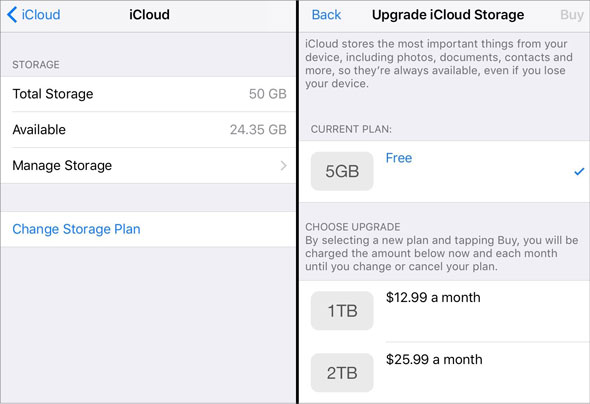
iCloud предоставляет 5 ГБ бесплатного хранилища. Если у вас большой объём данных, вам может потребоваться увеличить тарифный план.
Чтобы проверить хранилище iCloud, выполните следующие действия:
Шаг 1. Откройте «Настройки» и нажмите [Ваше имя] > «iCloud».
Шаг 2. Выберите «Управление хранилищем», чтобы проверить доступное место.
Шаг 3. Если места в хранилище iCloud недостаточно , нажмите «Изменить план хранилища», чтобы приобрести дополнительное место.
2. Убедитесь, что iPhone подключен к Wi-Fi.
Для передачи данных через iCloud требуется стабильное интернет-соединение. Рекомендуется использовать Wi-Fi, чтобы избежать чрезмерного использования мобильного трафика.
3. Проверьте уровень заряда батареи iPhone
Рекомендуется, чтобы уровень заряда аккумулятора был не менее 50% или чтобы устройство было подключено к зарядному устройству перед началом загрузки данных, чтобы избежать перебоев во время передачи.
4. Обновите версию iOS
Старые версии iOS могут влиять на синхронизацию с iCloud. Рекомендуется обновить систему до последней версии.
Вот как обновить ваш iPhone :
Шаг 1. Перейдите в «Настройки» > «Основные» > «Обновление ПО».
Шаг 2. Если доступно обновление, нажмите «Загрузить и установить».

После завершения подготовки вы можете приступить к переносу хранилища iPhone в iCloud.
Некоторые приложения (например, «Контакты», «Фото», «Сообщения», «Заметки» и т. д.) позволяют хранить данные в iCloud, экономя место на локальном хранилище iPhone. Однако вы не можете выбрать отдельные файлы для загрузки. Например, при включении синхронизации фотографий все ваши фотографии будут загружены в iCloud.
Как переместить хранилище с iPhone в iCloud?
Шаг 1. Откройте «Настройки» и нажмите [Ваше имя] > «iCloud».
Шаг 2. Прокрутите вниз и найдите целевое приложение в разделе «Приложения, использующие iCloud».
Шаг 3. Включите переключатель, и данные приложения будут автоматически загружены в iCloud, больше не занимая память iPhone.

Примечание: не все приложения поддерживают хранилище данных iCloud; некоторые приложения могут по-прежнему занимать локальное хранилище.
Вы также можете перенести хранилище iPhone в iCloud Drive. iCloud Drive позволяет хранить документы, PDF-файлы, презентации и другие файлы, к которым можно получить доступ с любого устройства Apple.
Вот как переместить данные в хранилище iCloud:
Шаг 1. Перейдите в «Настройки» iPhone > [Ваше имя] > «iCloud».
Шаг 2. Нажмите «iCloud Drive» и включите переключатель. ( iCloud Drive не синхронизируется ?)

Шаг 3. Откройте приложение «Файлы», выберите файлы, которые вы хотите переместить, нажмите «Переместить» и выберите «iCloud Drive» в качестве места назначения.
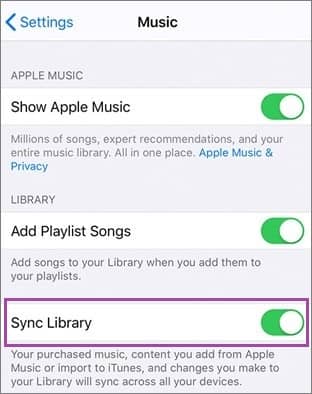
Если вам нравится пользоваться Apple Music, вы можете подписаться на нее и включить функцию синхронизации библиотеки, чтобы загружать свои песни в iCloud.
Вот как переместить хранилище iPhone в iCloud:
Шаг 1. Перейдите в «Настройки» > «Музыка».
Шаг 2. Включите опцию «Синхронизировать библиотеку». Кроме того, вы можете включить опцию «Оптимизировать хранилище», которая автоматически удалит песни, которые вы давно не слушали.
Теперь вы знаете, как перенести хранилище iPhone в iCloud, но что делать, если у вас недостаточно места в iCloud и вы не хотите покупать дополнительное? В этом случае вы можете перенести данные на компьютер, что освободит место во внутренней памяти телефона.
Coolmuster iOS Assistant — это профессиональный инструмент для управления данными iOS , который поддерживает резервное копирование данных iPhone/iPad (таких как фотографии, видео, контакты, сообщения, данные приложений и т. д.) на компьютер, решая проблему недостатка места в хранилище iCloud. Он также обеспечивает простой перенос данных между компьютером и устройствами iOS , поддерживает Windows и Mac и предлагает более безопасное и эффективное решение для управления хранилищем без необходимости подписки на тарифный план iCloud.
Основные возможности iOS Assistant:
Вот как создать резервную копию вашего iPhone на компьютере с помощью iOS Assistant:
01. Загрузите и установите программное обеспечение на компьютер. Подключите iPhone к компьютеру с помощью USB-кабеля.
02. На iPhone нажмите «Доверять» при появлении запроса и следуйте инструкциям на экране, чтобы программа обнаружила ваше устройство. После распознавания iPhone откроется главный интерфейс.

03 Чтобы создать резервную копию всего iPhone, перейдите в раздел «Super Toolkit» и выберите «Резервное копирование и восстановление iTunes». Нажмите «Резервное копирование» и выберите свой iPhone в раскрывающемся меню. Затем нажмите «Обзор», чтобы выбрать папку на компьютере для сохранения резервной копии. Нажмите «ОК», чтобы начать резервное копирование.

Если вы хотите создать резервную копию только отдельных файлов, перейдите в раздел «Моё устройство» и выберите типы файлов на левой панели. Просмотрите и выберите файлы, которые хотите перенести, затем нажмите «Экспорт», чтобы создать резервную копию на компьютере.

Видеоурок:
В1. Сколько времени занимает резервное копирование iPhone в iCloud?
Это зависит от размера данных и скорости сети. Как правило, первое резервное копирование может занять несколько часов, тогда как последующие инкрементные резервные копии создаются гораздо быстрее.
В2. Почему у меня есть iCloud, но память моего iPhone все еще заполнена?
iCloud в основном используется для синхронизации данных, и многие приложения по-прежнему хранят данные локально на iPhone. Вы можете попробовать оптимизировать хранилище или удалить ненужные файлы .
Вот и всё о том, как перенести хранилище iPhone в iCloud. Хотя iCloud предлагает удобный способ управления хранилищем iPhone, его объём ограничен. Если вам нужно больше места или более гибкое решение для управления, Coolmuster iOS Assistant — это альтернатива, которую стоит попробовать. Попробуйте прямо сейчас и легко освободите место на iPhone!
Статьи по теме:
Как получить больше места на iPhone, а не в iCloud? 6 способов
Сколько времени занимает резервное копирование в iCloud? Найдите ответы здесь!
Как переместить фотографии с iPhone в iCloud? [Обновление 2025]
[Пошаговое руководство] Как перенести заметки из iCloud на iPhone?






 Бесплатная загрузка для ПК
 Бесплатная загрузка для Mac


