Вкратце:
Интересуетесь, где хранятся ваши файлы AirDrop на iPhone и Mac ? В этом руководстве мы расскажем о местах сохранения файлов AirDrop, шагах по использованию и более эффективных способах передачи.
AirDrop — это удобный способ беспроводной передачи фотографий, видео, документов и других файлов между устройствами Apple. Однако многие пользователи могут задаться вопросом: куда сохраняются файлы AirDrop на iPhone и Mac ? Если вы не можете найти полученные файлы AirDrop, это руководство поможет вам. В этой статье мы объясним, как включить и использовать AirDrop, куда сохраняются файлы AirDrop на iPhone и Mac , а также представим несколько надежных альтернатив AirDrop для более удобной передачи файлов.

Прежде чем проверять, где хранятся файлы AirDrop, убедитесь, что AirDrop включен на вашем устройстве. Ниже приведены подробные шаги по включению AirDrop на вашем iPhone и Mac .
На iPhone
Способ 1: Включите AirDrop в настройках.
Шаг 1. Откройте «Настройки» на своем iPhone.
Шаг 2. Нажмите «Общие» и выберите «AirDrop».
Шаг 3. Выберите «Только контакты» или «Всем на 10 минут», чтобы включить AirDrop.
Способ 2: Включите AirDrop в Центре управления.
Шаг 1. Проведите пальцем вниз от верхнего правого угла экрана вашего iPhone, чтобы открыть «Центр управления».
Шаг 2. Нажмите и удерживайте кнопку «Сетевые настройки» в Центре управления.
Шаг 3. Нажмите «AirDrop».
Шаг 4. Выберите «Только контакты» или «Всем на 10 минут».

На Mac
Шаг 1. Откройте Finder на вашем Mac .
Шаг 2. Нажмите «AirDrop» на боковой панели слева.
Шаг 3. Щелкните раскрывающееся меню рядом с пунктом «Разрешить мне быть обнаруженным» в нижней части окна.
Шаг 4. Выберите «Только контакты» или «Все».
После включения AirDrop вы сможете легко отправлять файлы между устройствами Apple.
На iPhone:
Шаг 1. Откройте приложение, содержащее файл, которым вы хотите поделиться, например, «Фотографии».
Шаг 2. Выберите файл и нажмите значок «Поделиться».
Шаг 3. Нажмите «AirDrop» и выберите целевое устройство.
На Mac :
Шаг 1. Откройте Finder и найдите файл, который хотите отправить.
Шаг 2. Щелкните правой кнопкой мыши по файлу и выберите «Поделиться» > «AirDrop».
Шаг 3. Выберите устройство, на которое вы хотите отправить файл.

После того как AirDrop будет включен и вы узнаете, как отправлять файлы, следующим шагом будет поиск мест сохранения полученных файлов AirDrop на вашем iPhone и Mac .
Ваш AirDrop не работает на iPhone или iPad? Прочитайте эту статью, чтобы узнать причины и решения проблемы.
AirDrop не работает на iPhone или iPad, как это исправить?После включения AirDrop полученные файлы автоматически сохраняются или открываются в разных местах в зависимости от типа файла и выбранного приложения. В отличие от традиционных инструментов передачи файлов, AirDrop не хранит все полученные файлы в одной конкретной папке на вашем iPhone. Ниже перечислены распространенные места, где сохраняются файлы различных типов AirDrop.
Фотографии, полученные через AirDrop, автоматически сохраняются в приложении «Фотографии» на вашем iPhone. Вы можете найти их, открыв приложение «Фотографии» и проверив альбом «Недавние» или раздел «Альбомы».
Видео, полученные через AirDrop, также сохраняются в приложении «Фотографии». Вы можете открыть «Фотографии» и найти переданные видео в разделе «Недавние» или в соответствующих видеоальбомах.
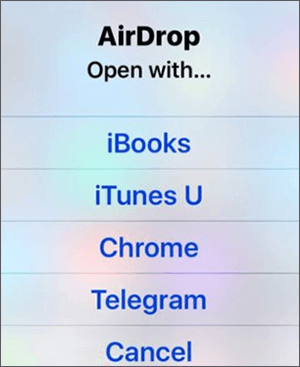
Для документов и других типов файлов AirDrop не сохраняет их в фиксированном месте. Вместо этого вы можете выбрать приложение, которое откроет и сохранит файлы при принятии передачи.
К распространённым местам расположения файлов в AirDrop относятся:
Если необходимое приложение не установлено на вашем iPhone, AirDrop может перенаправить вас в App Store для загрузки совместимого приложения. Вы также можете выбрать другое доступное приложение для открытия файла.
В отличие от iPhone, файлы AirDrop, полученные на Mac , по умолчанию обычно сохраняются в папке «Загрузки». Независимо от того, передаете ли вы фотографии, видео, документы или другие типы файлов, вы найдете их в одном и том же месте. Выполните следующие шаги, чтобы найти файлы AirDrop на Mac .
Фотографии и видео, полученные через AirDrop, автоматически сохраняются в папке «Загрузки». Чтобы найти их, выполните следующие действия:
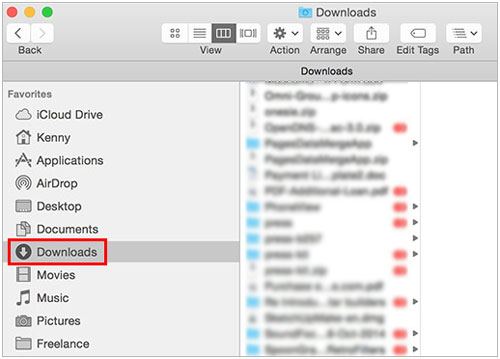
Другие файлы, полученные через AirDrop, такие как документы, PDF-файлы, ZIP-архивы и электронные таблицы, также по умолчанию сохраняются в папке «Загрузки».
Вы можете открыть файл непосредственно из папки «Загрузки» или переместить его в другое место на вашем Mac , если это необходимо. ( AirDrop на Mac не работает ?)
AirDrop — это удобный способ обмена файлами между устройствами Apple. Однако у него есть некоторые ограничения, например, он недоступен на устройствах Windows и Android . Кроме того, передача больших объемов данных не всегда является наиболее эффективным вариантом. Если вам нужно перемещать файлы между разными устройствами или передавать данные большими партиями, профессиональный инструмент для передачи данных может быть лучшим выбором.
Ниже представлены две надежные альтернативы AirDrop для передачи файлов между iPhone, устройствами Android и компьютерами.
Coolmuster Mobile Transfer — это специализированный инструмент для переноса данных с телефонов, который позволяет напрямую перемещать данные между мобильными устройствами. Он поддерживает устройства iOS и Android , позволяя передавать различные типы файлов без использования облачного хранилища или сложных настроек.
Основные особенности Coolmuster Mobile Transfer :
Для передачи данных между двумя устройствами выполните следующие действия:
01 Загрузите, установите и запустите Coolmuster Mobile Transfer на своем компьютере. Подключите оба телефона к компьютеру с помощью USB-кабелей. При появлении запроса нажмите «Доверять» на своих устройствах.

02 После обнаружения обоих телефонов проверьте положение устройств в интерфейсе программы. Убедитесь, что исходное и целевое устройства отображаются правильно. При необходимости нажмите кнопку «Перевернуть», чтобы поменять их местами.

03 Выберите типы данных, которые вы хотите перенести, например, контакты, заметки, календари, закладки и книги. Затем нажмите кнопку «Начать копирование», чтобы начать перенос данных.

Видеоурок:
Для пользователей, которым необходимо передавать файлы между iPhone и Mac , Coolmuster iOS Assistant предоставляет простой способ управления данными iPhone. Он позволяет экспортировать файлы с iPhone на Mac , импортировать файлы с Mac на iPhone и создавать резервные копии устройства без использования iTunes или iCloud.
Основные особенности iOS -помощника Coolmuster :
Выполните следующие шаги, чтобы передать файлы между вашим iPhone и Mac :
01 Загрузите, установите и откройте Coolmuster iOS Assistant на своем Mac . Подключите свой iPhone к компьютеру с помощью USB-кабеля и нажмите «Доверять», когда появится соответствующий запрос.

02 После того, как ваш iPhone будет обнаружен, выберите категорию данных на левой панели. Выберите необходимые файлы, затем нажмите «Экспорт», чтобы перенести данные с iPhone на Mac , или нажмите «Импорт», чтобы переместить файлы с Mac на iPhone.

Видеоурок:
В1. Почему я не могу найти файлы AirDrop на своем iPhone?
Если вы не можете найти файлы AirDrop на своем iPhone, возможно, они были сохранены в разных приложениях в зависимости от типа файла. Фотографии и видео обычно хранятся в приложении «Фотографии», а документы могут быть сохранены в приложении «Файлы» или других совместимых приложениях.
Вы также можете использовать поиск Spotlight, чтобы найти файл по его имени, проверить недавно открытые приложения или убедиться в успешном завершении передачи через AirDrop.
Вопрос 2: Почему я не могу найти файлы AirDrop на Mac ?
Если вы не можете найти свои файлы AirDrop в папке «Загрузки», попробуйте следующие решения:
Вопрос 3. Могу ли я изменить место сохранения загрузок через AirDrop?
Нет. В macOS нет встроенной опции для изменения места сохранения файлов AirDrop по умолчанию. Все полученные файлы AirDrop автоматически сохраняются в папке «Загрузки».
Однако после получения файлов вы можете вручную переместить их в другую папку.
Вопрос 4. Могу ли я изменить название AirDrop на своем iPhone?
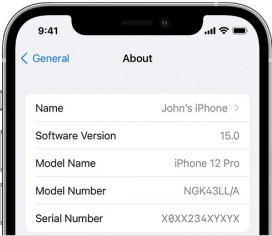
Да. Имя AirDrop основано на имени вашего iPhone. Чтобы изменить его, откройте «Настройки» > «Основные» > «Об устройстве», затем нажмите «Имя» и введите новое имя устройства.
Обновленное имя появится, когда другие пользователи обнаружат ваш iPhone через AirDrop.
Вопрос 5. Как найти пропавшие файлы AirDrop на iPhone?
Если вы не можете найти файл AirDrop на своем iPhone, попробуйте следующие способы:
Теперь вы знаете, куда сохраняются файлы AirDrop на iPhone и Mac . Хотя AirDrop упрощает обмен фотографиями, видео и другими файлами между устройствами Apple, место сохранения зависит от типа файла и используемого устройства. Если вам нужен более гибкий способ передачи данных между различными устройствами, такие инструменты, как Coolmuster Mobile Transfer и Coolmuster iOS Assistant, помогут вам быстро и эффективно перемещать файлы.
Статьи по теме:
[Работает на 100%] Как исправить проблему «Люди не найдены» в AirDrop
Как перенести данные с iPhone на Windows через AirDrop шестью практическими способами
[2026] Снижает ли аирдроп качество? Вот ответы.
12 способов исправить проблему с зависанием AirDrop в режиме ожидания или прекращением работы







 Бесплатная загрузка для ПК
 Бесплатная загрузка для Mac


