Вас раздражает невозможность загрузки приложений на ваш iPhone? Независимо от того, зависает ли ваш App Store в режиме «Ожидание», бесконечно вращается, показывает « Требуется проверка » или вообще отказывается устанавливать приложения, эта проблема встречается чаще, чем вы думаете. Хорошая новость в том, что большинство проблем с загрузкой из App Store можно решить без замены устройства.
В этом руководстве мы объясним, почему ваш iPhone не может загружать приложения, и пошагово расскажем о 14 проверенных способах решения этой проблемы.
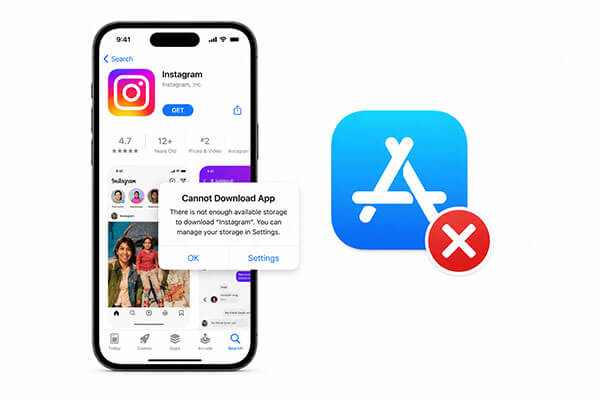
Прежде чем переходить к решениям, важно понять, что вызывает проблему. Если ваши приложения не загружаются на iPhone, возможны следующие причины:
- Нестабильное сетевое соединение.
- Проблемы со входом в Apple ID.
— Проблемы с сервером App Store.
- Недостаточно места в памяти iPhone .
- Устаревшая версия iOS .
- Ограничения App Store.
- Проблемы со способами оплаты.
- Неверные настройки даты и времени.
— Загрузка приложения зависла.
— Сбой в работе системы iOS .
Разные причины требуют разных решений. Вы можете попробовать их по очереди ниже.
Теперь давайте рассмотрим наиболее эффективные методы решения этой проблемы.
Для загрузки приложений из App Store требуется стабильное интернет-соединение. Если ваш Wi-Fi слабый, обрывается или мобильная передача данных нестабильна, ваш iPhone может не взаимодействовать с серверами Apple. Это одна из самых распространенных причин, по которой приложения не загружаются на iPhone. Прежде чем пробовать более сложные решения, всегда начинайте с проверки сети.
Чтобы проверить подключение к сети, выполните следующие действия:
Шаг 1. Откройте «Настройки» → «Wi-Fi» и подключитесь к стабильной сети. Если проблемы сохраняются, выключите и снова включите Wi-Fi или повторно подключитесь к сети, чтобы обновить соединение.
Шаг 2. Перейдите в «Настройки» → «Сотовая связь» (Мобильные данные) и убедитесь, что App Store разрешено использовать мобильные данные. Включите эту функцию, если она отключена.
Шаг 3. Включите «Режим полета» в настройках, подождите 10–15 секунд, затем выключите его. Это восстановит соединение Wi-Fi, сотовой связи и Bluetooth, что может устранить временные проблемы с сетью.
Шаг 4. Если загрузка по-прежнему не удается, сбросьте сетевые настройки через «Настройки» → «Общие» → «Перенос или сброс iPhone» → «Сброс» → «Сброс сетевых настроек». Это удалит сохраненные сети Wi-Fi, пароли и настройки VPN, поэтому подготовьте свои учетные данные Wi-Fi. Подключитесь к Wi-Fi и попробуйте снова открыть App Store.

Если вам не удаётся загрузить приложения на свой iPhone, попробуйте перезапустить App Store и сам iPhone, чтобы обновить их.
Перезапустите App Store:
Проведите пальцем вверх от нижнего края экрана и задержите на мгновение, чтобы открыть переключатель приложений, найдите App Store, проведите пальцем вверх, чтобы закрыть его, а затем снова откройте App Store.

Перезагрузите iPhone:

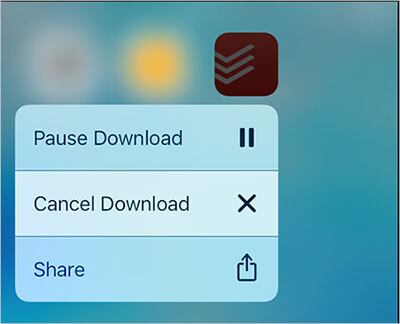
Если у вас iPhone 14 или более поздняя модель, нажмите и удерживайте приложение на главном экране. Вы увидите три варианта: «Приостановить загрузку», «Отменить загрузку» и «Поделиться приложением».
Нажмите «Отменить загрузку», чтобы полностью остановить загрузку. Если загрузка зависла, нажмите «Приостановить загрузку», а затем снова откройте приложение, чтобы возобновить загрузку.
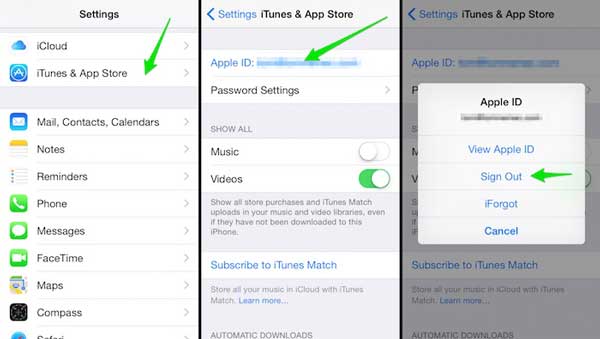
Проблемы с аутентификацией Apple ID могут препятствовать загрузке приложений. Если сессия вашей учетной записи повреждена или истекает, вы можете увидеть ошибки, например, «Невозможно загрузить приложения на iPhone, требуется подтверждение». Выход из учетной записи и повторный вход в Apple ID обновят информацию о вашей учетной записи и авторизацию в App Store.
Вот как исправить проблему "невозможно загрузить приложения из App Store":
Шаг 1. Откройте приложение «Настройки» на своем iPhone.
Шаг 2. Перейдите в раздел «iTunes и App Store» и выберите свой Apple ID.
Шаг 3. Когда появится всплывающее окно, выберите «Выйти». ( Не можете выйти из своей учетной записи Apple ID ?)
Шаг 4. Затем войдите в систему еще раз и проверьте, решена ли проблема.
Если на вашем iPhone недостаточно памяти, вы не сможете загружать приложения, а существующие приложения также не будут обновляться.
Вот как проверить доступное вам место на диске:
Шаг 1. Перейдите в «Настройки» > «Основные» > «Хранилище iPhone», чтобы узнать, сколько свободного места осталось на вашем устройстве.
Шаг 2. Чтобы освободить место , вы можете удалить неиспользуемые приложения, фотографии, видео, музыку, документы или даже старые чаты WhatsApp, чтобы освободить место для новых загрузок.

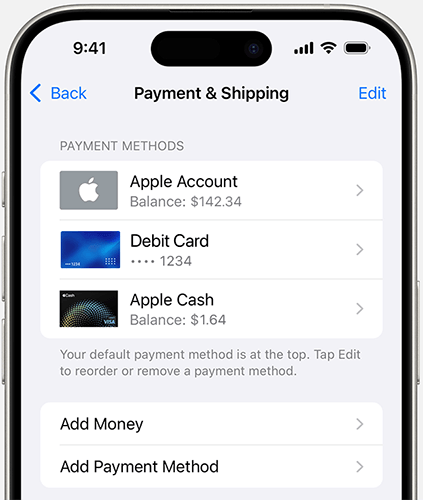
У вас есть действующий способ оплаты, привязанный к вашему Apple ID? Без него вы не сможете загружать приложения. Если срок действия вашей карты истек, это также может препятствовать загрузке и вызывать всплывающее окно «Требуется подтверждение». Добавление действующего способа оплаты может решить проблему с невозможностью загрузки приложений на ваш iPhone.
Вот как это сделать:
Шаг 1. На вашем iPhone перейдите в «Настройки» > [ваше имя] > «Оплата и доставка».
Шаг 2. Нажмите «Добавить способ оплаты» и следуйте инструкциям, чтобы ввести данные своей карты или банковского счета.
Шаг 3. После добавления нажмите «Готово». Как только будет указан действительный способ оплаты, вы можете снова попробовать загрузить приложения.
Дата и время на вашем iPhone могут влиять на загрузку и обновление приложений. Чтобы убедиться в их правильной установке, включите параметр «Установить автоматически»:
Шаг 1. Откройте «Настройки» > «Общие» > «Дата и время».
Шаг 2. Включите переключатель "Установить автоматически".

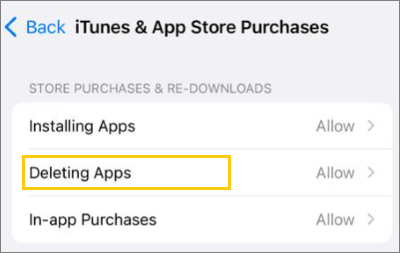
Если на вашем iPhone заблокирована загрузка приложений, это может быть связано с тем, что покупки приложений отключены в разделе «Ограничения контента и конфиденциальности». Включение загрузки и покупок в iTunes и App Store может решить эту проблему.
Шаги для разрешения покупок в App Store на iPhone:
Шаг 1. Перейдите в «Настройки» > «Экранное время».
Шаг 2. Нажмите «Ограничения контента и конфиденциальности».
Шаг 3. При необходимости введите свой пароль.
Шаг 4. Нажмите «Покупки в iTunes и App Store».
Шаг 5. Установите параметры «Установка приложений» и «Встроенные покупки» в положение «Разрешить».
Иногда проблема заключается не в вашем iPhone, а в серверах Apple. Если серверы App Store не работают, пользователи могут быть не в состоянии загружать приложения. Прежде чем пытаться решить проблему сложными способами, рекомендуется сначала проверить, работают ли сервисы Apple должным образом.
Чтобы проверить состояние App Store, посетите страницу состояния системы Apple . Если она отображается желтым или красным цветом, значит, у серверов возникли проблемы, поэтому подождите, пока Apple их устранит, прежде чем снова пытаться загружать приложения.

Использование устаревшей версии iOS может вызвать проблемы совместимости с App Store и более новыми приложениями. Apple часто выпускает обновления, исправляющие ошибки, из-за которых приложения не загружаются на iPhone.
Вот как обновить свой iPhone :
Шаг 1. Откройте «Настройки» на своем iPhone.
Шаг 2. Перейдите в раздел «Общие» > «Обновление ПО».
Шаг 3. Если доступно обновление, нажмите «Обновить сейчас».

Неправильные системные настройки могут мешать работе App Store. Сброс всех настроек восстанавливает конфигурацию по умолчанию без удаления личных данных.
Вот шаги:
Шаг 1. На вашем iPhone перейдите в «Настройки» > «Основные» > «Перенос или сброс iPhone» > «Сброс».
Шаг 2. Нажмите «Сбросить все настройки» и введите свой пароль.
Шаг 3. Подтвердите, нажав «Сбросить все настройки» — процесс займет несколько минут.

Если обычные методы не помогают решить проблему «невозможно загрузить приложения на iPhone», скорее всего, проблема кроется в более серьёзных неполадках системы iOS . В этом случае использование профессионального инструмента будет более эффективным. iOS System Recovery может исправить множество проблем с системой iOS , включая проблемы с загрузкой приложений из App Store, белый логотип Apple, чёрный экран , зависание в режиме восстановления и многое другое — при этом стандартный режим не удаляет данные.
Основные возможности системы восстановления iOS :
Вот как исправить проблемы с загрузкой приложений на iPhone без потери данных:
01 Загрузите и установите программу на свой компьютер. Она запустится автоматически после установки.
02 Подключите ваше устройство iOS к компьютеру с помощью исправного USB-кабеля. Выберите «Восстановление системы iOS » и нажмите «Начать».

03 Выберите режим восстановления — «Стандартный режим» или «Расширенный режим» — и нажмите «Подтвердить».

04 Проверьте информацию о вашем устройстве, затем нажмите «Восстановить», чтобы начать. После завершения процесса ваш iPhone будет восстановлен до нормального состояния.

Если ни один из предыдущих методов не сработает, может потребоваться сброс к заводским настройкам. Это полностью сотрет все данные с устройства и переустановит iOS с нуля. Поскольку этот процесс удаляет все данные, обязательно сделайте резервную копию своего iPhone перед началом работы.
Чтобы сбросить настройки iPhone до заводских , выполните следующие действия:
Шаг 1. Перейдите в «Настройки» > «Основные» > «Перенос или сброс iPhone».
Шаг 2. Нажмите «Удалить все содержимое и настройки», затем выберите «Продолжить» и введите свой пароль.
Шаг 3. Нажмите «Стереть iPhone». Ваше устройство перезагрузится несколько раз, и по завершении все данные будут полностью удалены.

Если вы перепробовали все решения и по-прежнему не можете загружать приложения из App Store, проблема может быть связана с аппаратной неисправностью, ограничениями учетной записи или более серьезными проблемами iOS . В этом случае лучше всего обратиться в службу поддержки Apple.
Если ваш iPhone не загружает приложения, описанные выше методы помогут легко решить проблему. Однако, если приложения по-прежнему не загружаются из-за более серьезных системных повреждений, наиболее эффективным решением может стать восстановление системы iOS . Оно не только исправляет проблемы с загрузкой приложений из App Store, но и решает различные системные проблемы iOS , при этом стандартный режим сохраняет ваши данные, что делает его идеальным для пользователей, которые хотят быстро восстановить свой iPhone до нормального состояния.
Статьи по теме:
Как исправить проблему с неработающим магазином приложений App Store на iPhone/iPad? — 10 решений.
Как легко исправить проблему с невозможностью подключения iPhone к App Store
[РЕШЕНО!] 7 быстрых способов решения проблемы с переносом приложений на новый iPhone
9 быстрых способов исправить проблему с загрузкой файлов iCloud на iPhone/iPad

 Восстановление iPhone
Как исправить проблему с невозможностью загрузки приложений на iPhone/iPad? 14 проверенных способов решения.
Восстановление iPhone
Как исправить проблему с невозможностью загрузки приложений на iPhone/iPad? 14 проверенных способов решения.




 Бесплатная загрузка для ПК
 Бесплатная загрузка для Mac
