«Здравствуйте, я пытаюсь восстановить свой iPhone 5s, но iTunes даёт мне ошибку: «iPhone не удалось восстановить. Устройство не найдено.» Я перезагружал компьютер и пытался уже три раза. Буду признателен за любую помощь.»
- из Apple Community
Для пользователей iPhone устройство является неотъемлемой частью их повседневной жизни. Иногда им может понадобиться восстанавливать iPhone с помощью iTunes, например, если они планируют продать его на новую модель или если iPhone работает медленно.
Однако некоторые пользователи сообщали об ошибке при попытке восстановить iPhone через iTunes. В сообщении говорится: «iPhone не может быть восстановлен. Устройство не удалось найти». Если вы ещё не решили проблему, следующее руководство будет очень полезным. Читайте дальше, чтобы шаг за шагом узнать, как исправить ошибку.
Если ваш iTunes показывает: «iPhone нельзя восстановить. Устройство не найдено», ниже приведены некоторые возможные причины:
Ниже приведены 8 самых эффективных способов исправить проблему «iPhone не удалось восстановить». Ошибка устройства не может быть найдена». Вы можете пробовать их по одному, пока проблема не решится.
Как уже упоминалось, эта ошибка возникает, когда ваш iPhone и ПК имеют мало или отсутствуют соединения. Первый шаг — проверить USB-кабель, убедитесь, что он сертифицирован Apple. Кроме того, попробуйте использовать разные USB-порты на компьютере, чтобы исключить проблему с портом.

Иногда антивирусные или файрволные программы могут блокировать соединение между вашим iPhone и ПК, не давая iTunes распознавать ваше устройство. Чтобы исправить это, временно отключите или удалите эти программы. После того как iTunes обнаружит ваш iPhone и завершит восстановление, вы можете переустановить или снова включить его.

Иногда iTunes не может распознать ваш iPhone, потому что USB-драйвер Apple Mobile Device отсутствует или установлен неправильно. Вы можете проверить это в диспетчере устройств, следуя следующим шагам:
Шаг 1. Нажмите "Windows" + "R" на клавиатуре, чтобы открыть диалог "Run".
Шаг 2. Введите "devmgmt.msc" и нажмите "OK", чтобы открыть "Диспетчер устройств".
Шаг 3. Расширите раздел «Универсальные контроллеры последовательной шины».
Шаг 4. Ищите «Apple Mobile Device USB Driver», чтобы убедиться, что он установлен правильно.
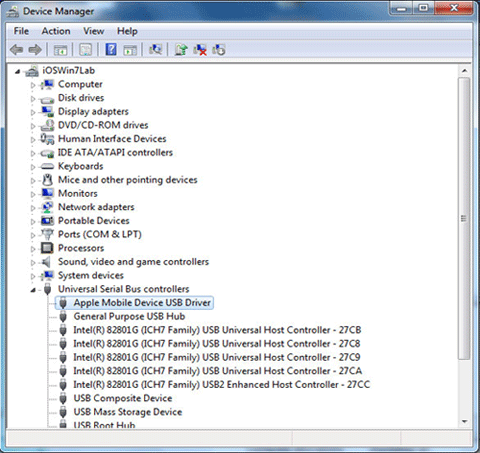
Устаревшая версия iTunes также может вызвать сообщение «iPhone нельзя восстановить. Ошибка устройства не может быть найдена». Чтобы этого избежать, убедитесь, что ваш iTunes обновлен до последней версии.
Для Windows: Откройте iTunes, перейдите в раздел «Справка» и выберите «Проверить обновления».

Для Mac: Откройте App Store и нажмите на «Обновления», чтобы узнать, доступна ли новая версия iTunes.

Если вышеуказанные шаги не решают проблему, и сообщение «iPhone не может быть восстановлен», Сообщение «Устройство не найдено» всё ещё появляется, возможно, придётся попробовать принудительно перезагрузить iPhone. Чтобы принудительно перезагрузить iPhone, следуйте следующим шагам:

Есть ещё один, но более рискованный шаг, который вы можете попробовать самостоятельно, и это может привести к потере данных. Если «iPhone» не удалось восстановить. Ошибка «Устройство не найдено» сохраняется, переведите iPhone в режим восстановления и восстановите его через iTunes.
Вот как это сделать:
Шаг 1. Подключите свой iPhone к компьютеру с помощью USB Lightning и откройте iTunes.
Шаг 2. Затем выполните принудительную перезагрузку iPhone в зависимости от его модели, удерживая кнопки до появления экрана режима восстановления.
Шаг 3. В режиме восстановления появится всплывающее окно с опциями «Обновление» и «Восстановление». Выберите «Восстановить» и следуйте инструкциям на экране, чтобы завершить процесс.

Для пользователей, ищущих более безопасный вариант, iOS System Recovery может исправить системные ошибки, вызывающие «iPhone невозможно восстановить». Ошибка устройства не может быть найдена» без риска потери данных. Программа предлагает два режима — Стандартный режим и Расширенный режим — для решения большинства iOS проблем, и вам не нужно быть технически подкованым, чтобы её использовать.
Что может сделать iOS System Recovery?
Вот как исправить проблему «iPhone нельзя восстановить. Ошибка устройства не может быть найдена» без потери данных:
01Установите программное обеспечение на свой компьютер; Он запускается автоматически.
02Используйте рабочий USB-кабель для подключения iPhone, выберите "iOS System Recovery" и нажмите "Start".

03Выберите «Стандартный» или «Продвинутый», затем нажмите «Подтвердить».

04Проверьте данные устройства и нажмите «Ремонт». После завершения ваш iPhone восстановит нормальное состояние.

Если вы не можете исправить «iPhone нельзя восстановить. Ошибка устройства не может быть найдена» самостоятельно, вам нужно обратиться в поддержку Apple для дополнительной помощи. Самый простой вариант — посетить ближайший Apple Store, чтобы проверить и отремонтировать ваш iPhone.
В итоге мы рассмотрели причины и 8 решений для «iPhone не удалось восстановить». Ошибка устройства не может быть найдена». Используя эти методы, вы увидите, что эту проблему обычно легко исправить — особенно с помощьюiOS системного восстановления, которое позволяет решить проблему без потери данных. Всего несколько простых шагов позволяют вашему устройству восстановить нормальное состояние.
Связанные статьи:
Как исправить, что iPhone не может восстановить резервную копию? Решено шестью полезными способами
Как исправить, что iPhone не восстанавливается в режиме восстановления? - 7 Эффективные способы
5 эффективных способов исправить iPhone, застрявший на support.apple.com/iphone/restore

 Восстановление iPhone
8 способов исправить ошибку "iPhone не удалось восстановить. Устройство не найдено"?
Восстановление iPhone
8 способов исправить ошибку "iPhone не удалось восстановить. Устройство не найдено"?




 Бесплатное скачание для ПК
  Бесплатная загрузка для Mac
