«Мой iPhone застревает на экране 'Подключиться к iTunes', так как это устройство, похоже, не может подключиться к iTunes, что мешает его активации. Я считаю, что эта проблема может возникать по разным причинам, таким как обновления программного обеспечения, физические повреждения или сложности при жёстком сбросе. Я надеюсь, что сообщество форума сможет помочь мне своим опытом и советами.»
- из Apple Community
Когда вы используете iPhone в обычном режиме, но внезапно обнаруживаете, что устройство застряло на экране «Подключиться к iTunes», обычно появляется кабель, указывающий на компьютер или иконку iTunes, и что бы вы ни делали — войти в систему нельзя. Эта ситуация может запутать и стрессовать многих пользователей, вызывая у них беспокойство о том, не повреждено ли устройство или могут быть потеряны данные. На самом деле, iPhone застрял на экране Connect to iTunes — не редкость, и это часто связано с обновлениями системы, неудачными восстановлениями или проблемами с программным обеспечением. В этой статье мы систематически представим различные эффективные решения, которые помогут вам безопасно покинуть экран «Подключиться к iTunes».
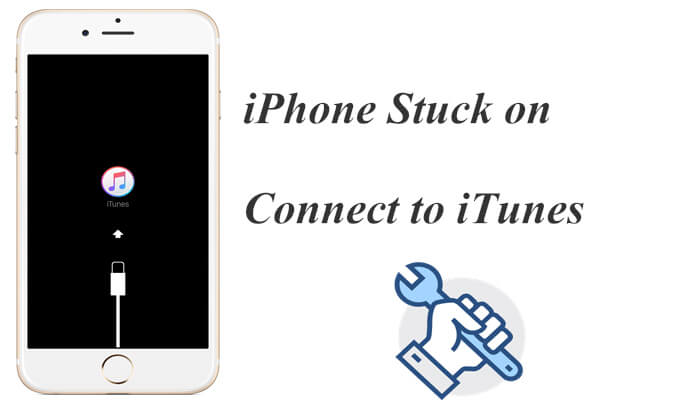
Перед началом ремонта важно понять причину проблемы. Когда iPhone застрял на экране Connect to iTunes, это обычно связано со следующими ситуациями:
Ниже приведены 6 распространённых и эффективных методов ремонта. Вы можете попробовать их по одному, исходя из вашей ситуации.
Принудительный перезагрузка — самый простой способ устранить временные системные сбои. Если ваш iPhone застрял в режиме «Подключиться к iTunes» из-за небольшого сбоя, этот способ может сразу решить проблему, не затрагивая ваши данные.
Шаги для принудительной перезагрузки iPhone:
iPhone 8 и более поздние:
iPhone 7 / 7 Plus: Нажмите и удерживайте «Power» + «Volume Down», пока не появится логотип Apple.
iPhone 6s и более ранние: Нажмите и удерживайте «Питание» + «Дом», пока не появится логотип Apple.

Если iPhone перезагружается нормально, проблема решается. Если нет — переходите к следующему решению.
Если принудительный перезагрузка не помогает, следующий шаг — переустановить iOS. Это один из методов ремонта, рекомендованных Apple, который позволяет переустановить iOS без удаления данных.
Вот как исправить iPhone, который застрял на экране Connect to iTunes и не восстанавливается:
Шаг 1. Убедитесь, что на вашем компьютере установлена последняя версия iTunes , затем откройте её.
Шаг 2. Подключите iPhone к компьютеру через USB-кабель, который идёт с устройством.
Шаг 3. iTunes обнаружит ваш iPhone в режиме восстановления и предложит два варианта: «Восстановить» или «Обновить».
Шаг 4. Выберите «Обновление», чтобы переустановить iOS на iPhone без удаления данных.

Чтобы исправить старый iPhone, застрявший на экране «Подключиться к iTunes», вы также можете выполнить полное восстановление с помощью iTunes, чтобы решить любые iOS проблемы. Однако это сотрёт весь контент и данные на вашем iPhone, поэтому обязательно сделайте резервную копию данных перед восстановлением.
Вот как это сделать:
Шаг 1. Откройте iTunes и подключите свой iPhone.
Шаг 2. Когда появится запрос на восстановление, выберите «Восстановить».
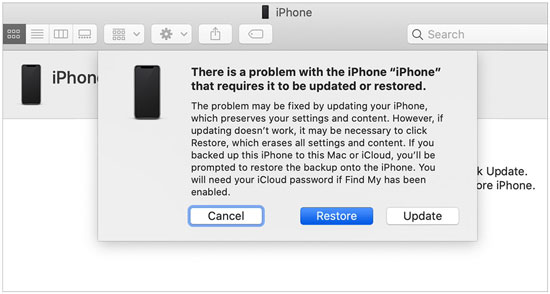
Шаг 3. iTunes скачает прошивку и переустановит iOS.
Шаг 4. После завершения настройте свой iPhone.
Шаг 5. Восстанавливайте данные из iCloud или iTunes, если это возможно.
Если iPhone всё ещё застрял в режиме «Подключиться к iTunes», режим DFU (Обновление прошивки устройства) может помочь. Этот режим полностью обходит iOS и позволяет более глубоко восстановить систему. Режим DFU эффективен, но более сложный и удаляет данные.
Вот шаги:
Шаг 1. Откройте iTunes и подключите свой iPhone к ПК.
Шаг 2. В зависимости от модели вашего iPhone, следуйте инструкциям ниже, чтобы перейти в режим DFU:

Шаг 3. В режиме DFU нажмите «Восстановить iPhone». Это стирает ваш iPhone и начнёт новую установку iOS. Ваш iPhone перезагрузится, когда процесс восстановления завершится.
Если вам нужен более простой и безопасный вариант, особенно если вы хотите починить iPhone, застрявший в режиме «Подключиться к iTunes» без потери данных, настоятельно рекомендуется использовать профессиональный инструмент для ремонта iPhone. iOS System Recovery предназначен для устранения различных iOS системных проблем, включая циклы режима восстановления, сбои загрузки и сбои системы.
Основные особенности iOS System Recovery:
Вот как исправить iPhone, застрявший в режиме «Подключиться к iTunes» с помощью iOS System Recovery:
01Запустите программу на компьютере и подключите iPhone через USB-кабель. В интерфейсе программы нажмите «More tools», а затем выберите опцию «iOS System Recovery».

02Нажмите кнопку «Старт» внизу, и программа автоматически обнаружит и отобразит возможные проблемы с вашим iPhone, такие как красный экран смерти, неотзывчивый экран, ошибка iTunes 21, ошибка iPhone 2009 и многое другое.

03Подтвердите данные вашего iPhone. Если всё правильно, нажмите кнопку «Repair». Если нет, выберите правильную модель и нажмите «Ремонт», чтобы начать ремонт iPhone.

Если ни одно из вышеописанных решений не решает проблему, возможно, аппаратная неисправность заставляет iPhone зависать на экране «Подключиться к iTunes». В таком случае мы рекомендуем записаться на приём в Apple для проверки оборудования в Apple Store.
Чтобы в будущем не столкнуться с iPhone, застрявшим в режиме «Подключиться к iTunes», следуйте следующим лучшим практикам:
* Убедитесь, что аккумулятор достаточный заряд перед обновлением системы.
* Используйте стабильную сеть для iOS обновлений.
* Используйте оригинальные или сертифицированные кабели.
* Избегайте насильственного прерывания обновлений или восстановления на полпути.
* Регулярно делайте резервные копии данных iPhone.
* Будьте осторожны при джейлбрейке или модификации системы.
Хотя проблема с iPhone, который застрял на Connect to iTunes, распространена, её несложно решить. От принудительного перезапуска до восстановления iTunes, до режима DFU и профессиональных инструментов — каждый метод решает различные уровни системных проблем. Если вы хотите повысить успех, упростить работу и минимизировать потерю данных, iOS System Recovery — настоятельно рекомендуемое решение.
Связанные статьи:
iPhone в режиме восстановления не распознается iTunes? - 8 Быстрые решения
Как исправить, что iTunes не может подключиться к этому iPhone? (8 эффективных решений)
Как исправить застрявшие iTunes/iPhone при подготовке iPhone к восстановлению?
Как исправить проблему с тем, что iTunes не распознаёт iPhone? [Обновление 2026 года]

 Восстановление iPhone
Как исправить проблему с зависанием iPhone на этапе "Подключение к iTunes"? Полное руководство по устранению проблемы
Восстановление iPhone
Как исправить проблему с зависанием iPhone на этапе "Подключение к iTunes"? Полное руководство по устранению проблемы






 Бесплатное скачание для ПК
  Бесплатная загрузка для Mac
