Вкратце: если функция «Пробуждение касанием» на вашем iPhone не работает, это обычно вызвано отключенными настройками, сбоями iOS , режимом энергосбережения, проблемами с защитной пленкой экрана или устаревшим программным обеспечением, а не аппаратной неисправностью. В этом руководстве описаны 10 проверенных способов решения проблемы — от проверки настроек функции «Пробуждение касанием» и перезагрузки iPhone до обновления iOS , сброса системных настроек и настройки параметров дисплея.
Если базовые методы устранения неполадок не помогают, профессиональный инструмент для восстановления системы iOS , такой как iOS System Recovery, может исправить более серьезные системные проблемы без потери данных и быстро восстановить функцию «Пробуждение касанием».
Функция «Пробуждение касанием» на iPhone — очень полезная функция, позволяющая пользователям активировать устройство простым касанием экрана, без необходимости нажимать кнопку питания. Независимо от того, хотите ли вы проверить время, просмотреть уведомления или быстро разблокировать телефон , эта функция обеспечивает более удобное взаимодействие с пользователем. Однако многие пользователи сообщают о проблеме «функция пробуждения касанием на iPhone не работает». Даже после многократных касаний экрана устройство может не реагировать.
Почему же функция «Пробуждение касанием» на вашем iPhone не работает? В этой статье мы подробно рассмотрим возможные причины проблемы и предложим ряд проверенных решений, которые помогут вам быстро восстановить работу этой функции.
Прежде чем переходить к решению проблемы, важно понять, что может быть её причиной. Почему экран моего iPhone не включается при касании? Вот несколько распространённых причин, по которым функция «Пробуждение касанием» на вашем iPhone не работает:
Если функция «Пробуждение касанием» перестала работать из-за системного сбоя, попытки решения проблемы методом проб и ошибок могут занять много времени и не всегда полностью устранить неполадку. В таких случаях использование профессионального инструмента для восстановления системы iOS часто является более эффективным решением.
Программа iOS System Recovery специально разработана для устранения широкого спектра проблем с системой iOS . Она может решить такие проблемы, как неработающая функция «Пробуждение касанием», зависание iPhone на логотипе Apple , черный или белый экран, неудачные обновления и сбои системы, при этом сохраняя данные устройства в стандартном режиме.
Основные моменты восстановления системы iOS :
Вот как исправить проблему с неработающим двойным касанием для пробуждения iPhone с помощью режима восстановления системы iOS :
01. Загрузите и установите программу iOS System Recovery на свой компьютер. Запустите программу после установки.
02 Подключите свой iPhone к компьютеру с помощью исправного USB-кабеля. Выберите «Восстановление системы iOS » в главном интерфейсе и нажмите «Начать».

03 Выберите «Стандартный режим», чтобы восстановить систему без потери данных, или «Расширенный режим», если требуется более глубокое восстановление. Затем нажмите «Подтвердить».

04 Проверьте отображаемую информацию об устройстве, при необходимости загрузите соответствующий пакет прошивки и нажмите «Восстановить». Дождитесь завершения процесса восстановления. После завершения ваш iPhone должен перезагрузиться в обычном режиме, и функция «Пробуждение касанием» должна снова заработать.

Если проблема не вызвана серьезным сбоем системы, ее часто можно решить, изменив настройки или выполнив несколько простых операций. Ниже мы рассмотрим шаги по устранению неполадок, начиная с самых простых и заканчивая более сложными.
Одна из самых распространенных причин неработающей функции пробуждения экрана касанием на iPhone — это случайное отключение этой функции. Это может произойти после обновления iOS , сброса настроек или простой ошибки пользователя. Поэтому, прежде чем пробовать более сложные методы, сначала убедитесь, что эта функция включена.
Вот шаги:
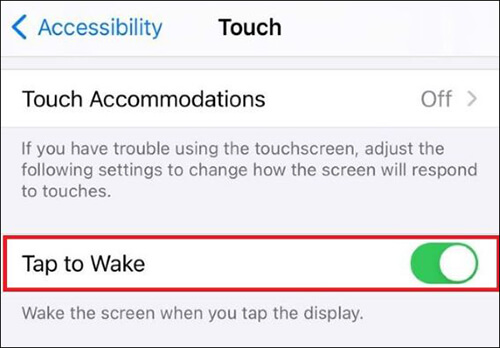
Шаг 1. Запустите приложение «Настройки» на своем iPhone.
Шаг 2. Перейдите в раздел «Специальные возможности» > «Сенсорный ввод».
Шаг 3. Найдите кнопку «Пробуждение касанием» и включите переключатель, если он отключен.
Громоздкий чехол или плохо наклеенная защитная пленка могут снизить чувствительность экрана, что может привести к неработоспособности функции пробуждения экрана касанием на iPhone. Снимите чехол и проверьте защитную пленку — если она треснула или имеет зазоры, установите ее обратно, чтобы проверить, заработает ли функция снова.

Иногда временные сбои программного обеспечения могут препятствовать корректной работе некоторых функций. Принудительная перезагрузка обновляет систему и устраняет мелкие программные ошибки, которые могут вызывать проблему с неработающим функцией «Пробуждение касанием» на iPhone. Вот шаги:
Для iPhone 8 и более поздних моделей:
Для iPhone 7/7 Plus:
Для iPhone 6s и более ранних моделей:

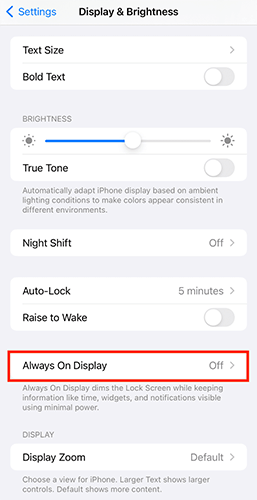
Функция Always On Display — относительно новая функция, доступная на моделях iPhone 14 Pro. Поскольку Apple продолжает совершенствовать и оптимизировать эту функцию, она может иногда влиять на другие функции, связанные с дисплеем. Чтобы проверить, вызывает ли она проблемы с функцией Tap to Wake, попробуйте отключить Always On Display и протестируйте функцию снова.
Вот как это сделать:
Шаг 1. Откройте «Настройки» и нажмите «Дисплей и яркость».
Шаг 2. Выберите «Всегда включенный дисплей» и отключите эту функцию.
Шаг 3. Проверьте, правильно ли работает функция «Пробуждение касанием».
Включен ли у вас режим энергосбережения на вашем iPhone? Это полезная функция, позволяющая продлить время работы батареи, когда заряд низкий. Однако она также отключает некоторые функции, в том числе пробуждение касанием. Попробуйте отключить её, чтобы проверить, решит ли это проблему.
Шаг 1. Откройте «Настройки» и нажмите «Батарея».
Шаг 2. Найдите «Режим энергосбережения» и выключите его.

Если функция «Пробуждение касанием» на вашем iPhone не работает из-за ошибки iOS , установка последнего обновления может решить проблему. Apple регулярно выпускает обновления, содержащие исправления ошибок, обновления безопасности и улучшения производительности.
Вот как обновить свой iPhone:
Шаг 1. Откройте «Настройки» и нажмите «Общие».
Шаг 2. Выберите «Обновление программного обеспечения».
Шаг 3. Если доступно обновление, нажмите «Загрузить и установить». ( iPhone не обновляется ?)

После обновления проверьте, решена ли проблема с функцией «Пробуждение касанием».
Неправильные настройки иногда могут вызывать неожиданное поведение вашего устройства. Сброс всех настроек восстанавливает системные параметры до значений по умолчанию, не удаляя ваши личные данные.
Чтобы сбросить все настройки, выполните следующие действия:
Шаг 1. Откройте «Настройки» и перейдите в раздел «Общие».
Шаг 2. Нажмите «Перенести или сбросить iPhone», затем выберите «Сброс» > «Сбросить все настройки».
Шаг 3. При появлении запроса подтвердите действие, нажав «Сбросить все настройки».

Если проблема с неработающей функцией «Пробуждение касанием» на вашем iPhone не решена, вы можете временно использовать функцию «Пробуждение поднятием» в качестве альтернативного способа активации экрана. Эта функция автоматически включает ваш iPhone, когда вы берете его в руки. Вот как это сделать:
Шаг 1. Откройте «Настройки» и нажмите «Дисплей и яркость».
Шаг 2. Найдите функцию «Поднять для пробуждения» и включите её, переключив тумблер рядом с ней.

Если все программные решения не помогают, проблема, скорее всего, связана с аппаратной частью, например, с поврежденным сенсорным слоем, ослабленным кабелем дисплея или неисправным внутренним компонентом. В этом случае рекомендуется обратиться в официальную службу поддержки Apple для диагностики.
Если функция «Пробуждение касанием» на iPhone не работает, в большинстве случаев это не серьезная аппаратная проблема, а скорее следствие настроек, системных ошибок или внешних факторов. Вы можете начать с пошагового устранения неполадок с помощью основных методов. Если проблема сохраняется, вы можете использовать инструмент восстановления системы iOS System Recovery . Он может исправить проблемы, связанные с iOS , без потери данных и быстро и безопасно восстановить функциональность «Пробуждения касанием» на вашем iPhone.
Статьи по теме:
[Полное руководство] Как исправить проблему с залипанием кнопки питания на iPhone?
Как быстро исправить неработающую функцию Touch ID на iPhone/iPad? (Невероятно просто)
[Работает на 100%] Как исправить неработающий датчик приближения на iPhone?
Как быстро и безопасно устранить проблему с зависающим на экране загрузки iPhone?

 Восстановление iPhone
Функция «Пробуждение касанием» на iPhone не работает? 10 проверенных решений, которые действительно помогают.
Восстановление iPhone
Функция «Пробуждение касанием» на iPhone не работает? 10 проверенных решений, которые действительно помогают.




 Бесплатная загрузка для ПК
 Бесплатная загрузка для Mac
