«Правая сторона моего экрана (примерно 1 см в ширину) внезапно перестала реагировать на касания. Телефон никогда не падал и не подвергался воздействию влаги. Принудительная перезагрузка и даже полное восстановление системы не решили проблему. Кто-нибудь еще сталкивался с подобной проблемой и нашел решение? Надеюсь, мне не придется менять экран».
- из сообщества Apple
Вы тоже сталкивались с проблемой неработающей правой стороны экрана вашего iPhone? Как же это исправить? К счастью, существует несколько эффективных решений, которые вы можете попробовать, прежде чем платить за дорогостоящую замену экрана. В этом руководстве мы объясним, почему возникает эта проблема, и пошагово покажем, как ее исправить.
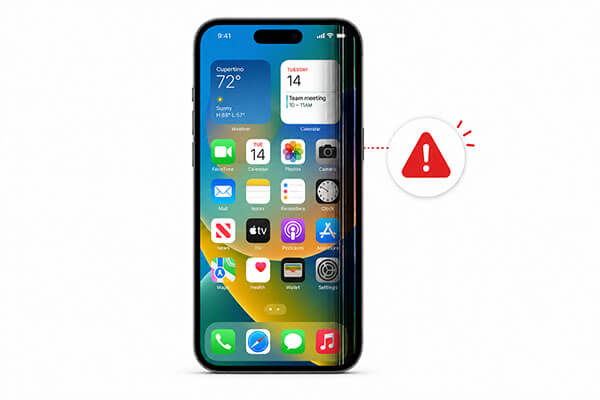
Прежде чем переходить к решению проблемы с неработающей правой стороной сенсорного экрана на iPhone, важно понять, что может вызывать эту проблему. Ниже приведены некоторые возможные причины:
Если вас интересует, как исправить неработающую правую сторону экрана iPhone, хорошая новость в том, что многие пользователи могут решить эту проблему без замены экрана. Приведенные ниже решения начинаются с простых методов устранения неполадок и постепенно переходят к более сложным вариантам. Рекомендуется выполнять их по порядку.
Загрязнение экрана — на удивление распространенная причина проблем с сенсорным экраном, которую многие упускают из виду. Такие вещи, как масло, влага, отпечатки пальцев или пыль, могут помешать вашему iPhone правильно распознавать касания, из-за чего часть экрана перестает реагировать.
Прежде чем переходить к сложным решениям, начните с простой чистки. Выключите свой iPhone, затем возьмите мягкую салфетку из микрофибры и аккуратно протрите экран. При необходимости слегка смочите салфетку спиртом и тщательно протрите края, особенно правую сторону. После полного высыхания включите iPhone и проверьте сенсорный экран — возможно, он снова будет работать идеально!

Некоторые некачественные защитные пленки для экрана могут снижать чувствительность сенсорного экрана, а слишком тугие чехлы для телефонов могут давить на края экрана, из-за чего правая сторона перестает реагировать. Если вы недавно сменили защитную пленку или чехол для телефона, проблема, скорее всего, связана с этими аксессуарами.
Чтобы исправить проблему, полностью снимите защитную пленку с экрана и чехол с телефона. Протрите края экрана, перезагрузите iPhone и проверьте, правильно ли работает правая сторона сенсорного экрана.

Временные сбои iOS также могут привести к тому, что левая и правая стороны экрана iPhone перестанут работать. Принудительная перезагрузка обновляет систему и устраняет временные ошибки без удаления ваших данных.
Для iPhone 8 и более поздних моделей:
Для iPhone 7/7 Plus:
Для iPhone 6s и более ранних моделей:

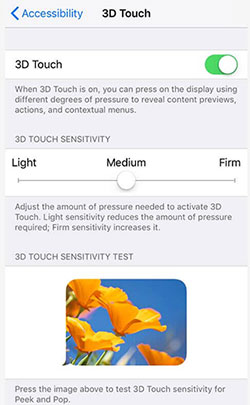
Все еще не реагирует правая сторона экрана вашего iPhone? Вы можете отрегулировать чувствительность 3D Touch. Выполните следующие три шага:
Шаг 1. Откройте приложение «Настройки» и нажмите «Специальные возможности».
Шаг 2. Выберите «Сенсорное управление» или «3D-сенсорное управление и тактильная отдача».
Шаг 3. Убедитесь, что функция включена, затем с помощью ползунка отрегулируйте чувствительность по своему усмотрению.
Если приложение перестаёт отвечать или зависает, это может привести к некорректной работе правой части экрана вашего iPhone. Вы можете попробовать закрыть проблемное приложение, выполнив следующие действия:
Шаг 1. Дважды коснитесь кнопки «Домой» или проведите пальцем вверх от нижнего края экрана, чтобы просмотреть недавно использованные приложения.
Шаг 2. Проведите пальцем влево или вправо, чтобы найти приложение, которое, возможно, зависло.
Шаг 3. Найдя приложение, проведите пальцем вверх по его предварительному просмотру, чтобы полностью закрыть его.

Когда в памяти вашего iPhone заканчивается место , система может сильно тормозить, что может даже вызвать проблемы, например, неработающий экран правой стороны iPhone 17. В этом случае освобождение некоторого пространства может решить проблему.
Вот как это сделать:
Шаг 1. Сначала откройте «Настройки» > «Основные» > «Хранилище iPhone», чтобы проверить доступное вам место.
Шаг 2. Вы увидите список приложений, отсортированных по объему занимаемого ими места. Удалите все ненужные файлы , приложения, фотографии или видео, чтобы освободить место.

Компания Apple регулярно выпускает обновления для исправления ошибок и повышения стабильности системы. Если на вашем iPhone установлена устаревшая версия iOS , обновление может решить проблемы с сенсорным экраном.
Вот как обновить свой iPhone :
Шаг 1. Откройте «Настройки» на своем iPhone и перейдите в раздел «Общие». Затем нажмите «Обновление ПО», чтобы проверить наличие новой версии iOS .
Шаг 2. Если доступно обновление, нажмите «Загрузить и установить», чтобы обновить свой iPhone. ( Обновление программного обеспечения iPhone не удалось ?)

Сброс всех настроек также является эффективным способом решения проблемы, когда не работает правая крайняя часть экрана iPhone. Это вернет все ваши пользовательские настройки к значениям по умолчанию. Если проблема вызвана некорректной настройкой, это должно ее решить. Выполните следующие шаги:
Шаг 1. Откройте приложение «Настройки» и перейдите в раздел «Общие».
Шаг 2. Нажмите «Перенести или сбросить iPhone», затем выберите «Сбросить все настройки».
Шаг 3. Введите свой пароль для подтверждения и продолжите.

Если правая сторона экрана вашего iPhone 17 по-прежнему не работает, возможно, потребуется выполнить сброс к заводским настройкам. Имейте в виду, что это приведет к удалению всех данных на вашем устройстве, поэтому действуйте осторожно и обязательно сделайте резервную копию своего iPhone перед этим.
Чтобы сбросить настройки iPhone до заводских :
Шаг 1. Откройте «Настройки» > «Общие».
Шаг 2. Перейдите в раздел «Перенос или сброс iPhone», затем выберите «Стереть все содержимое и настройки».

Если проблема не исчезает, скорее всего, у вашего iPhone аппаратная неисправность. В этом случае обратитесь в магазин Apple, чтобы специалист осмотрел устройство. Квалифицированный эксперт сможет выявить проблему и устранить её надлежащим образом.
Если вы все еще ищете более быстрый и безопасный способ устранить неисправность правой стороны экрана iPhone, использование профессионального инструмента для восстановления iOS может быть лучшим вариантом. iOS System Recovery предназначен для устранения различных системных проблем iOS без необходимости специальных технических знаний. Кроме того, использование стандартного режима не приведет к потере данных, поэтому вы можете использовать его с уверенностью.
Основные возможности iOS System Recovery:
Вот как исправить проблему с неработающими левой и правой сторонами экрана iPhone без потери данных:
01 Загрузите и установите программу на свой компьютер. Она запустится автоматически после установки.
02 Подключите ваше устройство iOS к компьютеру с помощью исправного USB-кабеля. Выберите «Восстановление системы iOS » и нажмите «Начать».

03 Выберите режим восстановления — «Стандартный» или «Расширенный» — затем нажмите «Подтвердить», чтобы продолжить.

04. Проверьте информацию о вашем устройстве, затем нажмите «Восстановить», чтобы начать. После завершения процесса ваш iPhone будет восстановлен до нормального состояния.

Проблема с неработающей правой стороной экрана iPhone может быть крайне неприятной, особенно когда вы не можете нормально печатать, проводить пальцем по экрану или использовать важные приложения. К счастью, во многих случаях проблема вызвана программными сбоями, а не повреждением оборудования. Следуя приведенным выше решениям, вы сможете эффективно устранить неполадки.
Если простые решения не помогают, iOS System Recovery предоставляет надежное комплексное решение для устранения проблем с сенсорным экраном iOS без сложных операций и потери данных.
Статьи по теме:
Сенсорный экран iPhone не работает или не реагирует? Вот решение.
5 простых способов решить проблему зависания iPhone на экране блокировки
Как разблокировать iPhone с не реагирующим экраном? [Полное руководство]
[Решено] Как исправить сбои на экране iPhone — 12 простых способов

 Восстановление iPhone
Правая сторона экрана iPhone не работает? 11 действенных способов решения проблемы.
Восстановление iPhone
Правая сторона экрана iPhone не работает? 11 действенных способов решения проблемы.




 Бесплатная загрузка для ПК
 Бесплатная загрузка для Mac
