Вкратце: Хотите узнать, как удалить файлы, не отправляя их в корзину? В этом руководстве описаны четыре встроенных метода Windows , включая изменение настроек корзины, использование комбинации клавиш Shift + Delete, командную строку и PowerShell. Если вам необходимо навсегда удалить файлы, не отправляя их в корзину, и предотвратить восстановление данных, Coolmuster Data Erasure предлагает безопасное решение, безвозвратно удаляя файлы с помощью передовой технологии стирания.
В Windows при обычном удалении файл не удаляется мгновенно. Вместо этого он перемещается в корзину. Хотя такая конструкция позволяет пользователям восстанавливать случайно удаленные файлы, она может стать неудобной, когда необходимо быстро удалить ненужные файлы, освободить место на диске или навсегда удалить конфиденциальные данные. Итак, как удалить файлы, не отправляя их в корзину? В этом руководстве представлены несколько простых и эффективных способов.
Windows предоставляет несколько способов удаления файлов без использования корзины. Ниже приведены четыре простых и эффективных метода. Вы можете выбрать тот, который лучше всего соответствует вашим потребностям.
Если вы часто удаляете файлы и не хотите, чтобы Windows сохраняла их в Корзине, самым простым решением будет изменение настроек Корзины. После изменения этого параметра Windows будет немедленно и навсегда удалять удаленные файлы, вместо того чтобы перемещать их в Корзину.
Как удалить файл, не заходя в корзину?
Шаг 1. Щелкните правой кнопкой мыши значок «Корзина» на рабочем столе.
Шаг 2. Выберите «Свойства» в контекстном меню.
Шаг 3. Выберите диск, на котором вы хотите изменить поведение удаления, и выберите «Не перемещать файлы в корзину. Удалять файлы немедленно после удаления».
Шаг 4. Нажмите «Применить», а затем выберите «ОК», чтобы подтвердить изменения.
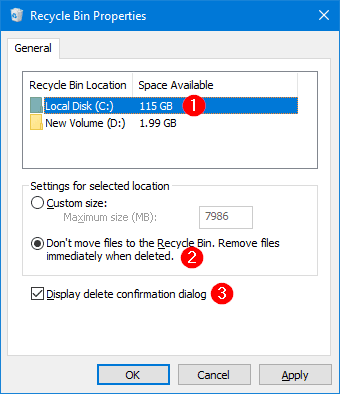
После выполнения этих шагов удаленные файлы больше не будут попадать в корзину. Вместо этого они будут удалены сразу после удаления.
Если вам нужно лишь временно удалить файл, не изменяя системные настройки, вы можете использовать сочетание клавиш Windows Shift + Delete. Это позволит обойти корзину и напрямую удалить выбранный файл или папку.
Как удалить файл, не отправляя его в корзину?
Шаг 1. Откройте Проводник и найдите файл или папку, которую хотите удалить.
Шаг 2. Выберите целевой файл и нажмите клавиши "Shift" + "Delete" на клавиатуре.
Шаг 3. Появится окно подтверждения, в котором будет задан вопрос, хотите ли вы навсегда удалить файл; нажмите «Да» для подтверждения. Выбранный файл будет немедленно удален, не перемещаясь в корзину.

Командная строка Windows также может помочь пользователям удалять файлы, не отправляя их в корзину. Этот метод подходит для пользователей, знакомых с работой в командной строке, и особенно удобен при пакетном удалении файлов.
Как удалить файл, не перемещая его в корзину?
Шаг 1. Нажмите « Windows » + «R», чтобы открыть диалоговое окно «Выполнить».
Шаг 2. Введите "cmd" и нажмите "Enter", чтобы запустить командную строку.
Шаг 3. Чтобы удалить файл, введите следующую команду: del /f /q "путь к файлу". (Например: del /f /q "C:\Users\Example\Desktop\sample.txt")
Шаг 4. Нажмите «Enter», чтобы выполнить команду.
Шаг 5. Чтобы удалить всю папку целиком, используйте команду: rmdir /s /q "путь к папке".

PowerShell — ещё один встроенный инструмент Windows , который помогает пользователям безвозвратно удалять файлы, не отправляя их в корзину. По сравнению с командной строкой, PowerShell предоставляет более расширенные возможности и часто используется для автоматизации и управления пакетными файлами.
Вот как удалить файлы, не отправляя их в корзину, с помощью PowerShell:
Шаг 1. Найдите PowerShell в строке поиска Windows .
Шаг 2. Щелкните правой кнопкой мыши по « Windows PowerShell» и выберите «Запустить от имени администратора».
Шаг 3. Введите следующую команду: Remove-Item -Path "путь к файлу". (Например: Remove-Item -Path "C:\Users\Example\Desktop\test.txt")
Шаг 4. Нажмите «Enter», чтобы удалить файл.
Шаг 5. Чтобы удалить папку и все файлы внутри нее, используйте команду: Remove-Item -Path "путь к папке" -Recurse.

Хотя встроенные в Windows методы позволяют файлам обходить корзину при удалении, эти методы обычно удаляют только путь к файлу, а не перезаписывают данные, хранящиеся на жестком диске. Если файлы содержат конфиденциальную информацию, такую как личные фотографии, рабочие документы, данные учетных записей или финансовые отчеты, их все еще можно восстановить с помощью инструментов восстановления данных даже после удаления.
Если вы хотите навсегда удалить файлы и гарантировать невозможность восстановления данных , вы можете использовать профессиональный инструмент для удаления данных, например, Coolmuster Data Erasure . Coolmuster Data Erasure специализируется на безопасном удалении данных и помогает пользователям навсегда стереть файлы, папки и конфиденциальную информацию со своих компьютеров. Он использует профессиональную технологию удаления данных для перезаписи исходных данных, что делает удаленные файлы невозможными для восстановления. Это делает его идеальным выбором для пользователей, которым необходимо защитить свою конфиденциальность.
Основные особенности Coolmuster Data Erasure:
Вот как можно безвозвратно удалить файлы, не отправляя их в корзину:
01 Запустите Coolmuster Data Erasure и выберите режим «Уничтожитель файлов», чтобы навсегда удалить файлы, не отправляя их в корзину.

02 Добавьте файлы или папки, которые хотите безопасно удалить, затем просмотрите содержимое вашего компьютера и выберите конкретные элементы, которые необходимо удалить.

03 Нажмите «Удалить сейчас» и подтвердите удаление. Выбранные файлы будут удалены безвозвратно и не подлежат восстановлению, поэтому убедитесь, что вы выбрали правильные файлы, прежде чем продолжить.

Видеоурок:
Научившись удалять файлы, не отправляя их в корзину, вы сможете выбрать подходящий для вас способ.
Независимо от выбранного метода, всегда рекомендуется дважды проверить содержимое файлов перед удалением важных файлов, чтобы избежать случайного удаления данных, которые невозможно восстановить.
Статьи по теме:
Как предотвратить восстановление удаленных файлов в Windows / Mac : Полное руководство
Как навсегда удалить документы Word в Windows и Mac ?
[Полное руководство] Как навсегда удалить PDF-файлы с компьютера?
Как навсегда уничтожить файлы PowerPoint на компьютере: 3 надежных метода






 Бесплатная загрузка для ПК


