Вкратце: Удаленные файлы все еще можно восстановить, поскольку обычное удаление удаляет только записи файлов, а не данные навсегда стирает. В этом руководстве объясняется, как предотвратить восстановление удаленных файлов с помощью Coolmuster Data Erasure, которая уничтожает файлы, очищает диски и освобождает место в Windows , а также используются встроенные методы для Windows и Mac . Узнайте, как навсегда удалить файлы и защитить свои личные данные от восстановления.
Удаленные файлы не всегда исчезают навсегда. Даже после удаления файла и очистки корзины данные могут остаться на жестком диске и быть восстановлены с помощью профессиональных инструментов восстановления . Это может поставить под угрозу вашу личную информацию, конфиденциальные фотографии и важные документы. Итак, почему удаленные файлы все еще можно восстановить, и как предотвратить восстановление удаленных файлов?
В этом руководстве мы покажем вам эффективные способы безвозвратного удаления файлов в Windows и Mac , гарантирующие невозможность восстановления удаленных данных.

Многие пользователи считают, что очистка корзины навсегда удаляет файлы. Однако большинство операционных систем удаляют только записи о файлах и помечают освободившееся место на диске как доступное. Пока новые данные не перезапишут это пространство, исходные файлы всё ещё могут быть восстановлены с помощью инструментов восстановления данных.
К числу часто восстанавливаемых данных относятся:
Для того чтобы действительно предотвратить восстановление удаленных файлов, необходим более надежный метод удаления данных.
Если вы задаетесь вопросом, как предотвратить восстановление удаленных файлов в Windows , использование профессионального инструмента для удаления данных — одно из самых безопасных и простых решений. В отличие от обычного удаления, программное обеспечение для удаления данных безвозвратно удаляет файлы, перезаписывая место хранения данных, что делает невозможным восстановление исходной информации с помощью инструментов восстановления.
Coolmuster Data Erasure разработана для того, чтобы помочь пользователям Windows безопасно удалять личные данные. Она предлагает несколько методов удаления, включая уничтожение файлов, очистку диска и очистку свободного места. Независимо от того, хотите ли вы навсегда удалить отдельные файлы, очистить весь диск перед продажей компьютера или удалить следы ранее удаленных файлов, этот инструмент может удовлетворить различные потребности в защите данных.
Основные особенности Coolmuster Data Erasure:
Загрузите эту программу на свой компьютер Windows и выполните следующие действия, чтобы предотвратить восстановление удаленных файлов в Windows .
Функция «Уничтожение файлов» подходит, когда вам нужно безвозвратно удалить только определенные файлы или папки. Она идеально подходит для удаления конфиденциальных файлов, таких как личные документы, пароли, личные фотографии или секретные рабочие файлы.
Инструкция по использованию программы для уничтожения файлов:
01 Откройте программу на своем компьютере и выберите функцию «Уничтожитель файлов» в меню слева.
02 Нажмите «Добавить файл», чтобы импортировать файлы, которые вы хотите удалить навсегда, или выберите «Добавить папку», чтобы уничтожить всю папку целиком.

03 После выбора файлов нажмите «Удалить сейчас» и подтвердите операцию, нажав «ОК» во всплывающем окне. Выбранные файлы будут надежно удалены и не смогут быть восстановлены с помощью программного обеспечения для восстановления данных.

Если вы планируете продать, пожертвовать или утилизировать свой компьютер, удаления отдельных файлов недостаточно. Другие удаленные файлы, данные браузера и личная информация могут по-прежнему оставаться на диске. Drive Wiper помогает полностью очистить жесткий диск или раздел, перезаписывая существующие данные. Это практичное решение для пользователей, которые хотят убедиться, что удаленные файлы нельзя будет восстановить, прежде чем отдать устройство хранения данных.
Шаги для безвозвратного удаления данных с жесткого диска:
01 Откройте программу и выберите «Удаление данных с диска» в главном интерфейсе. Выберите локальный диск или внешнее запоминающее устройство, содержащее файлы, которые вы хотите удалить. Обратите внимание, что в результате этого процесса все данные на выбранном диске, включая файлы, приложения и документы, будут безвозвратно удалены.
02 Выберите метод удаления в зависимости от ваших потребностей: «Быстрое удаление» для быстрого стирания данных или «Глубокое удаление» для более надежного удаления. Режим «Глубокое удаление» соответствует стандарту Министерства обороны США 5220.22-M(E) и перезаписывает данные несколько раз, чтобы предотвратить их восстановление.

03 Нажмите «Стереть сейчас» и подтвердите, выбрав «ОК», чтобы начать безопасное удаление данных с диска.

Удаление файлов не всегда приводит к полному удалению их следов. В свободном месте на жестком диске могут оставаться фрагменты ранее удаленных файлов. Программа Free Space Wiper предназначена для очистки этих остаточных данных без ущерба для существующих файлов. Этот метод особенно полезен, если вы уже удалили файлы, но хотите убедиться, что их невозможно восстановить.
Шаги по очистке свободного пространства :
01 Откройте программу на своем компьютере и выберите вкладку «Очистка свободного места». Выберите диск, на котором ранее хранились удаленные файлы, затем выберите желаемый уровень стирания.
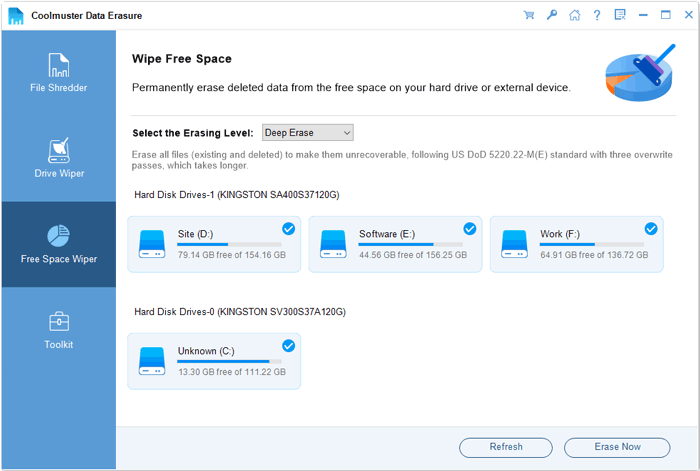
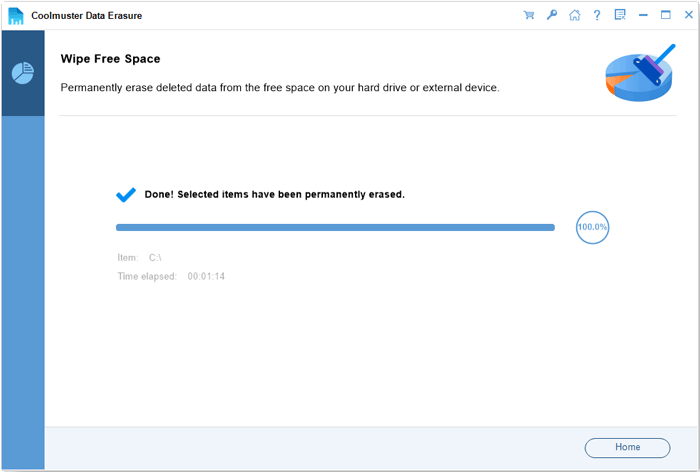
02 Нажмите «Удалить сейчас» и подтвердите действие, выбрав «ОК», чтобы начать очистку свободного места. Удаленные данные будут безвозвратно перезаписаны, что сделает невозможным их восстановление с помощью инструментов восстановления.
Видеоурок:
Для пользователей, которые не хотят устанавливать стороннее программное обеспечение, Windows предоставляет встроенную команду под названием Cipher. Этот инструмент может помочь перезаписать свободное место на диске и уменьшить вероятность восстановления удаленных файлов. Однако важно понимать, что Cipher не удаляет выбранные файлы напрямую. Вместо этого он удаляет остаточные следы ранее удаленных файлов, заполняя неиспользуемое дисковое пространство новыми данными. Поэтому он в основном полезен после того, как вы уже удалили файлы. Если вы ищете способ навсегда удалить файлы на ПК без возможности восстановления, Cipher — это бесплатный метод, который стоит попробовать.
Вот как предотвратить восстановление удаленных файлов с помощью Cipher:
Шаг 1. Нажмите « Windows » + «R», чтобы открыть диалоговое окно «Выполнить».
Шаг 2. Введите "cmd" и выберите "Запустить от имени администратора".
Шаг 3. Введите "cipher /w:C:" и нажмите "Enter". Замените "C:" на букву диска, с которого вы хотите очистить свободное пространство.

Шаг 4. Дождитесь завершения процесса. Windows перезапишет неиспользуемое дисковое пространство нулями, единицами и случайными данными, чтобы удалить следы ранее удаленных файлов.
Шаг 5. После завершения выполнения команды закройте командную строку. Удаленные файлы из свободного места будет гораздо сложнее восстановить с помощью программ для восстановления данных.
Пользователи Mac могут использовать встроенную утилиту «Дисковая утилита» для безопасного стирания данных с запоминающих устройств. Выбрав параметр безопасного стирания, macOS может перезаписать сохраненные данные, что значительно затруднит их восстановление.
Вот как предотвратить восстановление удаленных файлов на Mac :
Шаг 1. Откройте «Дисковая утилита» из меню «Приложения» > «Утилиты» или найдите её с помощью комбинации клавиш «Комман» + «Пробел».
Шаг 2. Выберите диск или раздел, который хотите удалить, на боковой панели слева.
Шаг 3. Нажмите кнопку «Удалить» в верхней части окна.

Шаг 4. Выберите имя и формат диска, затем откройте «Параметры безопасности», чтобы выбрать уровень стирания.
Шаг 5. Отрегулируйте ползунок, чтобы выбрать количество проходов перезаписи. Большее количество проходов обеспечивает более безопасное удаление данных.
Шаг 6. Нажмите «ОК», затем выберите «Удалить», чтобы начать процесс безопасного удаления.
Шаг 7. Дождитесь завершения процесса. Выбранные данные будут безвозвратно удалены и не подлежат восстановлению.
Если жесткий диск содержит особо конфиденциальные данные, программное удаление может не соответствовать самым высоким требованиям безопасности. Физическое уничтожение — наиболее надежный метод, гарантирующий невозможность восстановления данных.
К распространенным методам относятся:
Физическое уничтожение информации обычно используется государственными учреждениями, предприятиями и пользователями, работающими с особо конфиденциальной информацией.
Однако этот метод делает жесткий диск полностью непригодным для использования, поэтому он не подходит для обычного удаления файлов.
Знание того, как предотвратить восстановление удаленных файлов, важно для защиты личной конфиденциальности и важной информации. Простое удаление файлов или очистка корзины не гарантируют, что ваши данные будут потеряны навсегда, поскольку удаленные файлы все еще могут быть восстановлены.
Для большинства пользователей Windows Coolmuster Data Erasure — это надежный и удобный в использовании выбор. Благодаря мощным функциям, таким как уничтожение файлов, очистка диска и удаление свободного места, программа помогает безвозвратно удалять файлы и эффективно предотвращает восстановление удаленных данных.
Статьи по теме:
Как навсегда удалить документы Word в Windows и Mac ?
6 инструментов для форматирования SD-карт для Windows и Mac : пошаговое руководство
Как очистить ноутбук: пошаговое руководство для Windows и Mac
Пошаговая инструкция по безвозвратному удалению данных с карты Sony XQD

 Удаление данных
Как предотвратить восстановление удаленных файлов в Windows / Mac : Полное руководство
Удаление данных
Как предотвратить восстановление удаленных файлов в Windows / Mac : Полное руководство






 Бесплатная загрузка для ПК
