Краткое содержание: Узнайте, как навсегда удалить документы Word в Windows и Mac . В этом руководстве описаны несколько способов, включая очистку корзины, использование комбинации клавиш Shift + Delete, команды PowerShell и Coolmuster Data Erasure для безопасного удаления файлов и предотвращения восстановления конфиденциальных документов.
Вы когда-нибудь удаляли документ Word, а потом обнаруживали, что его можно восстановить из корзины? Стандартный процесс удаления только перемещает файл в корзину или помечает освободившееся место на диске, а это значит, что данные не исчезают с вашего устройства мгновенно. Если эти файлы Word содержат конфиденциальную информацию, рабочие документы или секретные данные, простое удаление может быть недостаточно безопасным.
Итак, как навсегда удалить документы Word? В этой статье мы рассмотрим несколько эффективных методов, которые помогут вам полностью удалить документы Word на Windows и Mac , гарантируя, что файлы будет невозможно легко восстановить.

Вот четыре эффективных способа безвозвратно удалить документ Word с вашего компьютера Windows и предотвратить его восстановление.
При удалении документа Word в Windows он обычно перемещается в корзину, а не удаляется немедленно. Это упрощает восстановление файлов, если вы случайно что-то удалили. Если документ вам больше не нужен, вы можете удалить его и очистить корзину, чтобы удалить его из системы.
Однако этот метод удаляет только ссылку на файл, а сами данные могут остаться на вашем диске. Он хорошо подходит для обычных файлов, но не является лучшим выбором для конфиденциальных или личных документов.
Вот как удалить документы Word:
Шаг 1. Найдите документ Word, который хотите удалить, затем щелкните по нему правой кнопкой мыши и выберите «Удалить».
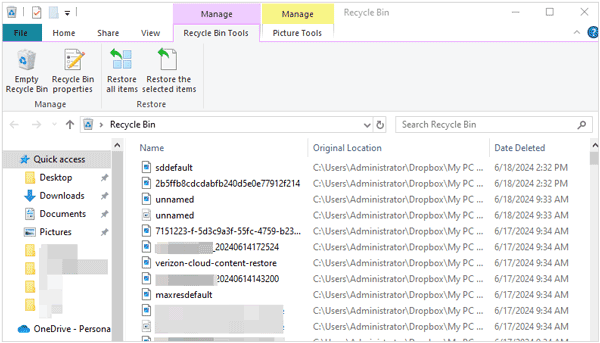
Шаг 2. Откройте «Корзину» на рабочем столе и найдите удаленный документ Word.
Шаг 3. Нажмите «Очистить корзину», затем нажмите «Подтвердить», чтобы навсегда удалить файл.
Windows есть сочетание клавиш, позволяющее удалять файлы, не отправляя их в корзину. Однако комбинация клавиш Shift + Delete фактически не перезаписывает данные файла. В результате, даже самые продвинутые программы для восстановления данных могут попытаться восстановить файл.
Вот как удалить документ Word с помощью комбинации клавиш Shift + Delete:
Шаг 1. Откройте Проводник, нажав « Windows » + «E», затем найдите и выберите файл, который хотите удалить.
Шаг 2. Нажмите клавиши "Shift" + "Delete" на клавиатуре.
Шаг 3. Когда появится запрос на подтверждение окончательного удаления, нажмите «Да».
Если вам необходимо гарантировать невозможность восстановления удаленного документа Word, более безопасным вариантом будет использование профессионального инструмента для удаления данных. В отличие от стандартных методов удаления, программное обеспечение для удаления данных перезаписывает исходные данные файла несколько раз, что делает восстановление крайне сложным. Это особенно полезно при удалении личных документов, деловых файлов, юридических документов или другой конфиденциальной информации.
Coolmuster Data Erasure — один из таких инструментов. Он позволяет выбирать определенные файлы и папки, безвозвратно уничтожать данные и легко перезаписывать удаленные файлы.
Чем может помочь вам Coolmuster Data Erasure?
Как навсегда удалить документы Word? Выполните следующие шаги:
01 Установите и запустите Coolmuster Data Erasure на своем компьютере Windows , затем выберите «Уничтожитель файлов» на левой панели.
02 Нажмите «Добавить файл», чтобы найти документ Word, который вы хотите удалить, или просто перетащите его в указанную область.

03 После добавления файла нажмите «Удалить сейчас», а затем «ОК», чтобы начать процесс удаления. После завершения документ Word будет безвозвратно удален.

Видеоурок:
Для опытных пользователей Windows PowerShell предоставляет еще один способ удаления документов Word через командную строку. Однако этот метод несколько сложнее.
Вот как удалить документы Word с помощью PowerShell:
Шаг 1. Щелкните правой кнопкой мыши кнопку «Пуск» и выберите « Windows PowerShell (администратор)» или «Терминал (администратор)».
Шаг 2. Введите команду "Remove-Item -Path "C:\Path\To\Your\Document.docx" -Force", чтобы удалить документ Word, заменив путь фактическим местоположением файла, а затем нажмите "Enter".
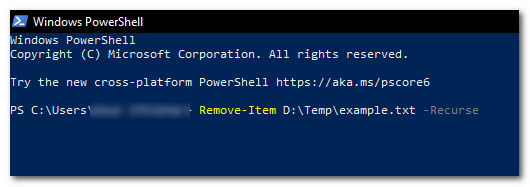
Шаг 3. Выполните команду "cipher /w:C:\Path\To\Folder", чтобы перезаписать данные удаленного файла в свободном пространстве диска, заменив при необходимости путь к папке, и нажмите "Enter".

Когда пользователи Mac удаляют документ Word, файл сначала перемещается в Корзину. Файл удаляется из системы только после очистки Корзины. Ниже описаны способы окончательного удаления документа Word на Mac :
Шаг 1. Откройте Finder и перейдите в папку, где хранятся ваши документы Word.
Шаг 2. Выберите документы Word, которые хотите удалить. Вы можете выбрать один или несколько файлов одновременно.
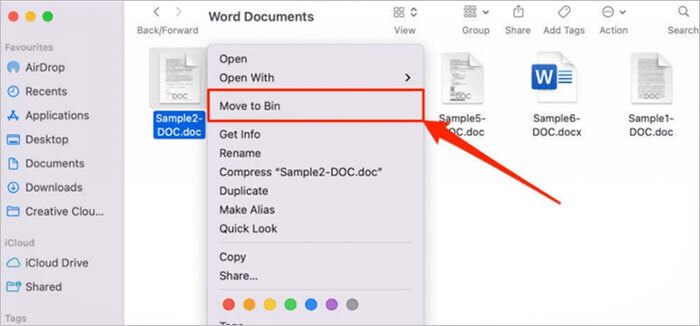
Шаг 3. Чтобы удалить файл Word, щелкните правой кнопкой мыши по файлу и выберите «Переместить в корзину». В качестве альтернативы, выберите файл и нажмите «Command» + «Delete» на клавиатуре. Вы также можете перетащить файл непосредственно в значок корзины на панели Dock вашего Mac , чтобы удалить его.
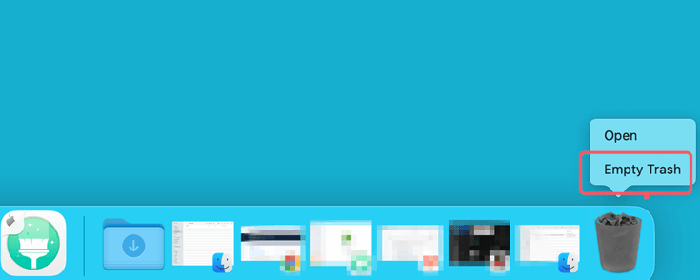
Шаг 4. Щелкните значок «Корзина» в Dock, чтобы открыть ее, затем просмотрите удаленные документы Word, чтобы убедиться, что выбраны правильные файлы.
Шаг 5. Нажмите «Очистить корзину» и подтвердите удаление. Выбранные документы Word будут безвозвратно удалены с вашего Mac .
Это всё о том, как навсегда удалить документы Word. Однако, если вы хотите гарантировать полное перезаписывание документов, вам потребуется использовать специальный инструмент, такой как Coolmuster Data Erasure . Эта программа помогает пользователям навсегда удалять файлы Word и другие типы данных, предотвращая восстановление конфиденциальной информации.
Статьи по теме:
[Полное руководство] Как навсегда удалить PDF-файлы с компьютера?
Как навсегда уничтожить файлы PowerPoint на компьютере: 3 надежных метода
[Полное руководство] Как навсегда и безопасно уничтожить файлы Photoshop?
Как принудительно удалить файл в Windows и Mac : Полное руководство







 Бесплатная загрузка для ПК


