Вкратце:
Удаление PDF-файлов на компьютере не всегда означает их безвозвратное исчезновение — остатки часто можно восстановить с помощью инструментов восстановления данных. В этом руководстве описаны четыре способа окончательного удаления PDF-файлов в Windows :
Для обычного удаления достаточно встроенных методов, но для конфиденциальных файлов наиболее надежным способом гарантировать невосстановимость PDF-файлов является специализированное программное обеспечение для удаления данных.
Многие считают, что после удаления PDF-файла и очистки корзины он исчезает навсегда. На самом деле это не так. Даже после удаления файла с компьютера следы его данных могут оставаться на жестком диске и потенциально могут быть восстановлены с помощью профессионального программного обеспечения для восстановления данных . Если PDF-файл содержит контракты, финансовые отчеты, отсканированные документы, удостоверяющие личность, информацию о клиентах или другие конфиденциальные данные, простого удаления файла недостаточно для защиты вашей конфиденциальности.
Итак, как навсегда удалить PDF-файлы с компьютера и сделать их невосстановимыми? В этой статье мы рассмотрим четыре эффективных метода безвозвратного удаления PDF-файлов на компьютере Windows , гарантирующих сохранность ваших данных и невозможность их восстановления.
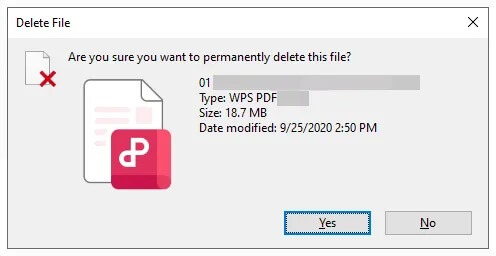
Когда вам нужно быстро удалить PDF-файл, одним из наиболее часто используемых способов является сочетание клавиш Shift + Delete. В отличие от стандартной команды Delete, которая сначала перемещает файл в корзину, Shift + Delete обходит корзину и удаляет файл непосредственно из файловой системы.
Однако важно понимать, что, хотя этот метод мгновенно удаляет файл, он удаляет только индексную информацию файла и фактически не стирает исходные данные, хранящиеся на жестком диске. В результате, пока данные не будут перезаписаны новыми файлами, существует вероятность того, что удаленный PDF-файл можно восстановить с помощью профессионального программного обеспечения для восстановления данных.
Вот как удалить PDF-файлы на ноутбуке с помощью комбинации клавиш Shift + Delete:
Шаг 1. Найдите PDF-файл, который хотите удалить, и щелкните по нему, чтобы выделить его.
Шаг 2. Нажмите клавиши "Shift" + "Delete" на клавиатуре. Когда появится запрос на подтверждение, нажмите "Да", чтобы продолжить.
Шаг 3. PDF-файл будет немедленно удален и не будет отправлен в корзину.
Если вы хотите гарантировать, что ваши PDF-файлы не смогут быть восстановлены никаким программным обеспечением для восстановления данных, рекомендуется использовать профессиональный инструмент для удаления данных, такой как Coolmuster Data Erasure . Программа использует передовую технологию перезаписи данных для безвозвратного удаления остатков файлов путем многократной перезаписи исходных секторов хранения. После завершения процесса удаленные данные становятся невосстановимыми, даже с помощью профессиональных инструментов восстановления.
Благодаря удобному и интуитивно понятному интерфейсу процесс удаления данных становится простым и эффективным, а также позволяет выбирать конкретные файлы для безопасного удаления перед началом процесса стирания данных.
Основные преимущества Coolmuster Data Erasure:
Вот как безвозвратно удалить PDF-файлы с компьютера с помощью Coolmuster Data Erasure:
01 Загрузите, установите и запустите Coolmuster Data Erasure на своем компьютере. В главном интерфейсе выберите опцию «Уничтожитель файлов».
02 Нажмите «Добавить файл» и найдите на своем компьютере PDF-файлы, которые вы хотите безвозвратно удалить. Выбранные файлы появятся в списке файлов.

03 После подтверждения файлов нажмите «Удалить сейчас». При появлении запроса выберите «ОК», чтобы начать процесс уничтожения. Программа надежно удалит PDF-файлы, сделав их недоступными и затруднив их восстановление.

Видеоурок:
Windows есть встроенная утилита командной строки под названием Cipher, которая может безопасно перезаписывать свободное дисковое пространство и значительно затруднять восстановление ранее удаленных PDF-файлов. Записывая случайные данные в нераспределенные области памяти, Cipher эффективно удаляет следы файлов, которые были удалены ранее.
Выполните следующие шаги:
Шаг 1. Удалите PDF-файл, используя стандартную кнопку «Удалить» или сочетание клавиш «Shift» + «Удалить».
Шаг 2. Нажмите «Win» + «R», чтобы открыть диалоговое окно «Выполнить», введите «cmd» и нажмите «Enter».
Шаг 3. В окне командной строки введите "cipher /w:C:" и нажмите "Enter". Замените "C:" на букву диска, на котором изначально был сохранен PDF-файл.
Шаг 4. Дождитесь завершения процесса. Программа Cipher перезапишет все доступное свободное пространство на выбранном диске, что поможет устранить восстанавливаемые следы удаленных файлов.
Шаг 5. После завершения операции закройте окно командной строки. Восстановить удаленные данные PDF-файла с помощью обычных инструментов восстановления будет значительно сложнее, если не невозможно.

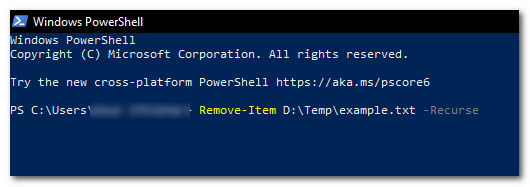
Команда Remove-Item в PowerShell предоставляет эффективный способ безвозвратного удаления PDF-файлов из вашей системы. Она позволяет быстро и точно удалять файлы с помощью командной строки.
Выполните следующие действия, чтобы безопасно удалить PDF-файлы с помощью PowerShell:
Шаг 1. Сначала нажмите клавишу Windows , введите «PowerShell» в строку поиска и откройте « Windows PowerShell». В качестве альтернативы вы можете щелкнуть правой кнопкой мыши кнопку «Пуск» и выбрать « Windows PowerShell» в меню.
Шаг 2. Затем с помощью команды "cd" перейдите в папку, где хранятся PDF-файлы, которые вы хотите удалить.
Шаг 3. Затем выполните команду Remove-Item. В PowerShell введите "Remove-Item *.pdf" и нажмите "Enter". Это удалит все PDF-файлы в текущем каталоге.
Шаг 4. Если вы хотите удалить PDF-файлы во всех подпапках, добавьте к команде параметр "-Recurse", например: "Remove-Item *.pdf -Recurse".
Теперь вы знаете, как навсегда удалить PDF-файлы на компьютере, используя несколько различных методов. Если вам просто нужно удалить ненужные PDF-документы, комбинация клавиш Shift + Delete или Remove-Item быстро справится с задачей. Для дополнительной безопасности функция Cipher может помочь перезаписать свободное дисковое пространство и снизить вероятность восстановления файлов.
Однако, если ваши PDF-файлы содержат конфиденциальную информацию, и вы хотите гарантировать, что её невозможно будет восстановить, лучшим выбором станет профессиональный инструмент для удаления данных — Coolmuster Data Erasure , который отлично подходит для защиты вашей конфиденциальности и сохранности секретных данных.
Статьи по теме:
Как удалить все данные с ноутбука HP? Решение в 3 безопасных способах.
Как удалить страницы из PDF-документов в Windows / Mac /онлайн
Как принудительно удалить файл в Windows и Mac : Полное руководство
3 эффективных способа безвозвратно удалить данные после переустановки операционной системы Windows






 Бесплатная загрузка для ПК


