Переустановка операционной системы Windows — распространённое решение для устранения медленной работы, заражения вредоносным ПО или сбоев системы. Однако многие пользователи считают, что переустановка операционной системы полностью удалит все данные с компьютера. На самом деле, переустановка Windows не гарантирует безвозвратного удаления файлов. Конфиденциальные данные часто можно восстановить с помощью специализированного программного обеспечения для восстановления. В этой статье мы расскажем, как безвозвратно удалить данные после переустановки Windows , обеспечив конфиденциальность и предотвратив утечку данных.
Короткий ответ — нет. Обычно есть два способа переустановить операционную систему Windows : сохранить мои файлы и удалить всё.
Простая переустановка Windows не гарантирует безвозвратного удаления данных. Для полного предотвращения утечки данных необходимо использовать специальные инструменты или команды для перезаписи данных.
Для решения проблемы наличия восстанавливаемых данных после переустановки Windows мы отобрали три практичных и эффективных метода.
Coolmuster Data Erasure — это профессиональный, удобный инструмент для удаления данных, разработанный специально для устройств Windows . В отличие от встроенных в Windows инструментов с ограниченными возможностями удаления данных, это программное обеспечение использует алгоритмы перезаписи данных военного уровня, которые позволяют полностью удалить все остаточные данные на жестких дисках, SSD-накопителях и внешних устройствах хранения после переустановки Windows . Он поддерживает полное удаление данных с диска одним щелчком мыши, удаление данных с отдельных разделов и целенаправленное уничтожение файлов, гарантируя нулевую вероятность восстановления данных. Это наиболее рекомендуемый метод для пользователей, стремящихся к абсолютной безопасности данных и простоте использования.
Почему вам стоит выбрать Coolmuster Data Erasure?
* Обеспечьте безопасное удаление файлов и папок с жестких дисков , твердотельных накопителей или внешних накопителей, чтобы предотвратить восстановление данных.
* Для полного и невосстановимого уничтожения данных необходимо полностью стереть все данные с дисков, включая системные и несистемные.
* Удаление остаточных данных из свободного пространства без воздействия на существующие файлы, с возможностью быстрой или сертифицированной Министерством обороны США глубокой очистки.
* Стирайте данные с USB-накопителей , разделов, внешних жестких дисков и системных дисков (C:) без необходимости использования загрузочных носителей.
* Соответствует государственным стандартам безопасности, обеспечивая необратимое удаление конфиденциальных данных.
* Полная совместимость с Windows 7, 8, 10 и 11.
Как полностью очистить свой компьютер и переустановить Windows ? Следуйте приведенным ниже инструкциям:
01 Установите эту программу для очистки дисков на свой компьютер Windows и запустите её.
02 Выберите «Очистка диска» в главном меню, затем выберите желаемый уровень стирания и выберите жесткий диск, который хотите очистить.

03 Нажмите «Стереть сейчас». Появится запрос на подтверждение — нажмите «ОК», чтобы продолжить. Программа безопасно удалит все данные с выбранного диска. После завершения вы можете повторить процесс для других дисков.

Видеоурок:
Windows 11 есть встроенная функция «Сбросить этот компьютер», которая позволяет переустановить Windows и удалить файлы. Выбрав опцию «Полностью очистить диск», вы можете значительно снизить вероятность восстановления данных.
Вот как удалить все данные после переустановки операционной системы Windows :
Шаг 1. Откройте «Настройки» > «Система» > «Восстановление» > «Сбросить этот компьютер».
Шаг 2. Выберите «Удалить все».

Шаг 3. Выберите «Полностью очистить диск», чтобы перезаписать секторы диска.
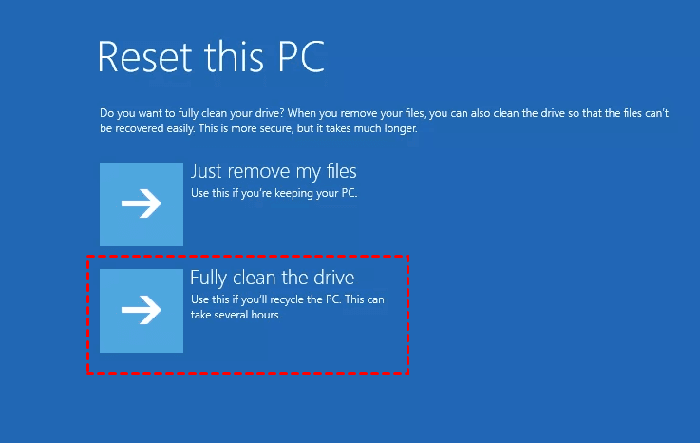
Шаг 4. Нажмите «Сброс» и дождитесь автоматической переустановки операционной системы Windows .
DiskPart — это встроенная в Windows утилита командной строки, которая позволяет выполнить тщательную очистку диска, включая системные диски. Использование команды «Очистить все» перезапишет каждый сектор на диске, что приведет к безвозвратному удалению данных. Этот метод предназначен для опытных пользователей и должен использоваться с осторожностью, чтобы избежать случайного удаления важных дисков.
Как полностью очистить свой компьютер ? Вот пошаговая инструкция:
Шаг 1. Нажмите клавиши "Win" + "R", введите "cmd" в поле "Выполнить", щелкните правой кнопкой мыши по "Командная строка" и выберите "Запустить от имени администратора", чтобы открыть окно командной строки.
Шаг 2. Введите команду "diskpart" и нажмите "Enter", чтобы запустить инструмент DiskPart.
Шаг 3. Введите «list disk» и нажмите «Enter». Система отобразит все диски, подключенные к компьютеру. Укажите номер целевого диска (обычно диск 0 — это системный диск).
Шаг 4. Введите "выберите диск X" (замените X на номер целевого диска) и нажмите "Enter", чтобы выбрать диск, с которого необходимо удалить данные.
Шаг 5. Введите команду «attributes disk clear readonly» и нажмите «Enter», чтобы снять ограничения на чтение диска и обеспечить беспроблемное удаление данных.
Шаг 6. Введите "clean all" и нажмите "Enter". Эта основная команда тщательно просканирует весь диск, перезапишет все секторы данных и безвозвратно удалит все остаточные данные и файлы разделов. Параметр "all" обеспечивает глубокую полную очистку диска (гораздо более тщательную, чем базовая команда "clean").
Шаг 7. Дождитесь завершения выполнения команды. После завершения дважды введите «exit», чтобы закрыть DiskPart и командную строку.
Шаг 8. Перезагрузите компьютер. Все данные на целевом диске после переустановки Windows будут безвозвратно удалены.

Вот и всё о том, как навсегда удалить данные после переустановки ОС Windows . Для полной защиты вашей конфиденциальности вам необходим безопасный метод удаления данных, который полностью перезаписывает диск. Coolmuster Data Erasure выделяется как наиболее надежное и удобное решение. Он позволяет безопасно очистить системные диски и навсегда уничтожить конфиденциальные файлы, гарантируя, что ваша личная информация не сможет быть восстановлена никаким программным обеспечением для восстановления данных. Попробуйте!
Статьи по теме:
[Решено] Как исправить ошибку Windows не удалось завершить форматирование»?
Пошаговая инструкция по удалению всего, кроме операционной системы, в Windows и Mac
Как принудительно удалить файл в Windows и Mac : Полное руководство

 Удаление данных
3 эффективных способа безвозвратно удалить данные после переустановки операционной системы Windows .
Удаление данных
3 эффективных способа безвозвратно удалить данные после переустановки операционной системы Windows .







 Бесплатная загрузка для ПК
