Краткое содержание: Программа для удаления файлов не удаляет поврежденные файлы в Windows 10/11? В этом руководстве объясняется, почему поврежденные файлы невозможно удалить, и предлагаются 4 эффективных решения, включая CHKDSK, CMD, безопасный режим и Coolmuster Data Erasure, для безвозвратного удаления трудноудаляемых файлов и предотвращения их восстановления.
Попытка безвозвратного удаления файлов с помощью программы для уничтожения файлов, но обнаружение невозможности удаления поврежденных файлов, может быть крайне неприятной. Если вы ищете решения проблемы с невозможностью удаления поврежденных файлов программой для уничтожения файлов в Windows 10/11, описанные ниже методы помогут вам принудительно удалить эти проблемные файлы и гарантировать невозможность восстановления данных.

На компьютерах Windows несколько факторов могут помешать успешному удалению поврежденных файлов или папок. К распространенным причинам относятся:
Если программа для удаления файлов Windows не может удалить поврежденные файлы или папки, не стоит беспокоиться. В этом разделе мы представим 4 практических решения, которые помогут вам решить эту проблему и легко и навсегда удалить трудноудаляемые файлы.
Если неспособность программы для удаления файлов удалять поврежденные файлы вызвана ошибками диска, первым рекомендуемым решением является использование встроенного инструмента Windows CHKDSK для устранения проблемы. CHKDSK может просканировать жесткий диск на наличие проблем с файловой системой и исправить ошибки каталогов, проблемы с индексами файлов и некоторые типы повреждения диска. Когда файлы становятся недоступными или ведут себя ненормально, восстановление файловой системы часто может восстановить нормальную работу функции удаления.
Вот как это сделать:
Шаг 1. Нажмите « Windows » + «S» и найдите «Командная строка».
Шаг 2. Щелкните правой кнопкой мыши по «Командная строка» и выберите «Запустить от имени администратора».
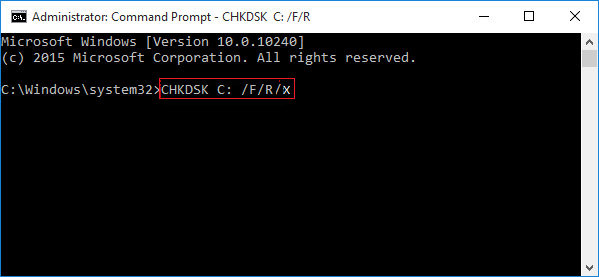
Шаг 3. Введите "chkdsk C: /f /r" и нажмите "Enter". Замените "C:" на букву диска, на котором находится поврежденный файл.
Шаг 4. Дождитесь завершения процесса сканирования и восстановления с помощью CHKDSK. Инструмент автоматически обнаружит ошибки файловой системы, восстановит поврежденные сектора и исправит проблемы с логическим диском.
Шаг 5. Перезагрузите компьютер, если Windows предложит вам запланировать проверку диска при следующем запуске.
Шаг 6. После завершения восстановления попробуйте снова использовать File Shredder, чтобы навсегда удалить поврежденный файл или папку.
Если восстановление файловой системы не решает проблему, вы можете попробовать использовать командную строку, чтобы принудительно удалить поврежденные файлы Windows . Вот как удалить поврежденные файлы в Windows 11/10 через CMD:
Шаг 1. Одновременно нажмите клавиши « Windows » + «S», введите «cmd» в поле поиска и выберите «Запустить от имени администратора», чтобы запустить командную строку с повышенными правами.
Шаг 2. В окне командной строки введите "del /f /q /a "file directory"" и нажмите "Enter". Замените "file directory" фактическим путем к поврежденному файлу или папке, которую вы хотите удалить. Например: del /f /q /a "C:\Users\Lovejeet\Desktop\infected.txt".
Шаг 3. Перезагрузите компьютер и проверьте, были ли успешно удалены поврежденные файлы.

В безопасном режиме Windows запускается только с необходимыми файлами и драйверами, что помогает предотвратить блокировку файлов фоновыми программами. Вход в безопасный режим может позволить разблокировать поврежденные файлы или папки и успешно удалить их. Выполните следующие шаги:
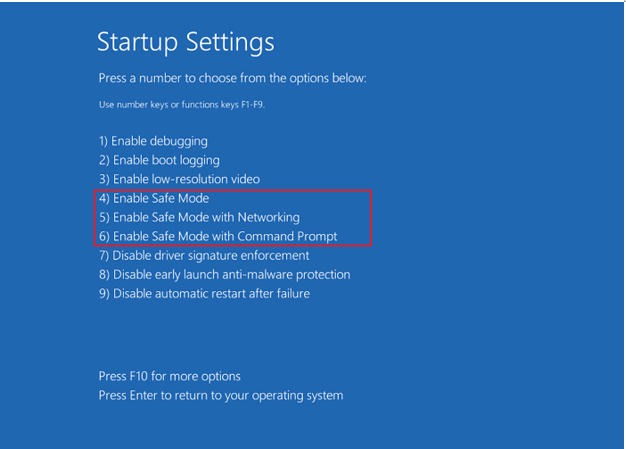
Шаг 1. Нажмите «Пуск» > «Параметры» > «Обновление и безопасность» > «Восстановление». В разделе «Дополнительные параметры запуска» нажмите «Перезапустить сейчас», чтобы получить доступ к среде восстановления Windows .
Шаг 2. Выберите «Устранение неполадок» > «Дополнительные параметры» > «Параметры запуска», а затем нажмите «Перезапустить».
Шаг 3. Когда появится экран «Параметры запуска», нажмите «F4», чтобы запустить Windows в безопасном режиме, или «F5», чтобы войти в безопасный режим с поддержкой сети.
Шаг 4. После загрузки Windows в безопасном режиме найдите поврежденный файл или папку и удалите его с помощью клавиши Delete или Shift + Delete.
Шаг 5. Перезагрузите компьютер в обычном режиме. Windows автоматически выйдет из безопасного режима. После перезагрузки проверьте проводник или рабочий стол, чтобы убедиться, что поврежденный файл или папка удалены.
Coolmuster Data Erasure — это удобная и безопасная программа для уничтожения файлов, совместимая с Windows 11/10/8/7. Она может безопасно и эффективно удалять поврежденные файлы или папки с вашего компьютера, перезаписывая данные, что делает их невосстановимыми с помощью программного обеспечения для восстановления данных . Всего за несколько простых шагов вы можете использовать этот профессиональный инструмент для безвозвратного удаления поврежденных файлов или папок.
Основные особенности Coolmuster Data Erasure:
Вот как удалить поврежденные файлы в Windows с помощью Coolmuster Data Erasure:
01 Запустите Coolmuster Data Erasure и выберите режим «Уничтожитель файлов», чтобы навсегда удалить поврежденные файлы с вашего компьютера Windows .

02 Добавьте поврежденные файлы или папки, которые невозможно удалить обычным способом, затем просмотрите содержимое вашего компьютера и выберите конкретные элементы, которые вы хотите удалить.

03 Нажмите «Удалить сейчас» и подтвердите операцию. Выбранные поврежденные файлы будут безвозвратно удалены и не подлежат восстановлению, поэтому внимательно проверьте список файлов перед удалением.

Видеоурок:
В этом руководстве представлено несколько практических решений для устранения проблемы с удалением поврежденных файлов программой для уничтожения файлов на компьютерах Windows . Сначала можно попробовать использовать CHKDSK для исправления ошибок диска, затем использовать CMD для принудительного удаления файлов или войти в безопасный режим для удаления трудноудаляемых поврежденных файлов.
Если эти методы по-прежнему не решают проблему и вам необходимо полностью удалить недоступные поврежденные файлы, Coolmuster Data Erasure — более надежный вариант. Он может безопасно удалить данные файлов и предотвратить любые восстанавливаемые следы. Для пользователей, которым необходимо навсегда удалить конфиденциальные или поврежденные файлы, это простое, безопасное и профессиональное решение.
Статьи по теме:
Очистка диска не удаляет файлы в Windows 10/11: 5 быстрых решений
Как принудительно удалить файл в Windows и Mac : Полное руководство
Как отформатировать поврежденную SD-карту в Windows и Mac ? 5 способов.
Как предотвратить восстановление удаленных файлов в Windows / Mac : Полное руководство







 Бесплатная загрузка для ПК


