Краткое содержание: Нужно исправить поврежденную SD-карту ? В этом руководстве показано, как отформатировать поврежденную SD-карту в Windows и Mac с помощью 5 простых методов. Независимо от того, не читается ли ваша SD-карта, повреждена или требует форматирования, вы найдете здесь подходящее решение.
Поврежденная SD-карта может стать настоящей головной болью, особенно когда вы внезапно не можете открыть свои фотографии, видео или важные файлы. Независимо от того, выдает ли ваша SD-карта ошибки, становится нечитаемой или постоянно запрашивает форматирование, хорошая новость заключается в том, что часто проблему можно решить, отформатировав ее.
Можно ли отформатировать поврежденную SD-карту? Конечно. В этом руководстве мы покажем вам, как отформатировать поврежденную SD-карту в Windows и Mac . Давайте шаг за шагом вернем вашу SD-карту в рабочее состояние.
Если вы используете компьютер Windows , следующие методы помогут вам отформатировать поврежденную SD-карту и восстановить ее работоспособность.
Проводник Windows — это самый простой способ отформатировать SD-карту. Он подходит для SD-карт с незначительными повреждениями или тех, которые система всё ещё распознаёт. Если SD-карта отображается в разделе «Этот компьютер», вы можете отформатировать её непосредственно через контекстное меню, вызываемое щелчком правой кнопки мыши.
Вот как отформатировать поврежденную SD-карту на ноутбуке с помощью проводника файлов:
Шаг 1. Вставьте поврежденную SD-карту в ноутбук, используя слот для SD-карт или устройство чтения карт, затем откройте Проводник, нажав « Windows » + «E».
Шаг 2. Щелкните «Этот компьютер» на левой боковой панели и найдите свою SD-карту в разделе «Устройства и накопители».
Шаг 3. Щелкните правой кнопкой мыши по SD-карте, выберите «Форматировать» и следуйте инструкциям на экране, чтобы завершить процесс форматирования.

Шаг 4. Выберите нужную файловую систему (FAT32, exFAT или NTFS) и при необходимости отрегулируйте размер единицы выделения.
Шаг 5. Снимите флажок с параметра «Быстрое форматирование», чтобы выполнить более полное форматирование.
Шаг 6. Нажмите «Старт», чтобы начать форматирование поврежденной SD-карты.

Если проводник Windows не может отформатировать SD-карту, вы можете попробовать использовать встроенную в Windows функцию «Управление дисками». Вот как отформатировать поврежденную SD-карту с помощью «Управления дисками»:
Шаг 1. Нажмите « Windows » + «X», затем выберите «Управление дисками».
Шаг 2. Найдите SD-карту, которую хотите отформатировать, щелкните по ней правой кнопкой мыши и выберите пункт «Форматировать».
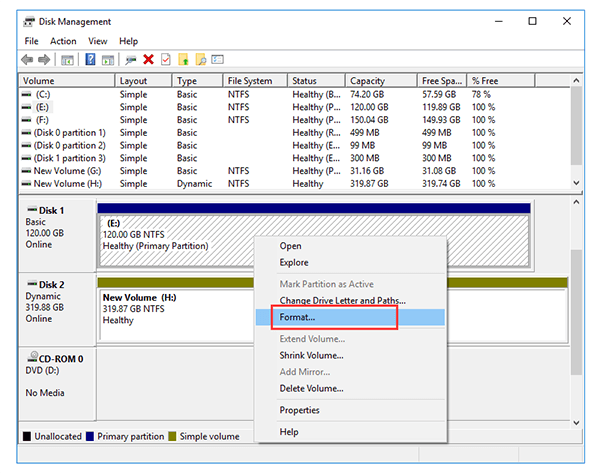
Шаг 3. Выберите нужную файловую систему, включите параметр «Выполнить быстрое форматирование» и нажмите «ОК», чтобы начать процесс.
Если SD-карту не удается отформатировать обычными способами, можно использовать инструмент DiskPart. Однако этот метод требует осторожности. Выбор неправильного номера диска может привести к удалению данных на других дисках.
Вот как отформатировать поврежденную SD-карту в командной строке:
Шаг 1. Нажмите « Windows » + «R», чтобы открыть диалоговое окно «Выполнить», введите «cmd» и нажмите «ОК», чтобы запустить командную строку.
Шаг 2. Введите "Diskpart" и нажмите "Enter". Затем введите "list disk", чтобы отобразить все доступные диски на вашем компьютере.
Шаг 3. Определите поврежденную SD-карту, введите "выбрать диск (X)" и нажмите "Enter", чтобы выбрать целевой диск.
Шаг 4. Введите команду "clean" и нажмите "Enter", чтобы удалить все данные и разделы с SD-карты.

Шаг 5. Введите "create partition primary", чтобы создать новый раздел, затем введите "fs=fat32", чтобы отформатировать SD-карту в файловой системе FAT32.
Шаг 6. Введите "назначить букву (X)" и нажмите "Enter", чтобы назначить букву диска, разрешив Windows доступ к отформатированной SD-карте.
Если SD-карта сильно повреждена или вы хотите полностью удалить все данные и использовать её повторно, более безопасным и эффективным решением будет использование профессионального инструмента для удаления данных. Coolmuster Data Erasure поможет пользователям навсегда удалить данные с SD-карты и очистить пространство для хранения с помощью глубокого удаления. По сравнению с обычным форматированием, он более тщательно удаляет старые следы данных и подходит для случаев, когда вам нужно продать, передать или повторно использовать SD-карту.
Основные особенности Coolmuster Data Erasure:
Вот как отформатировать поврежденную SD-карту с помощью Coolmuster Data Erasure:
01. Загрузите и установите Coolmuster Data Erasure на свой компьютер Windows , затем запустите программу. Выберите «Drive Wiper» на левой панели и выберите свою SD-карту.
02 Выберите режим «Глубокое удаление», чтобы полностью удалить существующие данные и предотвратить восстановление удаленных файлов.

03 Нажмите «Стереть сейчас» и подтвердите операцию, выбрав «ОК» во всплывающем окне, чтобы начать стирание данных с SD-карты.

Видеоурок:
Если вы пользователь Mac , вы можете использовать встроенную утилиту «Дисковая утилита» для форматирования SD-карты без установки стороннего программного обеспечения. Вот как отформатировать поврежденную SD-карту на Mac с помощью «Дисковой утилиты»:
Шаг 1. Вставьте поврежденную SD-карту в ваш Mac , используя слот для SD-карт или устройство чтения карт.
Шаг 2. Откройте «Дисковую утилиту», перейдя в «Приложения» > «Утилиты» > «Дисковая утилита».
Шаг 3. Выберите свою SD-карту на левой боковой панели, затем нажмите кнопку «Стереть» в верхней части окна.
Шаг 4. Выберите подходящий формат файловой системы, например MS-DOS (FAT) для FAT32 или ExFAT для устройств хранения больших объемов данных, и при необходимости введите имя для SD-карты.
Шаг 5. Нажмите «Стереть», чтобы начать форматирование поврежденной SD-карты. Дождитесь завершения процесса, затем нажмите «Готово».

Форматирование поврежденной SD-карты может помочь исправить распространенные проблемы, такие как ошибки файловой системы, сбои чтения и проблемы с защитой от записи. Пользователи Windows могут сначала попробовать использовать Проводник, Управление дисками или CMD, а пользователи Mac могут использовать Дисковую утилиту для завершения процесса форматирования.
Если вам необходимо полностью удалить данные с SD-карты или обычное форматирование не решает проблему, Coolmuster Data Erasure — более профессиональное решение. Оно позволяет безопасно удалить данные с SD-карты и уменьшить проблемы, вызванные остаточными следами данных, что позволяет безопасно использовать SD-карту повторно.
Статьи по теме:
6 инструментов для форматирования SD-карт для Windows и Mac : пошаговое руководство
Как исправить ошибку "SD-карта не форматируется"? Пошаговая инструкция.
Как восстановить данные с SD-карты Lexar: Полное руководство 2026 года







 Бесплатная загрузка для ПК


