Вкратце:
Вы можете перенести заметки с iPhone на компьютер без iCloud, используя программу для переноса данных на USB-накопитель, электронную почту, резервное копирование в iTunes или обмен PDF-файлами.
В заметках на iPhone можно хранить все что угодно: от быстрых напоминаний и списков покупок до важных рабочих деталей и личных записей. Но если вы хотите сохранить копию на своем ПК Windows , iCloud — не единственный вариант. Независимо от того, предпочитаете ли вы прямую передачу через USB, отправку по электронной почте или локальное резервное копирование, существует несколько способов переместить ваши заметки без синхронизации с облаком. В этом руководстве мы рассмотрим четыре практических метода, включая простой инструмент для пакетного экспорта выбранных заметок.
Coolmuster iOS Assistant предлагает простой способ переноса заметок с iPhone на ПК без использования iCloud. Подключив iPhone к компьютеру с помощью USB-кабеля, вы можете получить доступ к своим заметкам, просмотреть их содержимое и выборочно экспортировать необходимые. Он также поддерживает перенос других данных iPhone, таких как контакты, сообщения, фотографии, видео и календари, что делает его практичным инструментом для управления и резервного копирования данных iPhone на компьютере .
Основные функции iOS помощника Coolmuster :
Скачайте бесплатно Coolmuster iOS Assistant на свой компьютер прямо сейчас:
Как перенести заметки с iPhone на компьютер без iCloud:
01 Подключите свой iPhone к компьютеру с помощью USB-кабеля. Запустите Coolmuster iOS Assistant и следуйте инструкциям на экране, чтобы программа распознала ваше устройство. При появлении запроса нажмите «Доверять» на своем iPhone.
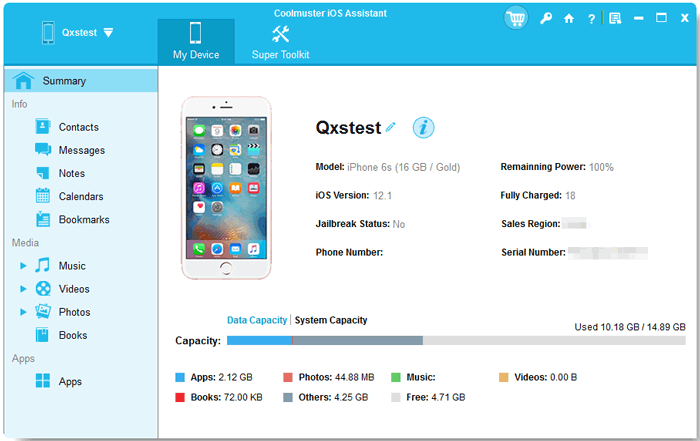
02 После подключения выберите «Заметки» на левой панели. Программа загрузит ваши заметки с iPhone. Просмотрите их содержимое и выберите заметки, которые хотите перенести.
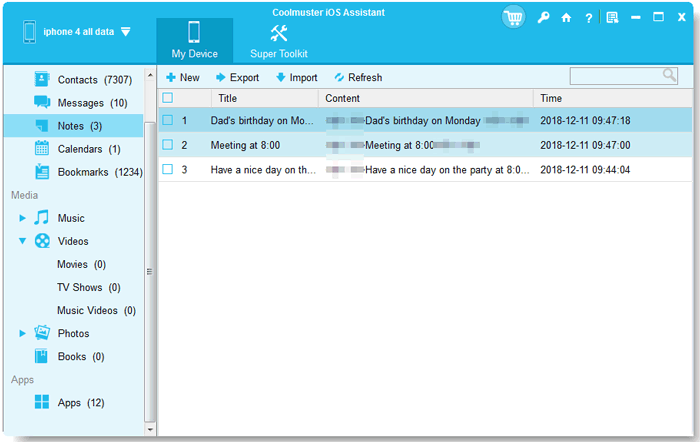
03 Нажмите кнопку «Экспорт», выберите папку назначения на вашем ПК и подтвердите операцию. Выбранные заметки с iPhone будут сохранены на вашем компьютере без использования iCloud.
Видеоинструкция:
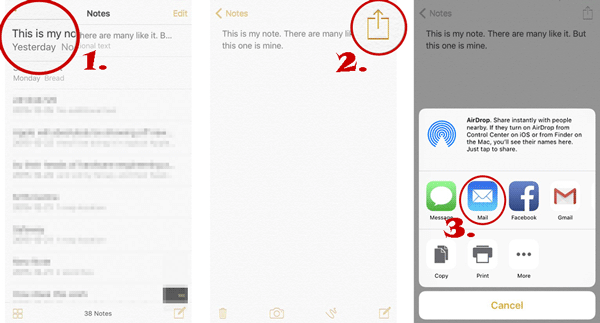
Если вам нужно перенести всего несколько заметок с iPhone на компьютер, электронная почта — это быстрый вариант. Вам не понадобится iCloud или какое-либо дополнительное программное обеспечение. Просто поделитесь заметками через свою электронную почту и загрузите их на свой компьютер. Однако этот метод больше подходит для переноса отдельных заметок, чем для экспорта большой коллекции сразу.
Если вы не хотите использовать iCloud, iTunes — ещё один вариант для резервного копирования заметок с iPhone на компьютер. Он может создать локальную резервную копию вашего iPhone на компьютере, которая может включать ваши заметки, если они хранятся локально на устройстве. Однако iTunes не позволяет просматривать или экспортировать отдельные заметки из резервной копии. Для доступа к данным вам потребуется восстановить резервную копию на iPhone, поэтому этот метод лучше подходит для создания полной резервной копии устройства, чем для переноса отдельных заметок.
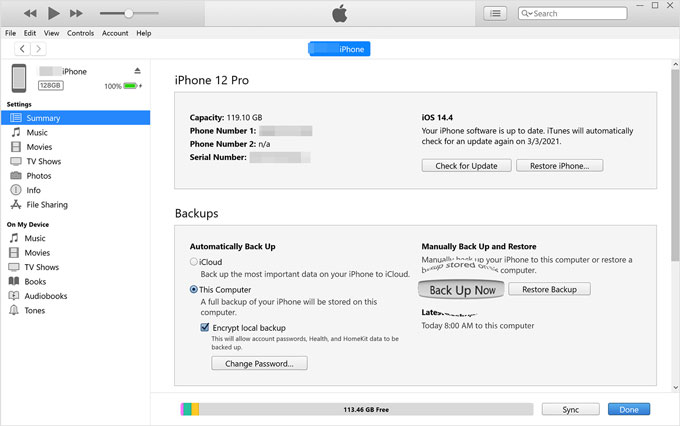
После завершения резервного копирования данные вашего iPhone сохраняются локально на вашем компьютере. Имейте в виду, что вы не сможете напрямую открыть резервную копию для просмотра или извлечения отдельных заметок. Чтобы просмотреть и извлечь данные из резервной копии iTunes, вы можете обратиться к странице «Как восстановить данные из резервной копии iTunes» .
Если вам нужно сохранить всего несколько заметок на iPhone, вы можете использовать встроенное приложение «Заметки», чтобы экспортировать их в формате PDF, а затем скопировать на свой компьютер через USB. Этот метод не требует iCloud или дополнительного программного обеспечения, но вам нужно будет экспортировать каждую заметку отдельно.
Примечание: Проводник Windows не может напрямую просматривать приложение «Заметки» на iPhone или его внутреннюю память. Если ваш сохраненный PDF-файл недоступен через USB, используйте другой поддерживаемый способ передачи, например, электронную почту или приложение для обмена файлами, чтобы переместить его на свой компьютер. ( Как экспортировать заметки из iCloud ?)
В1: Можно ли перенести заметки с iPhone на компьютер Windows без использования iCloud?
Да. Вы можете использовать стороннее приложение для управления iPhone, например Coolmuster iOS Assistant, чтобы передавать заметки непосредственно на свой компьютер Windows . Другие варианты включают отправку заметок по электронной почте или сохранение их в виде PDF-файлов.
В2: Как перенести все заметки с iPhone на компьютер одновременно?
Самый простой способ — использовать инструмент, поддерживающий пакетный экспорт. Coolmuster iOS Assistant позволяет предварительно просмотреть заметки на iPhone, выбрать несколько элементов и экспортировать их на компьютер одним разом.
Вопрос 3: Можно ли перенести заметки с iPhone на компьютер без iTunes или iCloud?
Да. Вы можете использовать программу для передачи данных через USB, например Coolmuster iOS Assistant. Она напрямую подключает ваш iPhone к компьютеру, позволяя получать доступ к заметкам и экспортировать их без использования iTunes или iCloud.
Вопрос 4: Приведёт ли перенос заметок с iPhone на компьютер к удалению этих заметок с моего iPhone?
Нет. Экспорт заметок на компьютер обычно создает отдельную копию, при этом исходные заметки на вашем iPhone остаются без изменений. Вы можете сохранить обе копии для резервного копирования и дальнейшего использования.
Вопрос 5: Можно ли открыть заметки с iPhone на компьютере Windows ?
Да, но формат имеет значение. Если вы экспортируете заметки в формате PDF, вы можете открыть их в любой совместимой программе для чтения PDF-файлов. Если вы экспортируете их в другом формате, вам понадобится приложение, поддерживающее этот формат. ( Как создать PDF-файл в приложении «Заметки» на iPhone ?)
Перенос заметок с iPhone на ПК без iCloud не обязательно должен быть сложным. Если вам нужно сохранить всего несколько заметок, достаточно будет отправить их по электронной почте или в формате PDF. Для полного резервного копирования устройства стоит рассмотреть iTunes. Однако, если вы хотите просматривать, выбирать и экспортировать несколько заметок напрямую, Coolmuster iOS Assistant предлагает более удобный способ. Выберите метод, который лучше всего подходит для количества заметок, которые вам нужно сохранить, и для того, как вы планируете их использовать.
Статьи по теме:
[Полное руководство] Как распечатать заметки с iPhone или iPad?
Как синхронизировать заметки с iPhone на Mac шестью надежными способами
5 способов беспроводной передачи файлов с iPhone на ПК
2 простых способа синхронизировать iPhone с несколькими компьютерами






 Бесплатная загрузка для ПК
 Бесплатная загрузка для Mac


