«После обновления моего iPhone 16 Pro Max до iOS 26 я больше не могу использовать персональную точку доступа. В настройках эта опция отображается как «Персональная точка доступа — выключена» и недоступна (заблокирована). Кто-нибудь еще сталкивался с подобной проблемой? Есть ли какое-нибудь решение или обходной путь, пока Apple не выпустит патч?»
- из сообщества Apple
Функция персональной точки доступа iPhone — это удобная функция, позволяющая делиться мобильными данными с другими устройствами, такими как ноутбуки или планшеты, когда Wi-Fi недоступен. Однако, когда точка доступа iPhone не работает, это может быть невероятно неприятно, особенно если вам нужно оставаться на связи в дороге. К счастью, существует несколько решений, которые вы можете попробовать, чтобы восстановить работу точки доступа. В этом руководстве мы расскажем вам о причинах, по которым точка доступа iPhone не работает, и о том, как решить эту проблему.
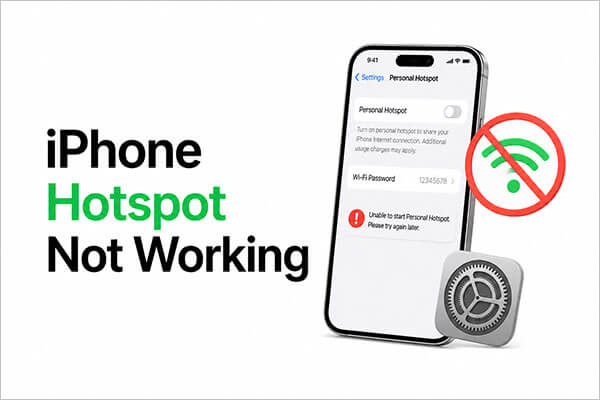
Если у вас возникла проблема с неработающей точкой доступа на iPhone, важно сначала разобраться в возможных причинах. К распространенным причинам относятся:
Ниже приведены несколько распространенных решений, которые помогут вам восстановить функцию точки доступа.
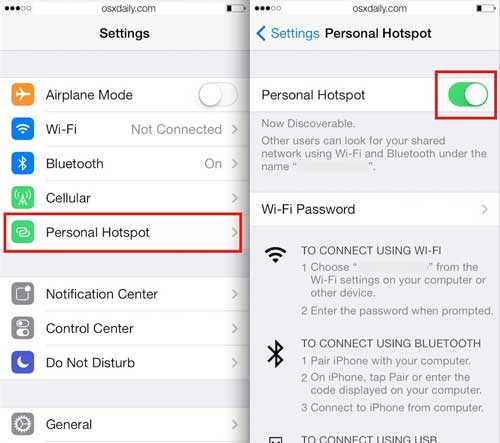
Если функция персональной точки доступа на вашем iPhone не работает, первым делом проверьте, включены ли мобильные данные и функция точки доступа. Иногда эти настройки могут быть случайно отключены, и их включение может решить проблему.
Чтобы включить мобильные данные: перейдите в «Настройки» > «Сотовая связь» > Убедитесь, что функция «Сотовые данные» включена.

Чтобы включить функцию точки доступа: перейдите в «Настройки» > «Персональная точка доступа» и убедитесь, что параметр «Разрешить другим подключаться» включен.
Если настройки верны, а точка доступа на вашем iPhone по-прежнему не работает, следующим шагом следует попробовать перезагрузить iPhone. Перезагрузка устройства может устранить многие временные программные сбои, которые могут вызывать некорректную работу функции точки доступа.
Для iPhone X, 11, 12, 13 и более поздних моделей:
Для iPhone 6, 7, 8 или SE (2-го или 3-го поколения):
Для iPhone SE (1-го поколения), 5-й модели и более ранних версий:

Иногда устаревшие версии iOS могут вызывать проблемы совместимости с некоторыми функциями, включая персональную точку доступа. Если точка доступа на вашем iPhone не отображается, обновление до последней версии iOS может решить проблему, устранив ошибки или улучшив функцию точки доступа.
Чтобы обновить iPhone , выполните следующие действия:
Шаг 1. Перейдите в «Настройки» > «Основные» > «Обновление ПО». ( iPhone завис на этапе обновления ПО ?)
Шаг 2. Если доступно обновление, нажмите «Загрузить и установить».
Шаг 3. Дождитесь завершения обновления, после чего ваш iPhone перезагрузится.
Шаг 4. После перезагрузки iPhone снова проверьте персональную точку доступа в настройках.

Если точка доступа на вашем iPhone по-прежнему не обнаруживается, несмотря на предпринятые выше действия, более радикальным шагом будет сброс сетевых настроек. Это действие восстановит сетевые параметры, включая конфигурацию Wi-Fi и сотовой сети, до значений по умолчанию.
Вот шаги:
Шаг 1. Перейдите в «Настройки» > «Общие» > «Сброс».
Шаг 2. Выберите «Сбросить сетевые настройки».
Шаг 3. Введите свой пароль для подтверждения.
Шаг 4. Ваш iPhone перезагрузится, и вам потребуется повторно подключиться к сетям Wi-Fi и заново ввести настройки VPN.

Настройки оператора периодически обновляются для улучшения подключения вашего iPhone к сети вашего оператора. Если функция персональной точки доступа не работает, рекомендуется проверить наличие доступных обновлений настроек оператора.
Вот как это сделать:
Шаг 1. Перейдите в «Настройки» > «Общие» > «Об устройстве».
Шаг 2. Если доступно обновление настроек оператора связи, вы получите запрос на обновление.
Шаг 3. При появлении соответствующего запроса нажмите «Обновить» и дождитесь завершения процесса.

Если ни одно из вышеперечисленных решений не устранило проблему с точкой доступа на вашем iPhone, причина может быть связана с ограничениями или настройками, установленными вашим оператором связи. Некоторые операторы ограничивают использование точки доступа или взимают дополнительную плату за нее, а в некоторых случаях могут даже отключить эту функцию.
Вот шаги:
Шаг 1. Свяжитесь со службой поддержки клиентов или технической поддержкой вашего оператора мобильной связи.
Шаг 2. Попросите их подтвердить, доступны ли услуги точки доступа Wi-Fi в вашем тарифном плане и есть ли какие-либо ограничения.
Шаг 3. При необходимости попросите их включить функцию точки доступа в вашем аккаунте.
Если вы перепробовали все методы, а проблема по-прежнему не решена, или если на вашем iPhone произошел серьезный сбой системы, использование профессионального инструмента для восстановления — хороший вариант. iOS System Recovery — это мощный инструмент для восстановления iPhone , который может помочь исправить различные проблемы системы iOS , включая проблему с неработающей персональной точкой доступа iPhone, без потери данных в процессе восстановления.
Основные особенности системы восстановления iOS :
Вот как исправить проблему с неработающей точкой доступа на iPhone 13/14/15/16/17 с помощью функции восстановления системы iOS :
01 Загрузите и установите программу на свой компьютер. Она запустится автоматически после установки.
02 Подключите ваше устройство iOS к компьютеру с помощью исправного USB-кабеля. Выберите «Восстановление системы iOS » и нажмите «Начать» на следующем экране.

03 Выберите «Стандартный режим» или «Расширенный режим», затем нажмите «Подтвердить», чтобы продолжить.

04 Проверьте информацию о вашем устройстве и нажмите «Восстановить», чтобы начать процесс. Дождитесь завершения процесса, и ваше устройство будет восстановлено до нормального состояния.

Проблема с неработающим хотспотом на iPhone может быть вызвана различными факторами, но с помощью описанных выше методов обычно можно найти решение. Если проблема сохраняется, использование восстановления системы iOS — это безопасный и эффективный способ быстро устранить неполадку, защитив при этом данные на вашем устройстве от потери.
Мы надеемся, что эта статья поможет вам успешно решить проблему с неработающей персональной точкой доступа на вашем iPhone и восстановить бесперебойную работу сети.
Статьи по теме:
9 простых способов исправить проблему с постоянной перезагрузкой iPhone [Полное руководство]
[Решено] Как исправить проблему «Люди не найдены» в AirDrop на iPhone/iPad?
Сенсорный экран iPhone не работает или не реагирует? Вот решение.
Как исправить проблему с неработающим режимом восстановления iPhone? — 5 надежных решений.

 Восстановление iPhone
Как исправить проблему с неработающей персональной точкой доступа на iPhone? 7 эффективных способов.
Восстановление iPhone
Как исправить проблему с неработающей персональной точкой доступа на iPhone? 7 эффективных способов.




 Бесплатная загрузка для ПК
 Бесплатная загрузка для Mac
