Вкратце: Ваш микрофон на iPhone не работает во время звонков, FaceTime, сообщений или приложений? В этом руководстве описаны наиболее распространенные причины и 10 проверенных способов восстановления работы микрофона iPhone, включая проверку разрешений, отключение Bluetooth, обновление iOS , сброс настроек и использование функции восстановления системы iOS . Быстро восстановите работу звука на вашем iPhone с помощью простых шагов по устранению неполадок.
Если у вас не работает микрофон на iPhone, вы можете обнаружить, что вас не слышат во время звонков, ваши голосовые сообщения не звучат, или такие приложения, как FaceTime, Messenger и программы для записи звука, не могут записать аудио. Эта проблема может быть очень неприятной. Однако не волнуйтесь. В этом руководстве мы объясним, почему ваш микрофон на iPhone не работает, и предложим 10 эффективных решений, которые помогут вам быстро восстановить работоспособность микрофона вашего iPhone.
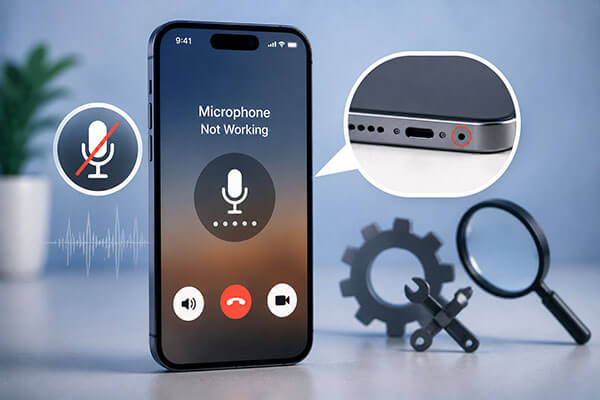
Прежде чем устранять проблему с неработающим микрофоном iPhone во время звонков, важно понять возможные причины. К распространенным причинам относятся:
Если микрофон вашего iPhone работает некорректно, вы можете выполнить следующие действия для пошагового устранения неполадки.
Микрофон вашего iPhone может перестать работать из-за пыли, грязи или мусора, забивающих отверстия микрофона и препятствующих захвату вашего голоса. Аккуратно очистите отверстия микрофона мягкой сухой тканью или чистой щеткой с мягкой щетиной, чтобы удалить скопившуюся грязь и улучшить качество звука.
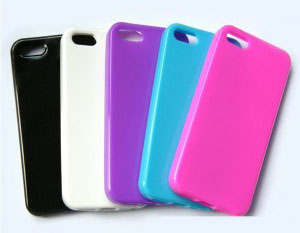
Недавно установленная защитная пленка, чехол или накладка на телефон могут случайно заблокировать отверстия микрофона и повлиять на качество звука. Снимите с iPhone все сторонние аксессуары и проверьте, работает ли микрофон должным образом. Если проблема решена, возможно, чехол или защитная пленка мешали работе микрофона.
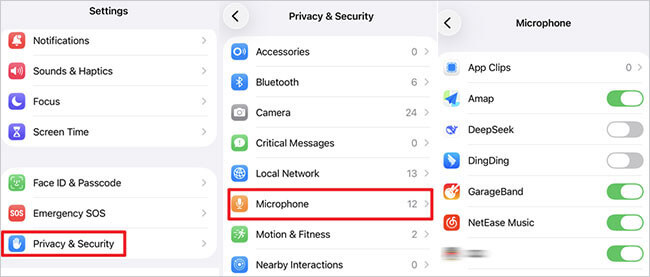
Если микрофон вашего iPhone не работает в приложениях, например, в «Сообщениях», «FaceTime», «Messenger» или «WhatsApp», возможно, у этих приложений нет разрешения на доступ к микрофону. Проверьте настройки микрофона вашего iPhone и убедитесь, что необходимым приложениям разрешено использовать микрофон.
Вот как это сделать:
Шаг 1. Откройте «Настройки» на своем iPhone, затем перейдите в «Конфиденциальность и безопасность» > «Микрофон».
Шаг 2. Включите доступ к микрофону для приложений, которые вы хотите использовать, разрешив им записывать звук и отправлять голосовые сообщения.
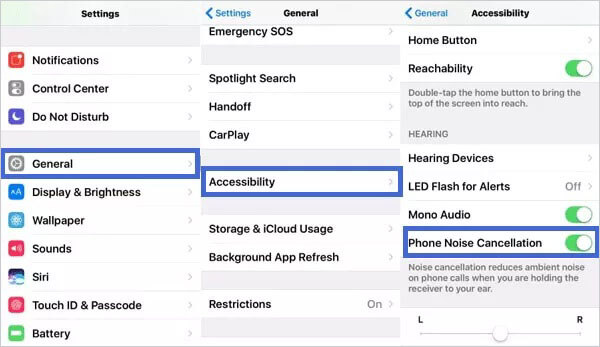
В iPhone есть функция шумоподавления, которая уменьшает фоновый шум во время звонков. Однако иногда она может влиять на работу микрофона. Если микрофон вашего iPhone не работает во время звонков, попробуйте отключить эту функцию, чтобы проверить, улучшится ли ситуация.
Вот шаги:
Шаг 1. Откройте «Настройки» на своем iPhone и перейдите в «Доступность» > «Аудио/Видео».
Шаг 2. Отключите функцию «Шумоподавление телефона», если она включена.
Во многих случаях проблема с неработающим микрофоном iPhone возникает из-за того, что ваше устройство использует подключенный аудиоаксессуар вместо встроенного микрофона. При подключении AirPods, Bluetooth-наушников, колонок или автомобильных аудиосистем ваш iPhone может автоматически направлять аудиовход через эти устройства. Отключение Bluetooth-аксессуаров может помочь восстановить нормальную работу микрофона.
Чтобы отключить Bluetooth на вашем iPhone, выполните следующие действия:
Шаг 1. Откройте «Настройки» на своем iPhone и нажмите «Bluetooth».
Шаг 2. Выключите Bluetooth, чтобы отключить подключенные аудиоустройства.

Временные системные сбои — распространённая причина неисправности микрофона iPhone после обновления. Перезагрузка iPhone может обновить системные службы и быстро устранить незначительные программные проблемы.
Вот как перезагрузить свой iPhone:
Шаг 1. Нажмите и удерживайте боковую кнопку и любую из кнопок регулировки громкости, пока не появится ползунок выключения питания.
Шаг 2. Перетащите ползунок, чтобы выключить iPhone, подождите несколько секунд, затем нажмите и удерживайте боковую кнопку, чтобы снова включить его.

Устаревшая версия iOS или системные ошибки могут вызывать проблемы с работой микрофона iPhone. Обновление до последней версии iOS может устранить известные программные проблемы. Рекомендуется создать резервную копию данных перед обновлением, чтобы избежать возможной потери данных.
Чтобы обновить свой iPhone, выполните следующие действия:
Шаг 1. Откройте «Настройки» на своем iPhone и перейдите в «Общие» > «Обновление ПО».
Шаг 2. Нажмите «Обновить сейчас», чтобы загрузить и установить последнюю версию iOS , если обновление доступно.

Если предыдущие методы не помогли решить проблему, возможно, конфликтуют какие-то системные настройки. Функция «Сброс всех настроек» восстанавливает конфигурацию iPhone по умолчанию без удаления фотографий, видео, приложений или личных файлов, что делает её безопасным вариантом устранения неполадок.
Вот как это сделать:
Шаг 1. Откройте «Настройки» на своем iPhone, затем перейдите в «Общие» > «Перенос или сброс iPhone» > «Сброс» > «Сбросить все настройки».
Шаг 2. Введите свой пароль и снова нажмите «Сбросить все настройки» для подтверждения.

Если предыдущие методы не сработали, проблема с микрофоном может быть вызвана более глубокими системными неполадками iOS , такими как поврежденные системные файлы, неудачные обновления или ошибки программного обеспечения. В этом случае обычные настройки могут не решить проблему. iOS System Recovery — это профессиональный инструмент для восстановления iOS , предназначенный для устранения различных системных проблем iPhone, включая проблемы с микрофоном, зависание iPhone, черный экран и сбои обновлений. Он может восстанавливать проблемы iOS без потери данных в стандартном режиме.
Основные особенности системы восстановления iOS :
Вот как исправить проблему с неработающим микрофоном iPhone через функцию восстановления системы iOS :
01 Установите и запустите программу восстановления системы iOS на своем компьютере, затем подключите iPhone с помощью USB-кабеля.
02 Выберите «Восстановление системы iOS » в главном интерфейсе и нажмите «Начать», чтобы выполнить сканирование на наличие проблем с системой iOS , которые могут вызывать неработающий микрофон iPhone.

03 Выберите «Стандартный режим», чтобы исправить системные ошибки iOS без удаления личных данных, затем нажмите «Подтвердить», чтобы продолжить.

04 Проверьте информацию о вашем iPhone, загрузите соответствующий пакет прошивки и нажмите «Восстановить», чтобы устранить системные проблемы, влияющие на работу микрофона.

05 Дождитесь завершения процесса восстановления. Ваш iPhone автоматически перезагрузится. Затем проверьте микрофон, чтобы убедиться, что проблема с неработающим микрофоном iPhone решена.

Если микрофон вашего iPhone перестал работать после попадания влаги, это может быть вызвано повреждением аппаратной части. В этом случае рекомендуется обратиться в службу поддержки Apple или посетить магазин Apple для проверки устройства.
Вот и все о том, как исправить неработающий микрофон на iPhone. Среди всех методов, iOS System Recovery предлагает простой и эффективный способ восстановить работоспособность вашего iPhone и вернуть микрофон в нормальное состояние. Благодаря интуитивно понятному интерфейсу и мощным возможностям восстановления iOS , он упрощает решение системных проблем iPhone для пользователей любого уровня подготовки. Попробуйте iOS System Recovery, чтобы вернуть вашему iPhone оптимальную производительность.
Статьи по теме:
[Решено] Как быстро исправить проблему с записью экрана iPhone без звука?
Нет звука в видео на iPhone? Решено 12 простыми и быстрыми способами.
Как исправить проблему с неработающей Siri на iPhone 17/16? 12 надежных решений.
Голосовые сообщения в WhatsApp не работают? Попробуйте эти решения.

 Восстановление iPhone
Микрофон iPhone не работает? 10 быстрых решений, которые можно попробовать прямо сейчас.
Восстановление iPhone
Микрофон iPhone не работает? 10 быстрых решений, которые можно попробовать прямо сейчас.




 Бесплатная загрузка для ПК
 Бесплатная загрузка для Mac
