Вкратце:
Чтобы устранить проблему с неработающими звуками уведомлений на iPhone, сначала проверьте настройки звука, а затем устраните возможные неполадки iOS .
На вашем iPhone появляется уведомление, но оно не сопровождается звуковым сигналом. Вы можете пропустить важное сообщение, пропустить рабочее письмо или постоянно проверять телефон, чтобы узнать, не пришло ли что-нибудь новое. Загадка в том, что ваш iPhone может по-прежнему отображать уведомления в обычном режиме, что затрудняет определение проблемы. Хорошая новость в том, что отсутствие звука уведомлений не обязательно означает аппаратную неисправность. Вот 10 способов устранить проблему и снова заставить работать звуковые уведомления на вашем iPhone.
Если ваш iPhone получает уведомления, но не издает звука, причиной могут быть различные проблемы с настройками или программным обеспечением. Наиболее распространенные причины включают:
Если ваш iPhone находится в бесшумном режиме, входящие уведомления могут не воспроизводить звуковые оповещения. Поэтому проверьте, включен ли бесшумный режим, и при необходимости отключите его.
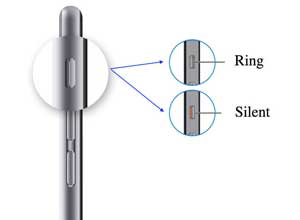
После этого попросите кого-нибудь отправить вам тестовое сообщение или уведомление, чтобы проверить, снова ли работает звук.
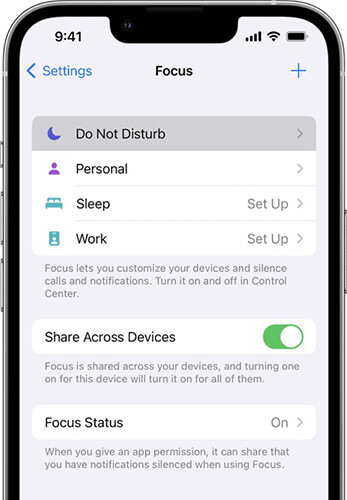
Режимы фокусировки, особенно режим «Не беспокоить», могут заглушать входящие уведомления на вашем iPhone. Если вы включили один из этих режимов, вы можете получать сообщения и оповещения приложений, не слыша при этом ни звука.
Чтобы проверить, откройте Центр управления, проведя пальцем вниз от верхнего правого угла экрана. Нажмите «Фокус» и выберите текущий активный режим, чтобы отключить его. Если включен режим «Не беспокоить», «Сон» или другой режим фокусировки, временно отключите его. ( Не работает ли режим «Не беспокоить» на iPhone ?)
Вы также можете перейти в «Настройки» > «Фокус», чтобы проверить, не мешают ли какие-либо расписания или правила автоматической активации вашего iPhone работать в бесшумном режиме. После отключения попросите кого-нибудь отправить вам тестовое уведомление и посмотрите, появится ли звук.
Ваш iPhone может получать уведомления в обычном режиме, но громкость оповещений может быть слишком низкой, чтобы их услышать. В отличие от громкости мультимедиа, громкость уведомлений регулируется настройкой «Мелодии звонка и оповещения».
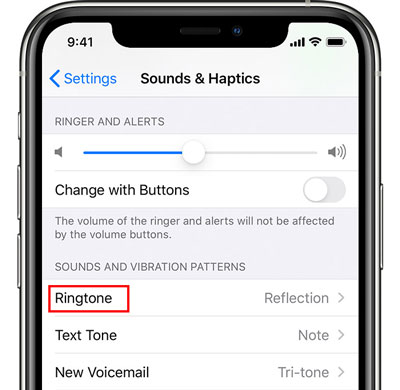
После настройки дождитесь нового уведомления или попросите кого-нибудь отправить вам тестовое сообщение, чтобы проверить, слышите ли вы оповещение.
Если звуковые уведомления работают для одних приложений, но не для других, проблема может быть связана с индивидуальными настройками каждого приложения. Ваш iPhone позволяет управлять звуковыми уведомлениями отдельно для каждого приложения, поэтому убедитесь, что эта функция не отключена.
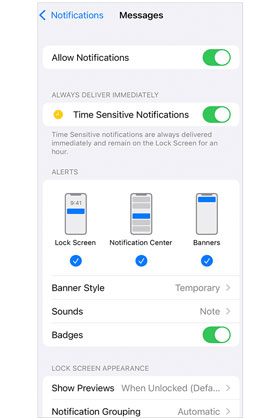
Повторите эти шаги для других затронутых приложений. Затем дождитесь нового уведомления, чтобы проверить, вернулся ли звук.
Примечание: В некоторых приложениях звуковые уведомления управляются через собственные настройки. Если вы по-прежнему не слышите оповещения, откройте приложение и проверьте также его настройки уведомлений. ( Звук текстовых сообщений на iPhone не работает ?)
Если звуковые уведомления на вашем iPhone по-прежнему не работают, попробуйте изменить текущий тон оповещения. Возможно, выбранный звук слишком тихий, или на его воспроизведение влияет временный сбой. Выбор другого тона поможет проверить, связана ли проблема с самим звуком.
Теперь дождитесь нового уведомления, чтобы проверить, воспроизводит ли ваш iPhone недавно выбранный звук.
Если ваш iPhone подключен к AirPods, беспроводным наушникам или Bluetooth-колонке, маршрутизация звука может влиять на то, где воспроизводятся звуки уведомлений. Отключение этих устройств поможет определить, являются ли они причиной проблемы.
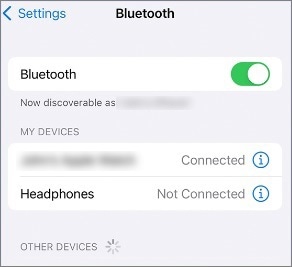
Если после отключения устройства звуковые уведомления снова заработали, подключите Bluetooth-аксессуары по одному, чтобы определить возможную причину проблемы. ( Как исправить проблему с постоянным звуковым сигналом на iPhone ?)
Иногда звуковые уведомления перестают работать из-за временных сбоев iOS или фоновых процессов. Простая перезагрузка может устранить эти незначительные проблемы и восстановить нормальную работу звуковых оповещений без ущерба для ваших личных данных.
Процесс перезагрузки немного отличается в зависимости от модели вашего iPhone:
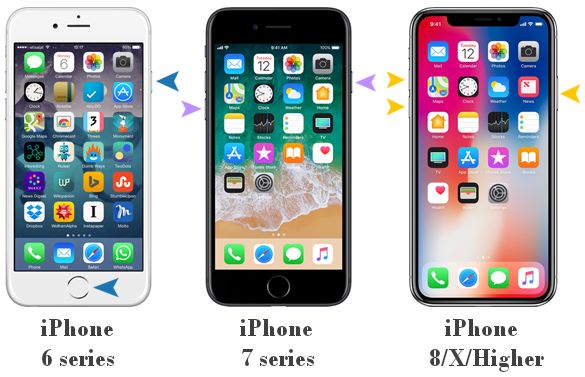
Если после обновления программного обеспечения на вашем iPhone перестали работать звуковые уведомления или возникли системные ошибки, установка последней версии iOS может помочь. Apple регулярно выпускает обновления для исправления известных проблем и повышения стабильности системы.
Чтобы проверить наличие обновлений:
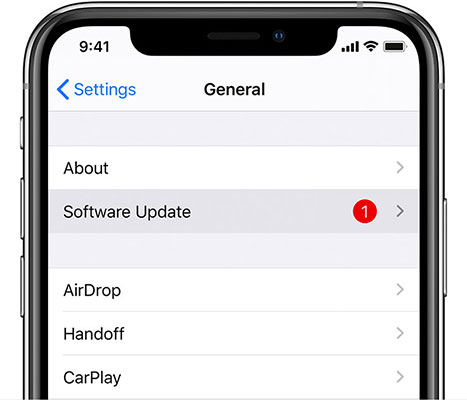
Перед обновлением убедитесь, что ваш iPhone имеет достаточный заряд батареи и стабильное Wi-Fi-соединение. После завершения обновления проверьте, вернулись ли звуки уведомлений.
Если ни один из предыдущих методов не сработал, возможно, какие-то некорректные системные настройки препятствуют воспроизведению звуков уведомлений. В этом случае сброс всех настроек может помочь восстановить конфигурацию по умолчанию без удаления ваших личных файлов, фотографий или приложений.
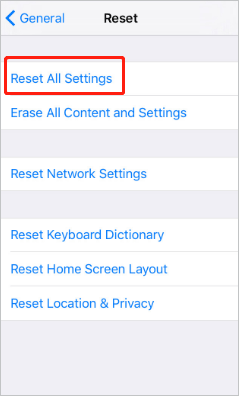
После сброса настроек проверьте, снова ли нормально работают звуковые уведомления.
Примечание: Этот процесс не удалит ваши личные данные, но сбросит такие настройки, как пароли Wi-Fi, сетевые параметры, разрешения конфиденциальности и настройки местоположения. Вам потребуется заново настроить некоторые из них. ( Сброс всех настроек или удаление всего содержимого: как выбрать? )
Если после выполнения предыдущих действий звуковые уведомления на вашем iPhone по-прежнему не работают, возможно, причина кроется в проблеме с основной системой iOS . В этом случае вы можете попробовать программу восстановления системы iOS , чтобы исправить потенциальные системные ошибки без сложной ручной диагностики. Она предлагает несколько функций восстановления и управления, которые помогут восстановить нормальную работу iPhone, поэтому её стоит рассмотреть, если обычные способы решения проблемы не помогают.
Основные возможности функции восстановления системы iOS включают:
Как использовать функцию восстановления системы iOS для восстановления звуков уведомлений на iPhone:
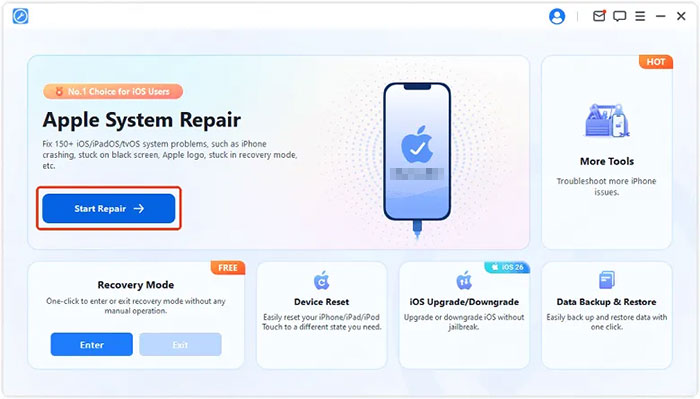
01 Загрузите и запустите программу восстановления системы iOS на своем компьютере. Выберите «Восстановление системы Apple» и нажмите «Начать восстановление».
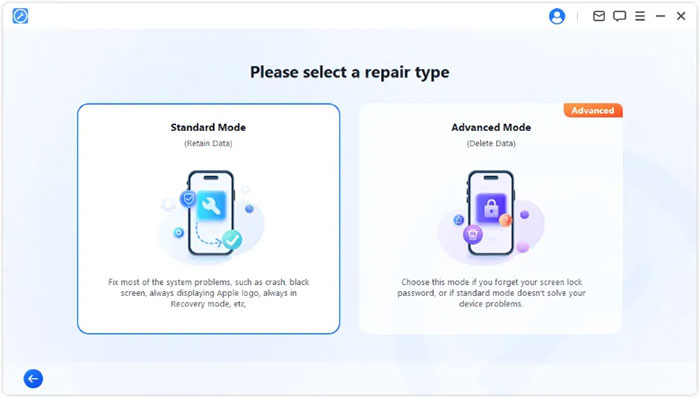
02 Выберите «Стандартный режим», чтобы исправить распространенные проблемы iOS без потери данных. Если исправление не удастся, вы можете попробовать еще раз или переключиться в «Расширенный режим».
03 Подключите свой iPhone к компьютеру. Программа обнаружит ваше устройство и отобразит совместимые версии прошивки. Выберите одну из них и нажмите «Загрузить». Если ваш iPhone не обнаружен, следуйте инструкциям, чтобы войти в режим восстановления.
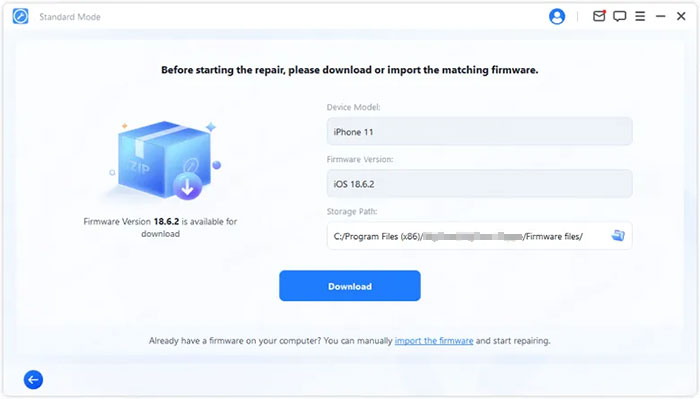
04 После загрузки прошивки нажмите «Начать стандартное восстановление» и дождитесь завершения процесса. Держите iPhone подключенным и не используйте его во время восстановления. Ваше устройство автоматически перезагрузится после завершения восстановления.
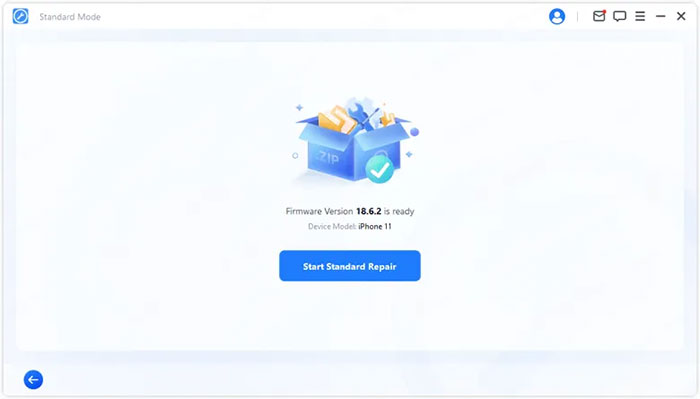
После завершения проверьте, работают ли звуковые уведомления на вашем iPhone.
В1: Почему мой iPhone только вибрирует, но не издает звуков уведомлений?
Это может произойти, если ваш iPhone находится в бесшумном режиме, громкость уведомлений слишком низкая или настройки звука уведомлений отключены. Некоторые приложения также позволяют использовать вибросигналы без звука. Проверьте настройки звука вашего iPhone и настройки уведомлений в затронутых приложениях.
В2: Почему уведомления на моем iPhone не слышны, даже когда я пользуюсь телефоном?
В зависимости от настроек уведомлений, некоторые уведомления могут приходить бесшумно. Кроме того, некоторые приложения могут использовать другое поведение оповещений во время активного использования. Проверьте, включены ли звуковые оповещения в соответствующем приложении и не ограничивают ли какие-либо настройки Focus уведомления.
В3: Почему я слышу звуковые уведомления на своем iPhone, но не вижу никаких оповещений?
На вашем iPhone могут воспроизводиться звуковые уведомления без отображения баннеров, если стиль оповещений настроен иначе. Перейдите в «Настройки» > «Уведомления», выберите нужное приложение и проверьте, включены ли «Экран блокировки», «Центр уведомлений» и «Баннеры» в соответствии с вашими потребностями.
Вопрос 4: Почему мой iPhone издает звуки уведомлений случайным образом?
Случайные звуковые уведомления могут исходить от разных приложений, фоновых процессов или системных оповещений. Чтобы определить источник, проверьте последние уведомления и посмотрите, каким приложениям разрешено отправлять оповещения. Вы также можете временно отключить уведомления для отдельных приложений, чтобы сузить круг поиска причины.
В5: Почему после звонка на моем iPhone не работают звуковые уведомления?
Если после телефонного звонка прекращаются звуковые уведомления, возможно, причина кроется во временном сбое звука или программного обеспечения. Попробуйте заблокировать и разблокировать свой iPhone , отключить все подключенные аудиоустройства или перезагрузить устройство. Если проблема сохраняется, проверьте наличие обновлений iOS .
Вопрос 6: Могу ли я получать уведомления на iPhone без звука?
Да. iPhone позволяет получать уведомления в бесшумном режиме, при этом отображая их на экране блокировки или в Центре уведомлений. Вы можете отключить звуковые оповещения для отдельных приложений, сохранив при этом визуальные. Это полезно, когда вы хотите оставаться в курсе событий, не отвлекаясь.
Когда звуковые уведомления на iPhone перестают работать, причина часто кроется в чем-то простом, например, в бесшумном режиме, настройках фокусировки или в параметрах уведомлений конкретного приложения. Попробуйте предложенные выше решения, чтобы определить, что мешает воспроизведению уведомлений. Если обычные настройки и обновление iOS не помогают, рассмотрите возможность использования восстановления системы iOS для устранения потенциальных системных проблем. Правильное решение позволит вам восстановить звуковые уведомления без лишних действий по устранению неполадок.
Статьи по теме:
Недостаточно места в iCloud? Решите эту проблему с помощью этого подробного руководства.
4 способа удалить музыку с iPhone, но не из iTunes.
[Полное руководство] Как удалить сообщения из iCloud, но не с iPhone?
Как освободить место на iPhone/iPad без удаления приложений [9 возможных способов]

 Восстановление iPhone
Звуковые уведомления на iPhone не работают? Попробуйте эти 10 способов решения проблемы.




 Бесплатная загрузка для ПК
 Бесплатная загрузка для Mac

