Вкратце: Потеряли контакты на iPhone после удаления учетной записи электронной почты? Часто контакты не удаляются навсегда — они просто исчезают, потому что учетная запись электронной почты, которая их синхронизировала (например, Gmail, Outlook или Exchange), была удалена с вашего iPhone.
Чтобы восстановить контакты, сначала попробуйте повторно добавить удаленную учетную запись электронной почты и включить синхронизацию контактов. Если это не поможет, восстановите контакты из резервной копии iCloud или iTunes/Finder, созданной до удаления. Если у вас нет подходящей резервной копии или вы хотите избежать сброса настроек iPhone, Coolmuster iPhone Data Recovery позволяет сканировать ваше устройство или резервные копии, просматривать восстанавливаемые контакты и восстанавливать только необходимые данные, не перезаписывая текущие файлы.
«Контакты исчезли после удаления учетных записей электронной почты с iPhone. Я перепробовал все, что мог, чтобы вернуть контакты. Я добавил учетные записи электронной почты обратно, но контакты там не сохранились. Я пытался восстановить резервную копию контактов в iCloud, но, по-видимому, она начала сохраняться только после того, как я потерял все данные несколько часов назад. Есть ли что-нибудь еще, кроме попытки выполнить сброс до полной резервной копии телефона, сделанной прошлой ночью? Пожалуйста, помогите мне.»
- из сообщества Apple
Потеря контактов на iPhone после удаления учетной записи электронной почты может быть неприятной, особенно если эти контакты внезапно исчезают без предупреждения. Приводит ли удаление учетной записи электронной почты к удалению контактов? Во многих случаях контакты фактически не хранились на вашем iPhone, а синхронизировались через почтовый сервис, такой как iCloud, Gmail, Outlook или Exchange. При удалении связанной учетной записи синхронизированные контакты также могут исчезнуть.
Хорошая новость в том, что потерянные контакты часто можно восстановить. В этом руководстве вы узнаете, как восстановить потерянные контакты на iPhone после удаления учетной записи электронной почты, используя несколько эффективных методов.
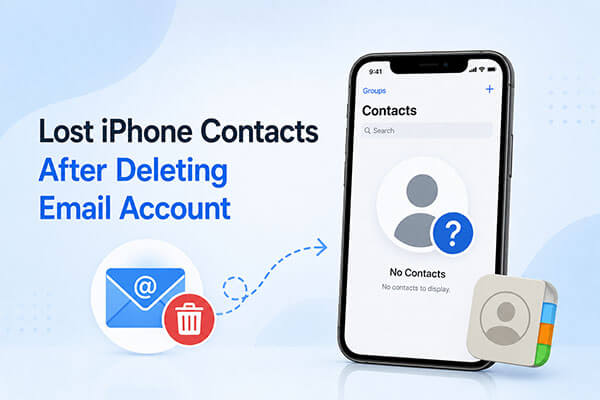
Основная причина этой проблемы кроется в том, как работает синхронизация контактов на iPhone. Контакты на iPhone не всегда хранятся локально. Вместо этого они часто синхронизируются из облачных сервисов, таких как Gmail, Outlook или iCloud.
При удалении учетной записи электронной почты с iPhone система также прекращает синхронизацию данных, связанных с этой учетной записью, включая контакты. В результате контакты, связанные с этой учетной записью, исчезают из приложения «Контакты».
Однако это не означает, что данные потеряны. В большинстве случаев ваши контакты по-прежнему хранятся в облачном аккаунте; они просто больше не отображаются на вашем iPhone.
Распространенные причины потери контактов на iPhone после удаления учетной записи электронной почты:
Если после удаления учетной записи электронной почты вы потеряли контакты на своем iPhone, не волнуйтесь. Вы можете попробовать следующие способы, чтобы восстановить их.
Если ваши контакты изначально были синхронизированы с учетной записью электронной почты, самый простой способ восстановить их — снова добавить эту учетную запись на свой iPhone и позволить системе повторно синхронизировать контакты. Вот пошаговая инструкция:
Шаг 1. Откройте «Настройки» на своем iPhone, прокрутите вниз и нажмите «Почта» (или «Контакты», в зависимости от версии iOS ).
Шаг 2. Нажмите «Учетные записи» > «Добавить учетную запись» и выберите своего поставщика услуг электронной почты, например Gmail, Outlook или Exchange.
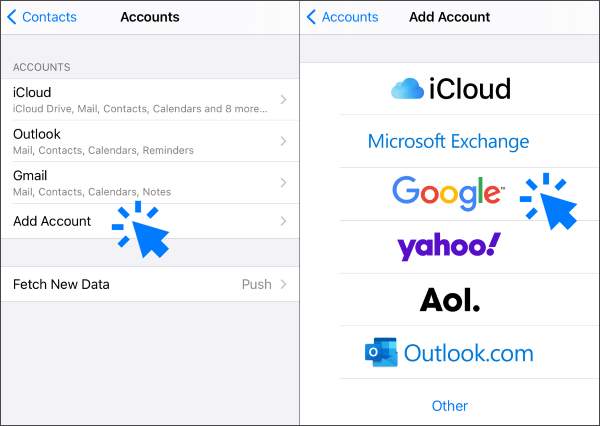
Шаг 3. Войдите в систему, используя свой адрес электронной почты и пароль.
Шаг 4. После входа в систему убедитесь, что переключатель «Контакты» включен.
Шаг 5. Подождите несколько минут, пока ваши контакты синхронизируются с вашим iPhone.
Если повторное добавление учетной записи электронной почты не помогает восстановить контакты, возможно, данные больше не хранятся на почтовом сервере. В этом случае вы можете использовать профессиональную программу для восстановления данных iPhone , чтобы выполнить глубокое сканирование на наличие потерянных контактов.
Coolmuster iPhone Data Recovery предназначена для восстановления потерянных данных iOS непосредственно с устройства или из резервных копий iTunes/iCloud, включая контакты. Она также позволяет предварительно просмотреть восстанавливаемые данные перед их восстановлением.
Основные преимущества программы Coolmuster iPhone Data Recovery :
Вот как восстановить удаленные контакты с вашего iPhone без резервной копии с помощью программы iPhone Data Recovery:
01. Загрузите и установите программу на свой компьютер, затем запустите её. Подключите свой iPhone к компьютеру с помощью USB-кабеля. Когда появится запрос, нажмите «Доверять» на своем iPhone, чтобы разрешить программе обнаружить ваше устройство.

02 После того, как ваш iPhone будет распознан, выберите «Контакты» и нажмите «Начать сканирование».

03 После завершения сканирования вы можете просмотреть все восстанавливаемые контакты. Наконец, выберите контакты, которые хотите восстановить, и нажмите «Восстановить на компьютер», чтобы сохранить их на свой компьютер.

Видеоурок:
Если вы создали резервную копию своего iPhone в iCloud перед удалением учетной записи электронной почты, вы также можете восстановить все потерянные контакты на iPhone из резервной копии iCloud. Для этого выполните следующие действия:
Шаг 1. Откройте свой iPhone и перейдите в «Настройки» > «Основные» > «Перенос или сброс iPhone». Нажмите «Стереть все содержимое и настройки», чтобы начать сброс устройства. ( iPhone не стирает данные ?)

Шаг 2. После завершения процесса сброса ваш iPhone перезагрузится и отобразит экран настройки. Следуйте инструкциям на экране, пока не дойдете до страницы «Приложения и данные».
Шаг 3. Затем выберите «Восстановить из резервной копии iCloud». Войдите в систему с помощью своего Apple ID и выберите самую последнюю резервную копию, созданную до того, как ваши контакты были потеряны.
Шаг 4. Дождитесь завершения процесса восстановления и держите устройство подключенным к Wi-Fi и источнику питания на протяжении всего процесса, чтобы обеспечить успешное восстановление.

Если вы ранее создавали резервные копии своего iPhone на компьютере , вы можете восстановить контакты с помощью iTunes или Finder. Этот метод подходит для пользователей, которые регулярно создают резервные копии своего устройства на компьютере.
Вот как восстановить все потерянные контакты на iPhone после удаления учетной записи электронной почты из резервной копии iTunes:
Шаг 1. Подключите iPhone к компьютеру с помощью USB-кабеля.
Шаг 2. Откройте iTunes ( Windows или более старые версии macOS) или Finder (macOS Catalina и более поздние версии).
Шаг 3. Щелкните значок iPhone в верхнем левом углу iTunes или выберите свой iPhone на боковой панели в Finder.
Шаг 4. В iTunes перейдите в раздел «Сводка» и нажмите «Восстановить резервную копию» справа. В Finder перейдите на вкладку «Общие» и нажмите «Восстановить резервную копию».
Шаг 5. Выберите резервную копию, созданную до удаления вашей учетной записи электронной почты, затем нажмите «Восстановить».

Если вы потеряли контакты на своем iPhone после удаления учетной записи электронной почты, вы можете воспользоваться одним из описанных выше способов для их восстановления. Если у вас нет резервной копии и вы не хотите восстанавливать все устройство через iCloud или iTunes, что может привести к перезаписи данных, рекомендуется использовать профессиональную программу, такую как Coolmuster iPhone Data Recovery .
Статьи по теме:
Контакты на iPhone удаляются случайным образом? Решение за 7 эффективных способов.
[Решено] Как восстановить контакты/SMS с iPhone без резервной копии iCloud?
12 способов исправить проблему с отсутствующими именами в контактах iPhone (подробное руководство)
Как восстановить все потерянные данные на iPhone после обновления до iOS 26/27?

 Восстановление iPhone
Потеряли контакты на iPhone после удаления учетной записи электронной почты? 4 способа восстановить их.
Восстановление iPhone
Потеряли контакты на iPhone после удаления учетной записи электронной почты? 4 способа восстановить их.






 Бесплатная загрузка для ПК
 Бесплатная загрузка для Mac
