Вкратце: фотографии, переданные через AirDrop, не отображаются на вашем iPhone, iPad или Mac ? Не волнуйтесь — ваши фотографии, как правило, всё ещё можно восстановить. В этом руководстве объясняется, где сохраняются фотографии, переданные через AirDrop, почему они могут не отображаться в приложении «Фотографии» или в фотопленке, и пошагово описаны 6 проверенных способов быстрого их восстановления.
Если вы часто передаёте фотографии между устройствами Apple и хотите более быстрое и надёжное решение, вы также найдёте отличную альтернативу AirDrop для бесперебойной передачи и управления фотографиями.
«Я отправляю фотографии через AirDrop со своего другого iPhone; уже дважды это делалось, но они всё ещё не отображаются. Это немного раздражает, так как занимает много места, но фотографии и видео не появляются, и я не могу их удалить. Пожалуйста, подскажите, как лучше решить эту проблему :D Спасибо.»
а- из сообщества Apple
AirDrop — один из самых простых способов обмена фотографиями между устройствами Apple, но может возникнуть неприятная ситуация, когда после завершения передачи фотографии, полученные через AirDrop, не отображаются. Вы можете задаться вопросом: «Почему я не вижу свои фотографии, переданные через AirDrop?» или «Куда делись мои фотографии, переданные через AirDrop, на моем iPhone?». Хорошая новость в том, что ваши фотографии, как правило, не теряются.
В этом руководстве мы объясним, куда попадают фотографии, переданные через AirDrop , почему они не отображаются на iPhone, iPad или Mac , и поделимся простыми способами, которые помогут вам быстро восстановить ваши фотографии.

При получении фотографий через AirDrop они обычно автоматически сохраняются в стандартном приложении на вашем устройстве. Однако точное местоположение зависит от типа вашего устройства и формата файла.
На iPhone и iPad фотографии, полученные через AirDrop, обычно автоматически сохраняются в приложении «Фотографии» > «Недавние».
На Mac фотографии, полученные через AirDrop, обычно сохраняются в папку «Загрузки».
В обычных условиях фотографии, полученные через AirDrop, автоматически сохраняются в приложение «Фотографии» на iPhone и iPad или в папку «Загрузки» на Mac . Однако, если фотографии не отображаются, это обычно происходит по одной из следующих причин:
Если фотографии, полученные через AirDrop, не отображаются на iPhone/iPad/ Mac , попробуйте следующие решения по очереди.
Первый шаг — убедиться, что AirDrop включен правильно. Неправильные права доступа к данным — одна из самых распространенных причин, по которой пользователи не видят переданные фотографии. Если ваше устройство не обнаруживается, AirDrop может некорректно сохранять фотографии, даже если оба устройства находятся рядом. Выполните следующие действия:
На iPhone или iPad: Откройте «Настройки» > «Основные» > «AirDrop» и измените параметр получения сообщений на «Только контакты» или «Все». ( AirDrop «Только контакты» не работает ?)

На Mac : откройте «Finder» > «AirDrop» и установите флажок «Разрешить обнаружение меня».

AirDrop использует Wi-Fi и Bluetooth для установления соединения между устройствами. Если возникают временные проблемы с беспроводными функциями, переданные через AirDrop фотографии могут не отображаться в фотогалерее. Выключение и повторное включение Wi-Fi и Bluetooth может помочь вашим устройствам восстановить стабильное соединение.
Вот шаги:
Шаг 1. Откройте «Центр управления», проведя пальцем вниз от верхнего правого угла экрана, затем выключите «Wi-Fi» и «Bluetooth».
Шаг 2. Подождите около 10 секунд и снова включите Wi-Fi и Bluetooth.
Шаг 3. Попробуйте еще раз передать фотографии через AirDrop и проверьте, появились ли они в вашей фотогалерее.

Временные системные сбои также могут привести к тому, что фотографии, полученные через AirDrop, не будут отображаться в приложении «Фотографии». Перезагрузка устройства обычно решает эти незначительные проблемы.
Перезагрузка iPhone: Нажмите и удерживайте кнопку питания и кнопку громкости, затем сдвиньте ползунок, чтобы выключить. Включите устройство через несколько секунд.

Перезагрузка iPad: Нажмите и удерживайте верхнюю кнопку и кнопку регулировки громкости, сдвиньте ползунок, чтобы выключить устройство, а затем снова включите его.

Перезагрузка Mac : Щелкните меню «Apple» и выберите «Перезагрузка».

AirDrop необходимо записать полученные фотографии в память вашего устройства. Если на вашем iPhone, iPad или Mac недостаточно свободного места, фотографии, отправленные через AirDrop, могут не отображаться. Чтобы проверить наличие свободного места, выполните следующие действия:
На iPhone или iPad:
Шаг 1. Перейдите в «Настройки» > «Основные» > «Хранилище iPhone» (или «Хранилище iPad») и проверьте доступное вам место для хранения данных.
Шаг 2. Удалите ненужные приложения , фотографии, видео или файлы, если места в памяти мало, затем попробуйте снова получить фотографии через AirDrop.

На Mac :
Шаг 1. Перейдите в меню «Apple» > «Системные настройки» > «Общие» > «Хранилище», чтобы проверить доступное вам место для хранения данных.
Шаг 2. При необходимости освободите место в хранилище, затем повторите попытку передачи данных через AirDrop.
Режим энергосбережения снижает фоновую активность для экономии заряда батареи и может мешать работе AirDrop. Если фотографии, переданные через AirDrop, не отображаются на вашем iPhone, отключите режим энергосбережения и попробуйте передать их снова.
Вот как это сделать:
Шаг 1. Откройте «Настройки» > Нажмите «Батарея».
Шаг 2. Отключите «Режим энергосбережения».

Если ни одно из вышеперечисленных решений не помогло, проблема может быть вызвана устаревшей версией iOS или macOS. Обновление системы улучшает совместимость и исправляет известные ошибки, которые могут влиять на AirDrop. Выполните следующие шаги, чтобы обновить ваше устройство:
Обновите iPhone или iPad: перейдите в «Настройки» > «Основные» > «Обновление ПО», затем загрузите и установите любое доступное обновление. ( iPhone завис на этапе обновления ПО ?)

Обновление Mac : перейдите в «Системные настройки» > «Общие» > «Обновление ПО», затем установите последнее обновление macOS, если оно доступно.

Хотя AirDrop — удобный способ передачи фотографий между устройствами Apple, он основан на беспроводном соединении и может демонстрировать низкую скорость передачи, сбои соединения или отсутствие фотографий, особенно при передаче большого количества изображений. Если вы часто перемещаете фотографии между своим iPhone, iPad и компьютером Mac , более надежным вариантом будет специализированный инструмент для передачи данных .
iOS Transfer — это инструмент для управления и передачи данных iOS , позволяющий быстро передавать фотографии между iPhone, iPad и компьютером без использования AirDrop. В отличие от AirDrop, iOS Transfer использует USB-соединение для более стабильной передачи и поддерживает пакетную обработку фотографий, что делает его идеальным для работы с большими фотобиблиотеками.
Основные особенности iOS Transfer:
Вот как перенести фотографии между устройствами Apple с помощью iOS Transfer:
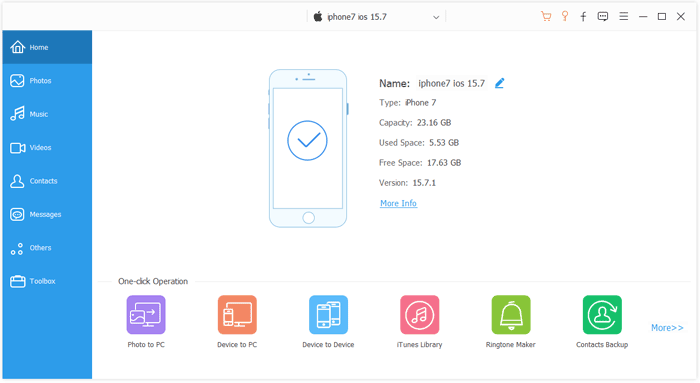
01 Установите и запустите iOS Transfer на своем компьютере, затем подключите свой iPhone или iPad с помощью USB-кабеля.
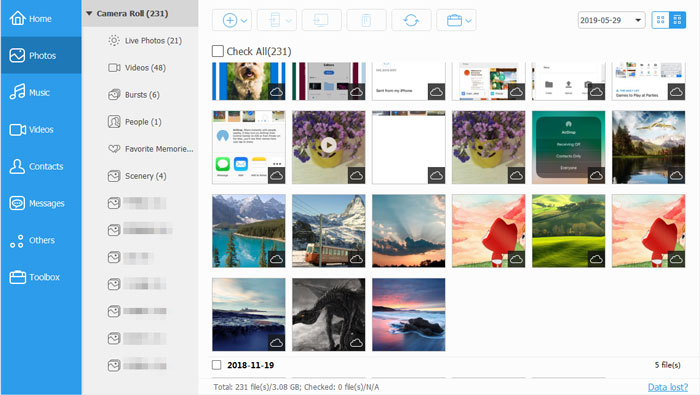
02 После того, как ваше устройство будет обнаружено, выберите «Фотографии» на левой панели и выберите фотографии, которые хотите передать.
Если фотографии, переданные через AirDrop, не отображаются, решения, описанные в этом руководстве, помогут вам восстановить пропавшие фотографии и возобновить бесперебойную передачу данных через AirDrop. Если проблема повторяется или вы хотите более надежный способ перемещения фотографий между устройствами Apple, iOS Transfer — отличная альтернатива. Он позволяет быстро, безопасно и без использования AirDrop передавать фотографии, что делает его превосходным выбором для удобного управления и резервного копирования фотографий с iPhone и iPad.
Статьи по теме:
[Решено] Как исправить проблему «Люди не найдены» в AirDrop на iPhone/iPad?
Как исправить проблему с неработающим AirDrop на iPhone/iPad? — 10 эффективных советов.
AirDrop не работает на Mac ? 8 способов это исправить.
Как перенести данные с iPhone на Mac и наоборот через AirDrop [Полное руководство]

 iOS Трансфер
Фотографии, переданные через AirDrop, не отображаются на iPhone/iPad/ Mac ? 6 простых способов решения проблемы.
iOS Трансфер
Фотографии, переданные через AirDrop, не отображаются на iPhone/iPad/ Mac ? 6 простых способов решения проблемы.







 Бесплатная загрузка для ПК
 Бесплатная загрузка для Mac
