Вкратце: Вы не можете напрямую создать резервную копию своего iPhone в режиме DFU, потому что режим DFU не загружает iOS , поэтому ваши данные (фотографии, сообщения, контакты и т. д.) недоступны и не могут быть сохранены в этом состоянии. Если ваш iPhone застрял в режиме DFU, самый безопасный способ — сначала выйти из него, либо принудительно перезагрузив устройство, либо используя инструмент восстановления системы, чтобы избежать потенциальной потери данных. После того, как устройство вернется в нормальное состояние, вы можете создать резервную копию своего iPhone с помощью iCloud, iTunes или инструмента резервного копирования iPhone , в зависимости от того, что вы предпочитаете: беспроводное, автономное или более гибкое управление данными.
Когда ваш iPhone зависает на логотипе Apple , не обновляется или не включается нормально, переход в режим DFU (обновление прошивки устройства) часто рассматривается как решение серьезных проблем iOS . Однако, как известно, режим DFU удаляет все данные. Итак, можно ли сделать резервную копию iPhone в режиме DFU перед восстановлением устройства? Как сделать резервную копию iPhone в режиме DFU? Читайте дальше, чтобы узнать ответ.
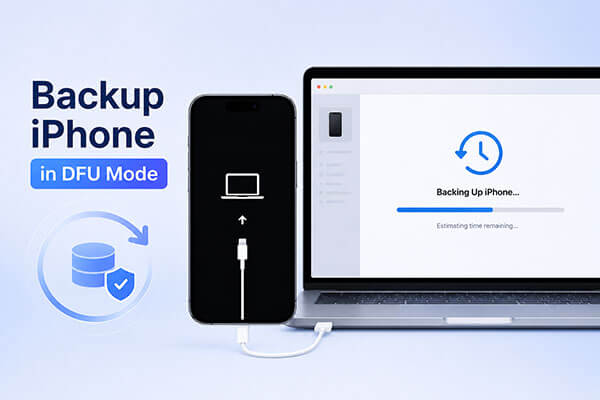
Короткий ответ — нет. Режим DFU в основном предназначен для расширенного восстановления iPhone, обновления прошивки и ремонта системы. Хотя ваш компьютер может обнаружить iPhone в режиме DFU, система не сможет получить доступ к вашим фотографиям, сообщениям, контактам, приложениям и другой личной информации. Это означает, что нет прямого способа создать новую резервную копию iPhone, пока устройство находится в режиме DFU.
К счастью, вы все еще можете защитить свои важные данные, предварительно безопасно выйдя из режима DFU, а затем создав резервную копию.
Вот два способа вывести ваш iPhone из режима DFU :
Жесткая перезагрузка — это ручной метод, используемый для принудительного выхода iPhone из режима DFU. Хотя это распространенный способ самостоятельного устранения неполадок, иногда он может привести к повреждению файлов или потере данных, если работа системы прерывается во время выполнения процесса. Вот как это выполнить:

Использование функции восстановления системы iOS — это надежный способ выйти из режима DFU на iPhone/iPad, не подвергая риску ваши личные данные. Этот профессиональный инструмент для ремонта iPhone может устранить различные системные проблемы iPhone, включая зависание iPhone в режиме DFU, циклы восстановления, проблемы с логотипом Apple, черные экраны и неудачные обновления iOS , сохраняя при этом ваши данные в целости.
Основные моменты восстановления системы iOS :
Вот как исправить проблему с iPhone/iPad, зависшим в режиме DFU, без потери данных:
01 Загрузите, установите и запустите программу восстановления системы iOS на своем компьютере.
02 Подключите свой iPhone к компьютеру с помощью исправного USB-кабеля. В главном интерфейсе выберите «Восстановление системы iOS » и нажмите «Начать».

03 Выберите «Стандартный режим» для восстановления системы без потери данных или «Расширенный режим» для более детального восстановления. Затем нажмите «Подтвердить», чтобы продолжить.

04 Проверьте информацию о вашем устройстве. При необходимости загрузите правильный пакет прошивки и нажмите «Восстановить». Дождитесь завершения процесса. После завершения ваш iPhone перезагрузится в обычном режиме.

После успешного выхода вашего iPhone из режима DFU и возвращения к нормальной работе вы наконец сможете создать резервную копию. Вот три способа резервного копирования iPhone в режиме DFU; выбор подходящего метода зависит от ваших потребностей.
Coolmuster iOS Assistant — это удобное решение для пользователей, желающих получить больший контроль над резервным копированием iPhone. В отличие от iTunes, который создает полный файл резервной копии, который сложно просмотреть, Coolmuster позволяет просматривать, выбирать, экспортировать и управлять различными типами данных iPhone.
Основные функции iOS помощника:
Вот как создать резервную копию iPhone на компьютере с помощью iOS Assistant:
01 Запустите iOS Assistant на компьютере и подключите iPhone с помощью USB-кабеля. После обнаружения устройства перейдите в раздел "Super Toolkit".

02 На главном экране нажмите «Резервное копирование и восстановление iTunes», затем выберите опцию «Резервное копирование». После этого нажмите кнопку «Обзор», чтобы выбрать место для сохранения файлов резервной копии. Наконец, нажмите «ОК», чтобы начать резервное копирование данных iOS .

Если вам нужно создать резервную копию только определенных типов данных с вашего iPhone, используйте левую боковую панель, чтобы выбрать категорию данных. Просмотрите и выберите необходимые элементы из результатов сканирования, затем нажмите «Экспорт» вверху, чтобы завершить процесс.

Видеоурок:
Если вы предпочитаете беспроводной способ, iCloud — это самое простое официальное решение Apple для резервного копирования. Оно автоматически сохраняет информацию о вашем iPhone в облаке и позволяет восстанавливать данные при настройке нового устройства. Однако для резервного копирования в iCloud требуется достаточно места в облачном хранилище и стабильное интернет-соединение.
Вот как создать резервную копию своего iPhone в iCloud :
Шаг 1. Откройте приложение «Настройки» на своем iPhone и нажмите на свой профиль «Apple ID» вверху.
Шаг 2. Выберите «iCloud», затем найдите и нажмите «Резервное копирование iCloud».
Шаг 3. Включите переключатель «Резервное копирование iCloud», затем нажмите «Создать резервную копию сейчас». Убедитесь, что ваше устройство подключено к стабильной сети Wi-Fi.

iTunes — ещё один официальный способ резервного копирования iPhone после выхода из режима DFU. Он сохраняет резервную копию локально на вашем компьютере, что удобно для пользователей, которым нужно офлайн-хранилище. Однако просматривать резервные копии iTunes непросто, а восстановление резервной копии может заменить текущие данные на вашем устройстве.
Вот как создать резервную копию iPhone в iTunes:
Шаг 1. Откройте iTunes на своем компьютере и подключите iPhone с помощью USB-кабеля, затем нажмите на значок iPhone.
Шаг 2. В разделе «Резервные копии» выберите «Этот компьютер» и включите параметр «Шифровать локальную резервную копию», если хотите сохранять пароли и данные о состоянии здоровья.
Шаг 3. Нажмите «Создать резервную копию сейчас» и дождитесь завершения процесса резервного копирования в iTunes.

Вопрос 1. Приведёт ли переход в режим DFU к удалению всех моих данных?
Простое включение режима DFU не приведет к удалению ваших данных. Однако режим DFU обычно используется перед выполнением восстановления заводских настроек. Если вы восстановите устройство в режиме DFU без резервной копии, все данные будут удалены.
В2. Чем режим DFU отличается от режима восстановления?
Режим восстановления использует iBoot для восстановления или обновления устройства, в то время как режим DFU (Device Firmware Update) полностью обходит iBoot, позволяя вносить более существенные изменения на уровне прошивки. Режим DFU часто используется для джейлбрейка или решения более серьезных системных проблем. (Если вы хотите узнать больше о режиме DFU и режиме восстановления , вы можете прочитать эту статью.)
Если вы хотите создать резервную копию iPhone в режиме DFU, рекомендуется сначала использовать функцию восстановления системы iOS , чтобы выйти из режима DFU, сохранив при этом максимально возможное количество данных. После того, как устройство вернется в нормальное состояние, вы можете выбрать подходящий способ резервного копирования вашего iPhone.
Если вам требуется более гибкое управление и экспорт данных с iPhone, Coolmuster iOS Assistant — более удобный вариант. Если же вы предпочитаете официальное решение, вы можете использовать iCloud или iTunes для создания резервных копий.
Статьи по теме:
Как восстановить данные с iPhone в режиме DFU: пошаговая инструкция
Как сделать резервную копию iPhone в режиме восстановления [простые и быстрые способы]
[3 способа] Как сделать резервную копию заблокированного/отключенного iPhone без пароля?
Как сделать резервную копию iPhone без пароля тремя простыми и безопасными способами?







 Бесплатная загрузка для ПК
 Бесплатная загрузка для Mac


