Вкратце: Хотите навсегда удалить файлы на компьютере без возможности восстановления? В этом руководстве описаны безопасные способы удаления файлов в Windows 10/11, включая Shift + Delete, проводник файлов, CMD, PowerShell, Cipher и профессиональное программное обеспечение для удаления данных. Узнайте, как полностью удалить конфиденциальные файлы и предотвратить восстановление ваших личных данных.
При удалении файлов на компьютере они обычно не удаляются полностью. Удаленные файлы могут оставаться восстанавливаемыми с помощью профессионального программного обеспечения для восстановления данных до тех пор, пока не будут перезаписаны новыми данными. Это может поставить под угрозу ваши личные документы, конфиденциальные фотографии, финансовую информацию и важные файлы, особенно если вы планируете продать, пожертвовать или утилизировать свой компьютер.
Итак, как навсегда удалить файлы на компьютере без возможности восстановления? В этом руководстве мы рассмотрим несколько эффективных способов безвозвратного удаления файлов из Windows 10/11. Эти решения помогут вам защитить вашу конфиденциальность и гарантировать невозможность восстановления удаленных файлов.

Самый простой и надежный способ безвозвратно удалить файлы на компьютере без возможности восстановления — использовать профессиональную программу для удаления данных, такую как Coolmuster Data Erasure . В отличие от обычных методов удаления, это программное обеспечение использует передовые технологии стирания данных, которые многократно перезаписывают удаленные файлы, что делает практически невозможным их восстановление с помощью программ восстановления.
Coolmuster Data Erasure позволяет безвозвратно удалять файлы, папки, жесткие диски и другие устройства хранения данных. Она поддерживает различные стандарты удаления данных и гарантирует полное удаление вашей личной информации с компьютера.
Основные преимущества Coolmuster Data Erasure:
Вот как безвозвратно удалить файлы на компьютере без возможности восстановления в Windows 11/10:
01 Запустите Coolmuster Data Erasure и выберите режим "Уничтожитель файлов", чтобы навсегда удалить файлы с вашего компьютера.

02 Добавьте файлы или папки, которые хотите удалить, и выберите конкретные данные, которые необходимо стереть.

03 Нажмите «Удалить сейчас» и подтвердите удаление. Выбранные файлы будут безвозвратно удалены и не подлежат восстановлению.

Видеоурок:
Помимо использования профессионального программного обеспечения для удаления данных, Windows также предоставляет несколько встроенных методов для безвозвратного удаления файлов.
Обычно при удалении файла в Windows он перемещается в корзину. Вы можете легко восстановить эти файлы, прежде чем очищать корзину. Сочетание клавиш Shift + Delete позволяет удалять файлы, не отправляя их в корзину .
Вот как можно безвозвратно удалить файлы на компьютере без возможности восстановления, используя сочетание клавиш:
Шаг 1. Откройте Проводник на вашем компьютере Windows .
Шаг 2. Найдите файл или папку, которую хотите удалить навсегда.
Шаг 3. Выберите файл и нажмите клавиши "Shift" + "Delete" на клавиатуре.
Шаг 4. Нажмите «Да», когда Windows запросит подтверждение.

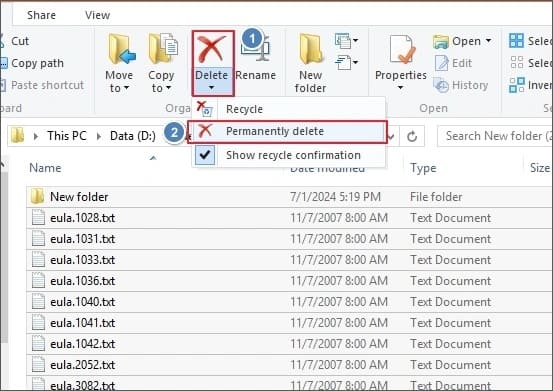
Помимо сочетания клавиш Shift + Delete, панель инструментов Проводника также позволяет обходить Корзину и безвозвратно удалять файлы. Вот как безвозвратно удалить файлы на компьютере без возможности восстановления с помощью панели инструментов Проводника:
Шаг 1. Откройте Проводник и перейдите к файлам, которые хотите удалить навсегда.
Шаг 2. Удерживайте клавишу "Ctrl" и щелкните, чтобы выбрать определенные файлы, или нажмите "Ctrl" + "A", чтобы выбрать все файлы в папке.
Шаг 3. Щелкните значок «Удалить» на ленте Проводника, откройте выпадающее меню и выберите «Удалить навсегда», чтобы удалить файлы, не отправляя их в Корзину.
Командная строка — это мощная утилита Windows , позволяющая пользователям выполнять сложные задачи по управлению файлами с помощью команд. Она может удалять файлы, которые трудно удалить обычными способами. Использование командной строки особенно полезно для опытных пользователей, которым требуется больший контроль над удалением файлов.
Вот как безвозвратно удалить файлы на компьютере без возможности восстановления в Windows 11/10:
Шаг 1. Нажмите Windows + R, введите cmd и нажмите Enter.
Шаг 2. Введите команду "del /f /s /q file_path", заменив "file_path" на путь к файлу, который вы хотите удалить.
Шаг 3. Нажмите «Enter», чтобы выполнить команду.

PowerShell — ещё один встроенный инструмент Windows , позволяющий пользователям удалять файлы с помощью команд. Выполните следующие шаги, чтобы безвозвратно удалить файлы на компьютере без возможности восстановления в Windows 10/11 с помощью PowerShell:
Шаг 1. Найдите «PowerShell» в меню «Пуск» Windows .
Шаг 2. Щелкните правой кнопкой мыши по « Windows PowerShell» и выберите «Запустить от имени администратора».
Шаг 3. Введите "Remove-Item -Path "filename.txt" -Recurse" и замените "filename.txt" фактическим путем к файлу или папке. Используйте параметр "-Recurse" для удаления папок и всего их содержимого.
Шаг 4. Нажмите «Enter», чтобы завершить удаление.

Cipher — это инструмент командной строки Windows , первоначально разработанный для управления зашифрованными файлами, но он также включает функцию перезаписи свободного места на диске . Это помогает удалить следы ранее удаленных файлов.
Вот как с помощью Cipher можно безвозвратно удалить файлы на компьютере без возможности восстановления:
Шаг 1. Откройте PowerShell из меню «Пуск» на вашем компьютере Windows .
Шаг 2. Введите "cipher /w:C:" и нажмите "Enter".
Шаг 3. Инструмент «Шифрование» перезапишет неиспользуемое пространство на выбранном диске, безвозвратно удалив удаленные данные, но сохранив существующие файлы без изменений.

Вы можете заменить "C:" на другую букву диска, чтобы удалить удаленные файлы с другого раздела. Процесс может занять много времени в зависимости от размера диска. Чтобы удалить удаленные данные из определенной папки, введите путь к папке в команду.
В1. Приводит ли форматирование жесткого диска к безвозвратному удалению всех данных?
Не всегда. Быстрое форматирование удаляет только информацию о файловой системе, в то время как сами данные остаются на диске и могут быть восстановлены с помощью инструментов восстановления данных.
Вопрос 2. Достаточно ли сбросить настройки компьютера перед продажей?
Не всегда. Для большей безопасности выберите опцию «Очистить диск» во время процесса сброса или используйте профессиональное программное обеспечение для удаления данных, чтобы полностью очистить диск перед продажей.
В3. В чем разница между удалением файла и его уничтожением (шредированием)?
Удаление файла приводит лишь к удалению ссылки на него из системы, тогда как уничтожение файла навсегда перезаписывает место хранения, где он был сохранен, что делает восстановление невозможным.
Умение безвозвратно удалять файлы с компьютера без возможности восстановления важно для защиты личной информации или подготовки компьютера к продаже. Windows предоставляет несколько встроенных методов, но большинство из них не гарантируют полного отсутствия возможности восстановления удаленных файлов. Для пользователей, которым требуется более безопасное и надежное решение, рекомендуется использовать Coolmuster Data Erasure .
Эта программа безвозвратно удаляет файлы путем перезаписи данных и гарантирует, что конфиденциальная информация не может быть восстановлена с помощью программ для восстановления. Благодаря простоте использования и надежной технологии удаления, она обеспечивает эффективный способ защиты вашей конфиденциальности при удалении файлов с компьютера под Windows .
Статьи по теме:
Как принудительно удалить файл в Windows и Mac : Полное руководство
[Полное руководство] Как навсегда удалить PDF-файлы с компьютера?
Как предотвратить восстановление удаленных файлов в Windows / Mac : Полное руководство






 Бесплатная загрузка для ПК


