Краткое содержание: Сброс настроек ПК не работает в Windows 10/11? Узнайте, почему сброс настроек Windows не удается, и ознакомьтесь с 5 проверенными способами решения проблемы, включая восстановление при запуске, DISM/SFC, восстановление системы, чистую загрузку и переустановку Windows . Если вам необходимо навсегда удалить данные с вашего ПК перед продажей или утилизацией, Coolmuster Data Erasure предлагает безопасное и надежное решение для защиты вашей конфиденциальности.
Функция «Сброс этого ПК» — очень полезная функция восстановления системы в Windows 10/11, которая может помочь пользователям восстановить свою систему, если она испытывает серьезные проблемы, работает медленно или готовится к продаже. Однако некоторые пользователи могут столкнуться с проблемой «Сброс этого ПК не работает», например, процесс сброса не запускается, зависает на определенном проценте или отображается сообщение «Сброс не удался. Изменения не были внесены». В этой статье объясняются распространенные причины проблемы «Сброс этого ПК не работает» и предлагаются 5 эффективных решений, которые помогут вам успешно сбросить ваш ПК.
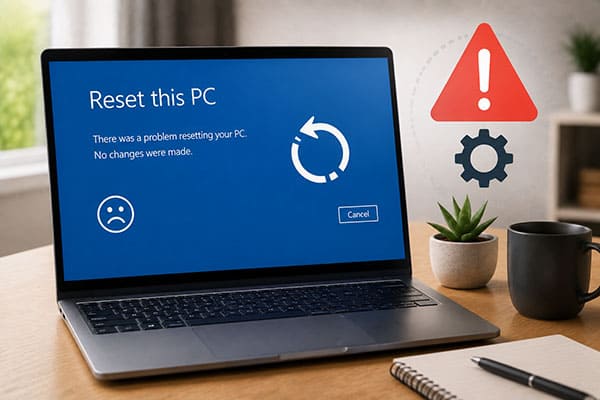
Существует множество возможных причин, по которым функция «Сбросить этот компьютер» Windows может не сработать. К распространённым причинам относятся:
Понимание конкретной причины поможет вам выбрать правильный метод устранения неполадок.
Если функция «Сбросить этот компьютер» не работает в Windows 10/11, вы можете устранить проблему пошагово, используя описанные ниже методы.
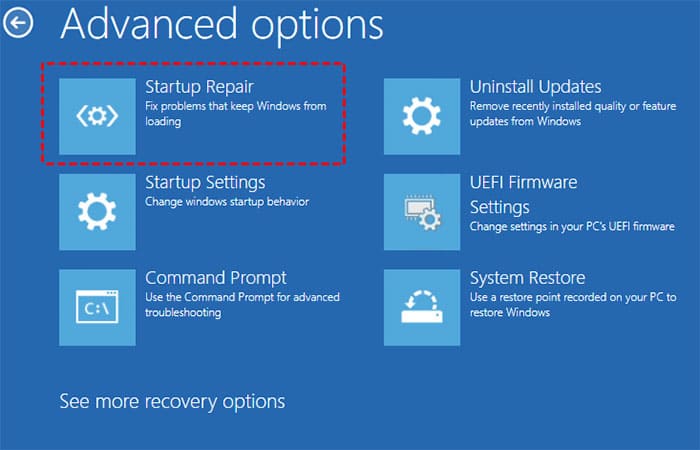
«Восстановление при запуске» — это встроенный инструмент восстановления Windows , который может автоматически обнаруживать и исправлять различные системные проблемы. Попробуйте его, чтобы проверить, сможет ли он решить проблему.
Вот как это сделать:
Шаг 1. Войдите в среду восстановления Windows .
В Windows 10 перейдите в «Параметры» > «Обновление и безопасность» > «Восстановление», затем нажмите «Перезапустить сейчас» в разделе «Дополнительные параметры запуска».
В Windows 11 перейдите в «Параметры» > «Система» > «Восстановление», затем нажмите «Перезапустить сейчас» рядом с «Дополнительные параметры запуска».
Шаг 2. В WinRE выберите «Устранение неполадок» > «Дополнительные параметры» > «Восстановление при запуске».
Шаг 3. После завершения восстановления попробуйте снова использовать функцию «Сбросить этот компьютер».
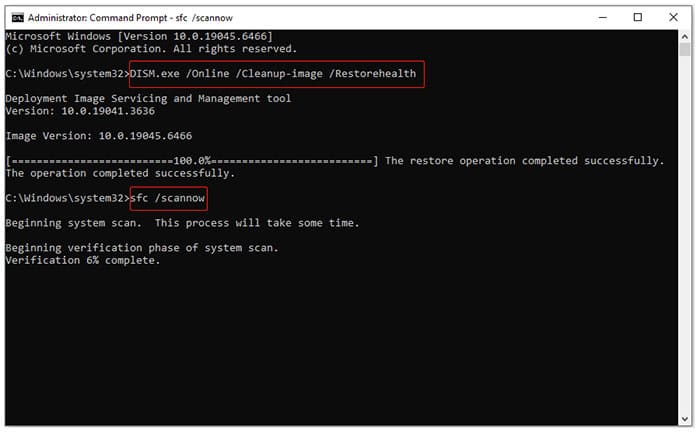
DISM и SFC — это встроенные утилиты командной строки Windows , предназначенные для обнаружения поврежденных системных файлов и восстановления неисправных компонентов Windows . Запуск этих инструментов может помочь решить проблемы, связанные с системой, и восстановить такие функции, как «Сбросить этот компьютер», которые работают некорректно.
Вот как исправить проблему с неработающей функцией «Сбросить этот компьютер»:
Шаг 1. Найдите «Командная строка» в строке поиска Windows , щелкните по ней правой кнопкой мыши и выберите «Запустить от имени администратора».
Шаг 2. В окне командной строки введите "DISM.exe /Online /Cleanup-Image /RestoreHealth" и нажмите "Enter", чтобы начать процесс восстановления.
Шаг 3. После завершения операции DISM введите "sfc /scannow" и нажмите "Enter", чтобы просканировать и восстановить поврежденные системные файлы.
Шаг 4. После выполнения обеих команд введите «exit» и нажмите «Enter», чтобы закрыть командную строку.
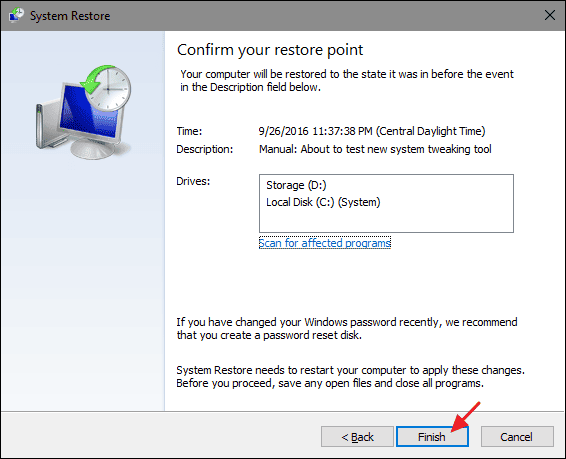
Если вы ранее создали точку восстановления системы, вы можете использовать ее для решения проблемы «Сброс ПК не работает в Windows 11». Восстановление системы позволяет откатить компьютер до более раннего состояния, когда функция сброса работала корректно. Для этого выполните следующие действия:
Шаг 1. Нажмите « Windows » + «R», чтобы открыть диалоговое окно «Выполнить», введите «rstrui.exe» и нажмите «ОК», чтобы запустить восстановление системы.
Шаг 2. В окне «Восстановление системы» нажмите «Далее», чтобы просмотреть доступные точки восстановления.
Шаг 3. Выберите точку восстановления, созданную до появления ошибки «Сброс настроек этого ПК не работает», затем нажмите «Далее».
Шаг 4. Ознакомьтесь с подробной информацией о точке восстановления и нажмите «Готово», чтобы начать процесс восстановления.
Шаг 5. Дождитесь завершения восстановления системы Windows . Во время процесса компьютер автоматически перезагрузится.
Шаг 6. После завершения восстановления попробуйте снова использовать функцию «Сбросить этот компьютер», чтобы проверить, решена ли проблема.
Некоторые фоновые приложения и службы автозагрузки могут конфликтовать с Windows и вызывать ошибки, препятствующие выполнению функции «Сбросить этот компьютер». Выполнение чистой загрузки запускает Windows только с необходимыми службами, что помогает выявить и устранить потенциальные конфликты программного обеспечения.
Вот как это сделать:
Шаг 1. Войдите в систему компьютера с учетной записью администратора.
Шаг 2. Введите "msconfig" в поле поиска Windows и выберите "Конфигурация системы".
Шаг 3. Перейдите на вкладку «Службы», установите флажок «Скрыть все службы Microsoft» и нажмите «Отключить все».
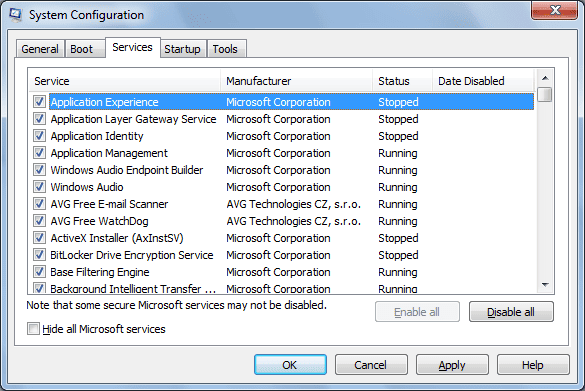
Шаг 4. Перейдите на вкладку «Автозагрузка» и нажмите «Открыть диспетчер задач».
Шаг 5. В Диспетчере задач выберите каждый элемент автозагрузки и нажмите «Отключить», чтобы отключить все программы автозагрузки.
Шаг 6. Закройте диспетчер задач, нажмите «ОК» в окне «Конфигурация системы» и перезагрузите компьютер.
После выполнения этих шагов попробуйте снова использовать функцию «Сбросить этот компьютер», чтобы проверить, решена ли проблема.
Если после выполнения предыдущих действий проблема с функцией «Сброс настроек ПК» в Windows 10/11 по-прежнему не решается, в качестве последнего решения можно рассмотреть чистую установку Windows . Однако этот процесс полностью удалит все данные, приложения и настройки с вашего компьютера, и удаленные данные будет сложно восстановить. Перед началом обязательно сделайте резервную копию важных файлов.
Выполните следующие действия для чистой установки Windows 10/11:
Шаг 1. Загрузите компьютер с установочного носителя Windows 10/11. После выбора необходимого языка и других параметров нажмите «Установить сейчас» вместо «Восстановить компьютер».
Шаг 2. Когда появится запрос на активацию Windows , введите ключ продукта. Если у вас его нет, нажмите «У меня нет ключа продукта», чтобы продолжить.
Шаг 3. В параметрах установки выберите «Пользовательская установка: установить только Windows (расширенные настройки)».
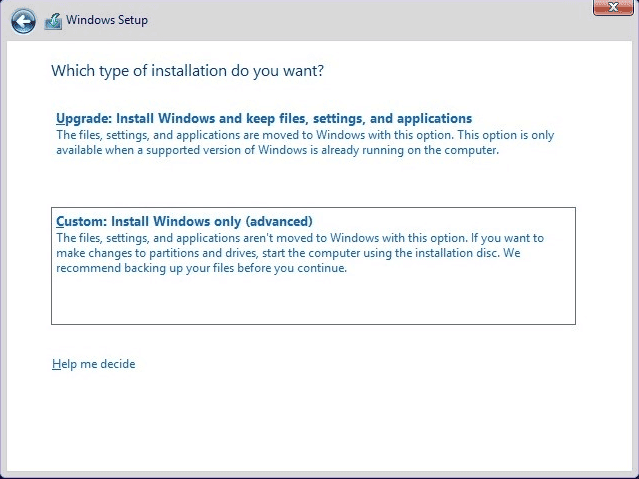
Шаг 4. Выберите диск, на который вы хотите установить Windows , нажмите «Создать», чтобы создать новый раздел, а затем нажмите «Далее».
Шаг 5. Дождитесь завершения процесса установки Windows . Во время установки компьютер несколько раз перезагрузится.
Если функция «Сброс настроек ПК» по-прежнему не работает, и вам необходимо навсегда удалить все данные с компьютера, вы можете использовать Coolmuster Data Erasure в качестве надежной альтернативы. Она предназначена для безопасного удаления файлов и целых дисков, гарантируя невозможность восстановления удаленных данных . Это делает ее подходящим выбором, если вы хотите подготовить свой ПК к продаже, пожертвованию или утилизации, не беспокоясь об утечке конфиденциальной информации.
Основные особенности Coolmuster Data Erasure:
Вот как удалить данные с Windows 10/11 с помощью Coolmuster Data Erasure:
01. Загрузите и установите Coolmuster Data Erasure на свой компьютер Windows , затем запустите программу. В главном интерфейсе выберите режим «Очистка диска».
02 Выберите метод стирания, например «Быстрое стирание» или «Глубокое стирание», и выберите жесткий диск, который вы хотите очистить.

03 Нажмите «Стереть сейчас», чтобы начать процесс удаления. Подтвердите свой выбор, когда появится соответствующий запрос, и дождитесь завершения процесса. Убедитесь, что вы заранее создали резервную копию важных файлов, так как все данные на выбранном диске будут безвозвратно удалены.

Видеоурок:
Если вы столкнулись с проблемой «Сброс настроек ПК не работает в Windows 10/11», вы можете попробовать описанные выше методы по очереди, чтобы устранить неполадку. Однако, если ваша реальная цель использования функции «Сброс настроек ПК» — не восстановление системы, а безопасное удаление личных данных перед продажей, передачей или утилизацией компьютера, то специализированный инструмент для удаления данных может быть лучшим выбором. Coolmuster Data Erasure специализируется на безопасном удалении данных и может помочь вам легко удалить ненужные данные, снижая при этом риск восстановления личной информации.
Статьи по теме:
Программа для уничтожения файлов не удаляет поврежденные файлы: 4 простых решения
Как удалить файлы, не отправляя их в корзину: 5 простых способов
[Решено] Как исправить ошибку Windows не удалось завершить форматирование»?
Как исправить ошибку "SD-карта не форматируется"? Пошаговая инструкция.

 Удаление данных
Как исправить проблему с неработающей функцией «Сброс настроек ПК» в Windows 10/11: 5 простых способов
Удаление данных
Как исправить проблему с неработающей функцией «Сброс настроек ПК» в Windows 10/11: 5 простых способов







 Бесплатная загрузка для ПК
