Как перенести фотографии с моего Mac на iPhone, чтобы загрузить их в Instagram? Я фотограф и мои изображения загружаются и хранятся на моём Mac , но я хочу использовать Instagram в качестве социальной сети для своих изображений.
- из сообщества Apple
После того, как вы разместили любимые фотографии на Mac , возможно, вы захотите перенести их на iPhone, чтобы просматривать их в любое время или делиться ими с друзьями в социальных сетях. Это руководство расскажет вам о различных способах переноса фотографий с Mac на iPhone. Вы можете выбрать беспроводное подключение или USB-соединение, в зависимости от того, что вам удобнее. Каждый способ подробно описан, поэтому вы сможете выбрать наиболее подходящий для себя.

Если вы предпочитаете использовать кабель для передачи данных, вот как перенести фотографии с Mac на iPhone с помощью кабеля двумя простыми способами.
iOS Transfer — это программа для переноса данных, специально разработанная для пользователей iOS . Она поддерживает быстрый импорт фотографий, видео, контактов и других данных с Mac на iPhone без перезаписи существующих данных на устройстве. По сравнению с громоздким методом синхронизации через iTunes, она предлагает более интуитивно понятный интерфейс и более высокую скорость передачи данных, что делает её особенно подходящей для пользователей, которые не хотят ограничиваться экосистемой Apple.
Основные возможности iOS Transfer:
Вот как перенести фотографии с Mac Book на iPhone с помощью iOS Transfer:
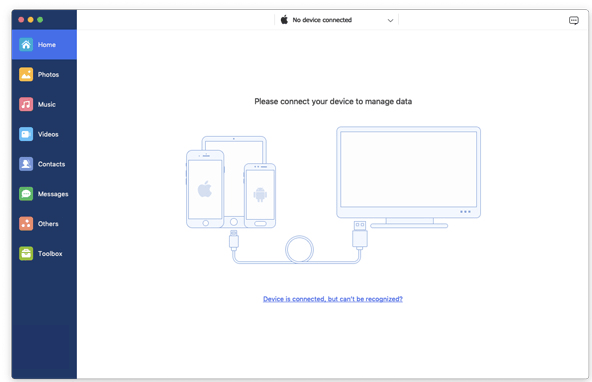
01. Загрузите и установите iOS Transfer на свой Mac . Подключите iPhone к Mac с помощью USB-кабеля, затем запустите программу и дождитесь распознавания устройства.
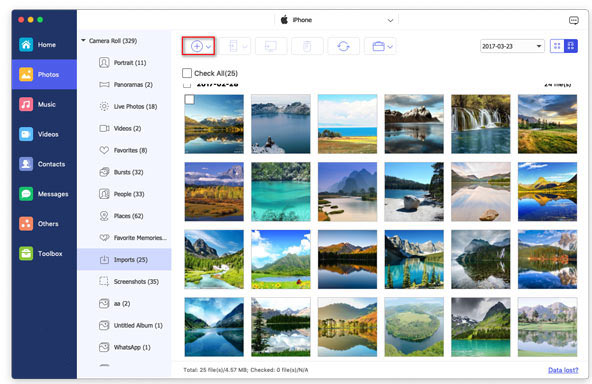
02. Нажмите категорию «Фотографии» слева, затем кнопку «Добавить». Выберите файлы фотографий или папки, которые вы хотите загрузить с Mac , и, убедившись, что всё правильно, нажмите «Открыть», чтобы завершить импорт.
Если вы предпочитаете использовать официальные инструменты Apple, вы также можете использовать iTunes (для macOS Mojave и более ранних версий) или Finder (для macOS Catalina и более поздних версий) для синхронизации фотографий. Однако учтите, что в процессе синхронизации существующие фотографии на вашем iPhone могут быть перезаписаны.
Как импортировать фотографии с Mac / Mac на iPhone с помощью iTunes:
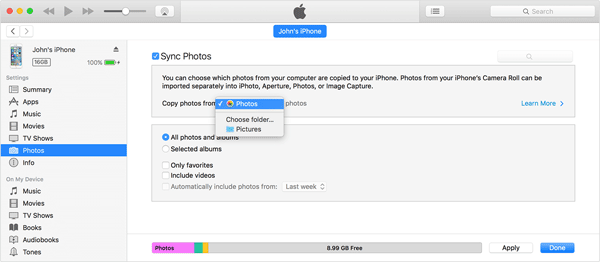
Шаг 1. Подключите iPhone к компьютеру Mac . После открытия iTunes нажмите кнопку устройства и выберите «Фото». ( iPhone не отображается в iTunes ?)
Шаг 2. Установите флажок «Синхронизировать фотографии» и выберите исходную папку в разделе «Копировать фотографии из».
Шаг 3. Нажмите «Применить», чтобы начать синхронизацию фотографий с вашего Mac на iPhone через iTunes.
Как добавить фотографии с Mac / Mac на iPhone с помощью Finder:
Шаг 1. Подключите iPhone к Mac с помощью USB-кабеля.
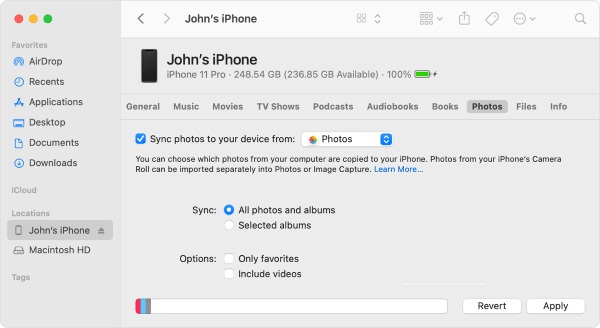
Шаг 2. Откройте Finder на Mac . Ваш iPhone должен появиться в боковой панели в разделе «Места».
Шаг 3. Нажмите на свой iPhone в боковой панели Finder, чтобы открыть его сведения.
Шаг 4. В окне Finder нажмите на вкладку «Фотографии» вверху.
Шаг 5. Включите опцию «Синхронизировать фотографии на устройстве из» и выберите папку или приложение, из которого вы хотите перенести фотографии (например, приложение «Фотографии» или конкретную папку на вашем Mac ).
Шаг 6. Выберите альбомы или папки, которые вы хотите синхронизировать с вашим iPhone.
Шаг 7. Нажмите кнопку «Применить» в правом нижнем углу, чтобы начать процесс синхронизации.
Если вам не нравится использовать кабель для передачи данных или у вас нет подключенного устройства, вы также можете передавать фотографии между Mac и iPhone по беспроводной сети. В этом разделе мы рассмотрим три популярных способа.
iCloud — это официальный облачный сервис Apple, который поддерживает автоматическую синхронизацию фотографий с вашего Mac на iPhone. Если на обоих устройствах используется один и тот же Apple ID, фотографии будут обновляться в режиме реального времени. Это идеальный вариант для пользователей, которые хотят, чтобы их фотографии синхронизировались и автоматически создавались резервные копии. Однако убедитесь, что в iCloud достаточно места. ( Как освободить хранилище iCloud ?)
Вот как синхронизировать фотографии с Mac Book на iPhone с помощью iCloud:
Шаг 1. Убедитесь, что на вашем Mac и iPhone используется один и тот же Apple ID.
Шаг 2. На вашем Mac нажмите «Системные настройки» > «Apple ID» > «iCloud».
Шаг 3. Включите опцию «Фотографии» и отметьте «Медиатека iCloud».
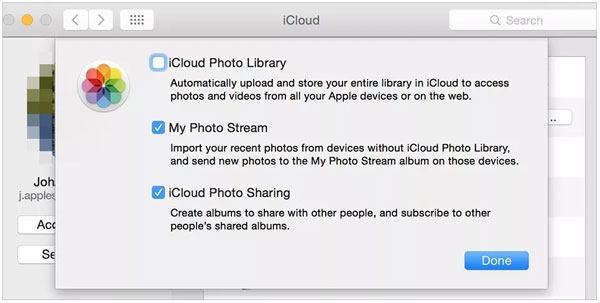
Шаг 4. На вашем iPhone перейдите в «Настройки» > «[Ваш Apple ID]» > «iCloud» > «Фото».
Шаг 5. Включите «Фотографии iCloud» и дождитесь завершения синхронизации.

Все фотографии, загруженные в iCloud, автоматически появятся в приложении «Фото» на вашем iPhone без ручного вмешательства. Это идеальный вариант для пользователей, предпочитающих автоматизацию.
Как перенести фотографии с Mac на iPhone без iCloud? Google Photos — тоже отличный вариант. Сервис поддерживает синхронизацию фотографий между несколькими устройствами и предоставляет 15 ГБ бесплатного облачного хранилища. Чтобы перенести фотографии между Mac и iPhone с помощью Google Photos, убедитесь, что вы используете одну и ту же учётную запись на обоих устройствах Apple.
Вот как перенести фотографии с Mac на iPhone с помощью Google Фото:
Шаг 1. Откройте браузер на Mac , перейдите на сайт photos.google.com и войдите в свою учетную запись Google.
Шаг 2. Нажмите кнопку «Загрузить» и выберите фотографии на вашем Mac для загрузки.
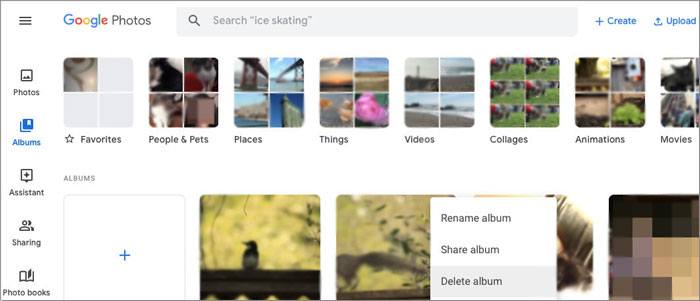
Шаг 3. Установите и откройте приложение Google Photos на своем iPhone.
Шаг 4. Войдите в систему, используя ту же учетную запись Google, и вы сможете просматривать и загружать фотографии.
Вы также можете переносить фотографии с Mac на iPhone с помощью AirDrop. AirDrop — это удобный способ быстрой передачи файлов между устройствами Apple без использования облачных сервисов или стороннего программного обеспечения. Эффективная передача возможна, если оба устройства находятся в зоне действия Bluetooth и Wi-Fi.
Вот как экспортировать фотографии с Mac Book на iPhone через AirDrop:
Шаг 1. Включите Wi-Fi и Bluetooth на Mac и iPhone.
Шаг 2. На iPhone откройте «Пункт управления» и убедитесь, что для AirDrop выбран параметр «Все» или «Только контакты». ( Не работает ли AirDrop на iPhone ?)

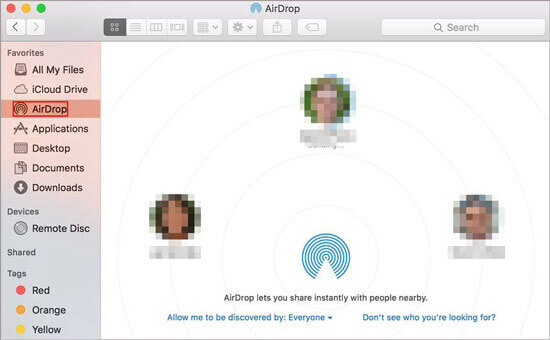
Шаг 3. На Mac откройте Finder > «Переход» > «AirDrop». В разделе «Разрешить обнаружение» выберите «Все» или «Только контакты».
Шаг 4. На компьютере Mac выберите фотографии, которые хотите отправить, щелкните правой кнопкой мыши и выберите «Поделиться» > «AirDrop».
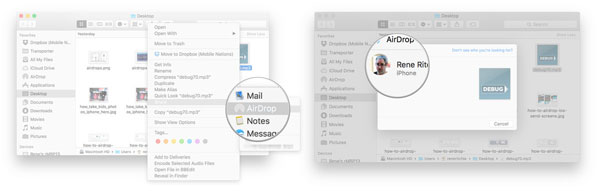
Шаг 5. Выберите свой iPhone и подтвердите отправку.
Шаг 6. На вашем iPhone нажмите «Принять», и фотографии будут сохранены непосредственно в приложении «Фото».
Большинство людей используют электронную почту для обмена фотографиями и другими файлами в личных целях или для делового общения. Gmail также можно использовать для переноса фотографий с Mac на iPhone, если размер файла не превышает 25 МБ.
Если ваши фотографии большего размера, вы можете загрузить их на Google Диск, а затем отправить ссылку по электронной почте для доступа к файлам на вашем iPhone. Ниже подробно описан процесс.
Шаг 1: Войдите в свою учётную запись Gmail на Mac и нажмите кнопку «Написать», чтобы создать новое письмо. Введите адрес получателя, тему и текст письма.
Шаг 2: Нажмите значок «Прикрепить файлы», чтобы загрузить фотографии. После загрузки фотографий нажмите «Отправить».

Шаг 3: На iPhone откройте электронное письмо, отправленное с Mac , и коснитесь вложения.
Шаг 4: Откройте изображение, затем нажмите на значок «три точки» в правом верхнем углу. Выберите в меню пункт «Сохранить в Фото», чтобы загрузить фотографию на iPhone.
В1. Почему AirDrop не работает на моем Mac ?
AirDrop может перестать работать, если на вашем Mac отключены Bluetooth или Wi-Fi. Иногда эти настройки могут быть отключены случайно или при активации режима «В самолёте». Перед повторной попыткой использования AirDrop убедитесь, что Bluetooth и Wi-Fi включены.
В2. Сколько фотографий я могу отправить через AirDrop одновременно?
Официальных ограничений на количество фотографий, которые можно пересылать между устройствами Apple через AirDrop, нет. Однако многие пользователи сообщали о проблемах при попытке перенести очень большое количество фотографий за один раз.
В3. Почему мои фотографии не синхронизируются с моего Mac на iPhone через iCloud?
Проблемы с синхронизацией часто можно решить, отключив и снова включив функцию «Фотографии iCloud». Откройте приложение «Настройки» на iPhone, нажмите на свой Apple ID, выберите iCloud, а затем выберите «Фото». Отключите функцию «Фотографии iCloud», а затем снова включите её, чтобы проверить, синхронизируются ли фотографии корректно.
Вот и всё о том, как перенести фотографии с Mac на iPhone. Какой способ лучше всего вам подходит, зависит от ваших привычек и потребностей. Если вам нужно простое офлайн-решение, которое не перезапишет исходные фотографии, iOS Transfer — наиболее рекомендуемый инструмент. Он поддерживает не только перенос фотографий, но и работает с видео, музыкой, контактами и другими форматами данных, что делает его универсальным решением для управления данными iOS .
Попробуйте любой из вышеперечисленных методов прямо сейчас, чтобы сделать перенос фотографий между Mac и iPhone более простым и удобным!
Статьи по теме:
Как перенести файлы с Mac на iPhone? 5 проверенных способов
[Пошаговое руководство] Как перенести видео с Mac на iPhone?
Как перенести фотографии из одной учетной записи iCloud в другую на ПК/ Mac , iPhone/iPad?
Как перенести фотографии с Mac на iPad с помощью iTunes или без него?







 Бесплатная загрузка для Mac
 Бесплатная загрузка для ПК


